

Edge怎么开启睡眠标签页
Edge浏览器运行卡顿?五个步骤让闲置标签页“聪明”地休眠 你有没有感觉Edge浏览器越用越慢?或者,明明没开几个页面,任务管理器里的内存占用却一路飙升?其实,问题很可能出在那些你暂时没看、却仍在后台默默“工作”的标签页上。它们可能还在执行脚本、预加载资源,甚至偷偷维持着网络连接,持续消耗着宝贵的系
Edge浏览器运行卡顿?五个步骤让闲置标签页“聪明”地休眠

你有没有感觉Edge浏览器越用越慢?或者,明明没开几个页面,任务管理器里的内存占用却一路飙升?其实,问题很可能出在那些你暂时没看、却仍在后台默默“工作”的标签页上。它们可能还在执行脚本、预加载资源,甚至偷偷维持着网络连接,持续消耗着宝贵的系统资源。
针对这个痛点,Edge内置了一项堪称“内存救星”的功能——睡眠标签页。它能在你切换标签后,自动将非活跃的标签页“冻住”,暂停其JavaScript、媒体播放及网络活动,只保留一个静态快照。当你需要再次查看时,点击即可瞬间唤醒,几乎没有延迟。如何开启这项功能?下面这五个由浅入深的方案,总有一款适合你。
一、通过浏览器设置启用睡眠标签页
这是最基础、也最通用的方法。整个过程都在图形界面内完成,无需技术背景,是官方推荐的首选开启路径。
具体操作路径非常清晰:首先,点击Edge右上角的“…”菜单图标,进入“设置”。在左侧导航中找到“系统和性能”选项。向下滚动,你会看到“效率模式”区域,请确保其中的“节省资源”开关处于开启状态。紧接着,下方就是“休眠不活跃的标签页”选项,将右侧的开关点亮,功能便立刻生效了。
二、自定义标签页休眠延迟时间
系统默认的休眠等待时间是2小时。但对于多数用户来说,这个时间显得过于“宽容”了。想想看,一个闲置了半小时的标签页,其实早已不太可能被重新访问,却依然占用着内存。缩短这个等待时间,能让资源释放得更及时、更彻底。
操作起来很简单:在地址栏直接输入edge://settings/system回车。在打开的页面中,点击“睡眠标签页”下方的“自定义休眠延迟”链接。之后,你可以从下拉菜单中选择更贴合实际使用节奏的间隔,比如5分钟、10分钟或30分钟。选择后立即生效,无需重启浏览器。
三、添加免休眠白名单站点
一刀切的休眠策略有时会适得其反。对于那些需要“长明灯”的网站——比如正在进行视频会议的Teams、后台播放音乐的网易云,或者即时接收消息的在线聊天工具——一旦被休眠,就意味着会议掉线、音乐中断或错过重要通知。
好在,Edge提供了白名单机制。在“系统和性能”设置页的“睡眠标签页”区域,找到“从不置于睡眠状态的站点”。点击右侧的“添加”按钮,在弹出的输入框里填入网站的完整网址,例如https://teams.microsoft.com。按回车确认后,该站点下的所有标签页都将获得免疫,始终保持活跃状态。
四、通过实验性标志(Flags)启用增强休眠控制
如果你觉得常规设置项还不够精细,想要更极致的控制权,那么可以试试Edge的实验室功能。这里隐藏着一些尚未正式发布的参数,允许你进行分钟级的精准调控。
具体路径如下:在地址栏输入edge://flags/#edge-sleeping-tabs-time-to-live并回车。页面会自动定位到“Sleeping tabs time to live”这一实验项。点击下拉菜单,你会发现比公开设置更丰富的时间选项,比如2分钟、15分钟甚至60分钟。选定后,点击页面底部的重启按钮,新的休眠阈值就会立即应用。
五、使用组策略统一启用(仅限 Windows 专业版/企业版)
最后这个方法,专为有批量部署需求的IT管理员或企业环境设计。它通过Windows的组策略,可以绕过用户端的手动设置,在全公司范围内统一强制开启睡眠标签页功能,确保策略的合规性和一致性。
操作步骤需要一点系统权限:按下Win + R,输入gpedit.msc打开本地组策略编辑器。然后依次展开“用户配置” → “管理模板” → “Microsoft Edge”。在右侧策略列表中,找到并双击“配置睡眠标签页”。在弹出的窗口中,选择“已启用”,并在下方的下拉选项中确认状态为“启用”,最后点击“确定”保存即可。
至此,五种启用睡眠标签页功能的方法已全部介绍完毕。从最简单的图形化设置到最底层的策略部署,你可以根据自身的使用场景和技术能力,选择最合适的一种。开启之后,不妨多留意一下任务管理器,看看浏览器内存占用的变化,感受一下系统资源的释放带来的流畅感。
引言 在本实验中,你将使用 Metasploit Framework 创建一个恶意的 PDF 文件,深入了解客户端攻击。客户端攻击针对用户计算机上的应用程序漏洞,例如网页浏览器、媒体播放器或文档查看器。 PDF 文件是这些攻击的常见载体,因为它们被广泛使用且用户通常信任它们。通过将恶意代码(payl

Mac原生支持精准到分钟的定时勿扰模式,可通过系统设置设定每日时段、绑定专注模式或用快捷指令自动化启用,无需第三方工具。如果想让 Mac 在每天固定时间里自动拦住所有通知弹窗、提示音和 Dock 图标跳动,避免开会时被突然打断,或者半夜被消息亮屏惊醒,其实没必要每次都手动去点那个“小月亮”图标——m

媒体播放问题可先检查文件、网络及系统资源。解码问题可安装解码包或更换播放器;卡顿时尝试硬件加速或调整缓存;音画不同步可调节音频延迟,字幕需检查编码与同步。若仍无效,可检查输出设备、更换渲染器或恢复默认设置,必要时重装播放器。

媒体播放器通过解码与渲染处理音视频文件。新手应理解容器格式与编码的区别,以应对播放问题。VLC等软件兼容性强,适合入门。常见问题如无法播放或音画不同步,多与解码器或系统资源有关。优化设置可开启硬件加速并调整字幕、音频。进阶用户可探索媒体库管理,实现跨设备流媒体分享。
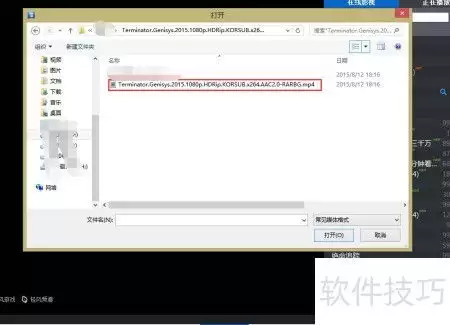

在Mac上遇到打不开的TS格式视频?别急,这通常不是文件损坏,而是你的默认播放器“不认识”这种格式。TS文件常用于高清电视录制和网络直播流,体积大、编码特殊,确实需要专门的“钥匙”才能打开。下面这几个方法,总有一款能帮你解决问题。 一、使用VLC媒体播放器 说到万能播放器,VLC绝对是首选。它开源、
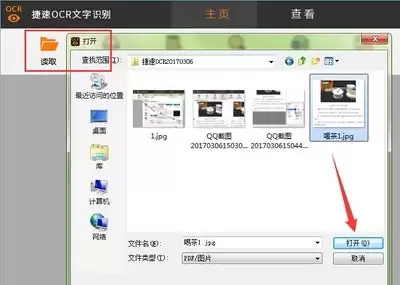

用Tasker给手机加个语音提醒——电量充到100%自动喊你拔线。不用总盯着屏幕,也不用反复解锁查看。前提是安卓得拿到无障碍权限,系统也没对后台动手脚。 简单说,就是当电量跳到100%的瞬间,Tasker能自动播一段你录好的语音,比如“已充满,快拔掉”。听起来很酷,操作起来也不复杂,但有两件事得先搞
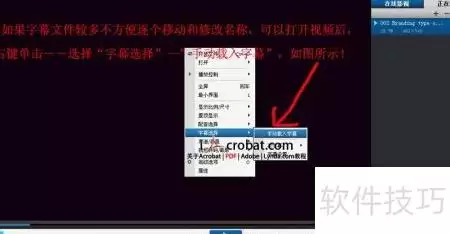
在日常学习、工作或者娱乐的时候,我们总会碰到各种稀奇古怪的文件格式,srt 文件就是其中之一。不少朋友第一次见到它,往往会一脸懵:这玩意儿怎么打开?别急,今天咱们就来彻底把这事儿捋清楚。 先简单科普一下:srt 文件本质上是一种纯文本格式的字幕文件,专门用来给视频或音频内容做同步字幕。它的内部结构并
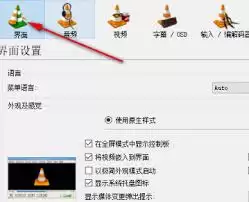
设置VLC为默认播放器需通过其偏好设置完成。启动软件后进入工具菜单的偏好设置,选择所有分类并找到输入/编解码器选项。在视频与音频分类中分别为各类格式选择始终使用VLC打开,最后保存设置即可。双击文件验证关联成功后,即可直接通过VLC播放多媒体内容。




汽水音乐提供个性化推荐、场景电台及抖音音乐收藏衔接,适合发现歌曲和管理日常听歌内容。这里说明播放、一起听及多平台入口,并提醒区分曲目版权与会员权益。

LibreOffice桌面版提供Writer、Calc、Impress等办公组件,可本地处理文档并交换Office格式。了解实际功能、商用许可、兼容性检查和企业支持的区别。

Numbers macOS版用于预算、数据整理和可视化报告,支持公式、图表、数据透视表及iCloud协作。了解Excel文件交换、Mac安装条件和多端使用差异。
汽水音乐提供个性化推荐、场景电台及抖音音乐收藏衔接,适合发现歌曲和管理日常听歌内容。这里说明播放、一起听及多平台入口,并提醒区分曲目版权与会员权益。

微信Windows版适合电脑聊天、会话查找和文件传送。本页说明登录与文件管理、电脑办公优势,以及大文件失败、版本差异和本地记录的核对方法。
LibreOffice桌面版提供Writer、Calc、Impress等办公组件,可本地处理文档并交换Office格式。了解实际功能、商用许可、兼容性检查和企业支持的区别。


