如何在 iPhone 照片中更改或去除“人像模式”效果?
 发布于2026-06-23 阅读(0)
扫一扫,手机访问
先说个前提:要在 iPhone 上使用人像光效,设备得是 iPhone X 及更新机型,或者 iPhone 8 Plus。这两类机型都支持把影棚级别的灯光效果用到人像模式照片里。拍的时候操作很简单——打开相机,切换到“人像”模式按下快门就行。如果你是 iPhone X 及更新机型,自拍时也能用上这个功能,不必总惦记着后置摄像头。
拍完之后,怎么改这张照片的人像光效呢?
1. 打开“照片”App,找到那张人像模式照片,点一下。
2. 轻点“编辑”,光效选项就会出现在照片底部,一目了然。
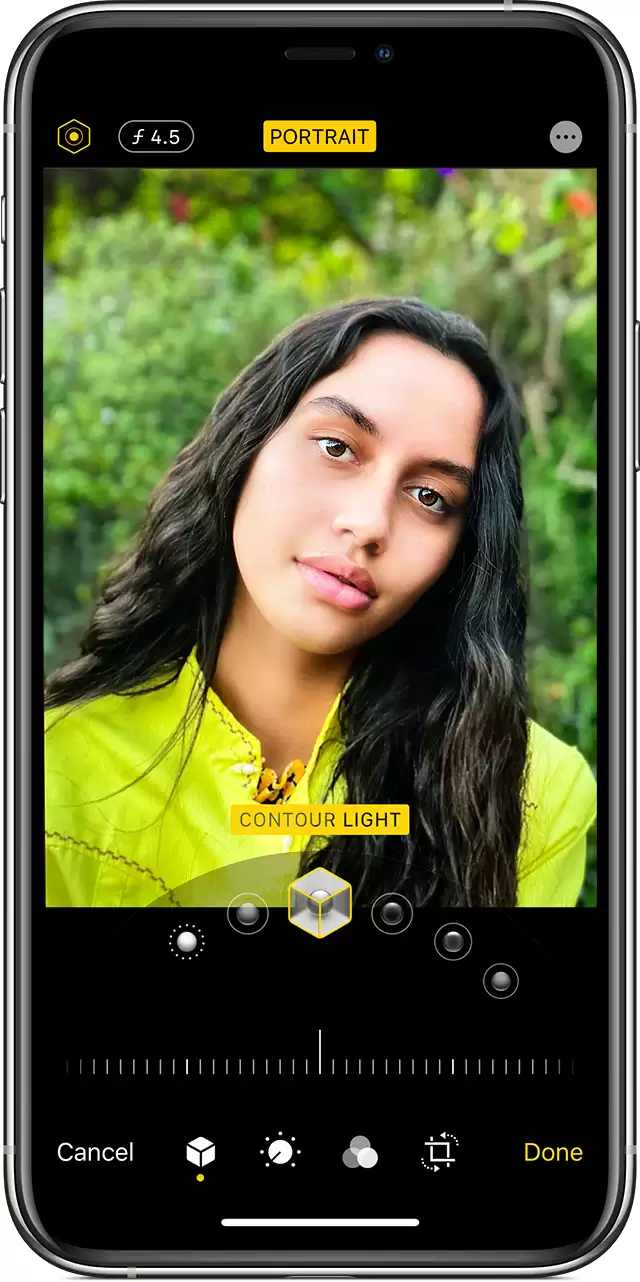
这里简单说下每种光效的大致特点:
- “摄影室灯光”主打提亮面部,适合突出皮肤质感;
- “轮廓光”玩的是定向照明,能让脸部线条更有立体感;
- “舞台光”直接把主体放在聚光灯下,效果很抢眼;
- “单色舞台”走的是经典黑白路线,风格更沉稳;
- “高调单色光”则用白色背景衬托灰度主体,干净利落。
选好你要的光效后,轻扫一下找到它,然后轻点“完成”即可。整个过程不复杂,录个视频演示也能快速上手。
调整景深控制和人像光效
拍完人像模式照片,如果想微调背景的模糊程度或者光效的强度,也很方便:
1. 在“照片”图库中轻点那张人像模式照片。
2. 轻点“编辑”,然后看屏幕顶部——有两个按钮:一个是景深控制按钮  ,点它就能调整景深;另一个是人像光效按钮
  ,点它则用来调节光效强度。选哪个,照片下方就会出现对应的滑块。
3. 左右拖移滑块,就能实时看到效果变化。注意,滑块上方的灰色圆点标记的是这张照片的原始值,方便你对比和回退。
4. 调整满意后,轻点“完成”保存。
去除人像模式效果
如果拍出来的效果实在不合心意,还有一招:可以直接把人像模式效果去掉,把它变回普通照片。
操作很直接:选中那张照片,轻点“编辑”,然后轻点屏幕顶部的“人像”按钮。再点一次,效果就没了,照片恢复原样。
当然,要是之后又后悔了,想重新加上人像模式效果,只需回到“编辑”界面,再次轻点那个“人像”按钮——去和回都很容易,不用有什么心理负担。
免责声明:正软商城发布此文仅为传递信息,不代表正软商城认同其观点或证实其描述。
产品推荐
-

售后无忧
立即购买>- DAEMON Tools Lite 10【序列号终身授权 + 中文版 + Win】
-
¥150.00
office旗舰店
-

售后无忧
立即购买>- DAEMON Tools Ultra 5【序列号终身授权 + 中文版 + Win】
-
¥198.00
office旗舰店
-

售后无忧
立即购买>- DAEMON Tools Pro 8【序列号终身授权 + 中文版 + Win】
-
¥189.00
office旗舰店
-

售后无忧
立即购买>- CorelDRAW X8 简体中文【标准版 + Win】
-
¥1788.00
office旗舰店
-
 正版软件
正版软件
- iPhone 13 Pro使用iOS 16修改微信应用图标教程_iOS修复大师
- 想给iPhone换上一套完全属于自己的应用图标?其实不用越狱,系统自带的“快捷指令”就能搞定。以微信为例(其他应用同理),整个操作过程比想象中简单不少。 先找到手机里那个叫“快捷指令”的应用——它通常是系统预装的,如果没看到,去App Store免费下回来就行。 打开后点击右上角的“+”号,新建一条
- 10分钟前 0
-
 正版软件
正版软件
- iPhone 13 Pro Max使用iOS 16修改微信应用图标教程_iOS修复大师
- iPhone 13 Pro Max 玩机技巧:用 iOS 16 轻松修改微信图标,无需越狱 用过 iPhone 的朋友应该都知道,iOS 系统的桌面图标一旦看久了,难免有点审美疲劳。尤其是微信这种每天要打开几十次的应用,要是能换个自己喜欢的图标和名字,是不是瞬间感觉手机又变新了?其实根本不用越狱,靠
- 11分钟前 0
-
 正版软件
正版软件
- iPhone 13 mini使用iOS 16修改微信应用图标教程_iOS修复大师
- 很多人可能不知道,在 iPhone 上自定义应用图标,其实完全不用越狱。系统自带的“快捷指令”功能就能搞定这事儿。今天就拿微信举个例子(其他 App 也完全适用),把步骤从头到尾说清楚。第一步,点开“快捷指令”这个应用——没错,就是那个系统自带、常常被忽略的宝藏工具。如果你没在桌面上找到它,去 Ap
- 11分钟前 0
-
 正版软件
正版软件
- iPad Pro(12.9)使用iOS 16修改微信应用图标教程_iOS修复大师
- 不少iPad Pro(12.9)用户升级到iOS 16后,总想给桌面来点个性化装扮——比如换掉微信那个绿底白图标,改成自己喜欢的照片或图案。其实这事儿根本不需要越狱,利用系统自带的“快捷指令”就能轻松搞定。不止微信,任意应用都能这么玩。下面直接上步骤。1、首先在iPhone或iPad上找到“快捷指令
- 13分钟前 0
-
 正版软件
正版软件
- iPad mini 6使用iOS 16修改微信应用图标教程_iOS修复大师
- 不少朋友想给微信换个个性化的图标,其实不用越狱,iOS 16 自带的“快捷指令”就能轻松搞定。下面就以微信为例,一步步演示操作步骤,其他应用也可以照此办理。 1、打开 iPhone 自带的“快捷指令”应用。如果没找到,去 App Store 免费下载就行。 点击右上角的“+”号新建一个快捷指令。 2
- 14分钟前 0
最新发布
-
 1
1
- 哪些平台上买iPhone比较可信可靠?
- 660天前
-
 2
2
-
 3
3
-
 4
4
- CDR的平方米符号
- 2447天前
-
 5
5
- PhotoZoom Pro 8安装激活教程
- 2457天前
-
 6
6
- PhotoZoom中S-Spline放大算法技术说明
- 2465天前
-
 7
7
- CDR中输入小写字母按确定变大写的解决办法
- 2446天前
-
 8
8
- 更改PhotoZoom Pro 7界面语言
- 2466天前
-
 9
9
- Guitar Pro导入与导出的使用技巧
- 20686天前
相关推荐
- iPhone 13 Pro使用iOS 16修改微信应用图标教程_iOS修复大师
- iPhone 13 Pro Max使用iOS 16修改微信应用图标教程_iOS修复大师
- iPhone 13 mini使用iOS 16修改微信应用图标教程_iOS修复大师
- iPad Pro(12.9)使用iOS 16修改微信应用图标教程_iOS修复大师
- iPad mini 6使用iOS 16修改微信应用图标教程_iOS修复大师
- iPhone SE 3使用iOS 16修改微信应用图标教程_iOS修复大师
- iPad Air 5使用iOS 16修改微信应用图标教程_iOS修复大师
- iPad Pro5(11)使用iOS 16修改微信应用图标教程_iOS修复大师
- iPad Pro 5(12.9)使用iOS 16修改微信应用图标教程_iOS修复大师
热门关注
-

- Nero AI Video Upscaler
- ¥27.30-¥39.00
-

- DockFlow
- ¥45.00-¥45.00
-

- 远离手机
- ¥10.00-¥10.00
-

- Trym
- ¥19.00-¥19.00
-

- Scherlokk
- ¥99.00-¥99.00