

使用 Python 操作 Word 内容控件
基于Spire.Doc库,利用Python在Word文档中编程添加组合框、文本框、图片控件、日期选择器及下拉列表等内容控件,实现表单模板与标准化文档的自动化构建,支持数据验证与交互操作,显著提升文档生成效率与规范性。
在现代文档自动化场景中,内容控件(Content Controls)可以说是一种非常实用的结构化工具。它让你能在Word文档里嵌入下拉列表、日期选择器、文本输入框这些交互元素,从而轻松构建表单模板、调查问卷或标准化文档。
那么,如何用Python在Word中以编程方式添加和管理这些控件呢?这篇文章就围绕Spire.Doc库,带你看看怎么操作组合框、文本框、图片控件、日期选择器和下拉列表。
环境准备
首先,需要安装Spire.Doc for Python库:
pip install Spire.Doc
Spire.Doc是一个功能挺全的Word文档处理库,可以在不装Microsoft Word的情况下创建、读取、编辑和转换Word文档——对开发者来说很方便。
什么是内容控件
内容控件,也叫结构化文档标签(Structured Document Tags—SDT),本质上是Word里的容器元素,用来定义文档中特定类型内容的区域。它的优势很明显:
- 数据验证:限制用户只能输入特定格式的数据,或者从预定义选项里选。
- 结构化数据:方便后续提取和处理文档中的数据。
- 用户体验:提供直观的交互界面,比如下拉菜单和日历选择器。
- 文档标准化:确保文档走统一的格式和规范。
常见的内容控件类型包括:
- 组合框(Combo Box)
- 纯文本框(Text)
- 图片控件(Picture)
- 日期选择器(Date Picker)
- 下拉列表(Drop-Down List)
添加组合框内容控件
组合框允许用户从预定义的列表中选择一项,也可以手动输入自定义值。这在需要标准化输入的场景里特别有用,比如选择产品名称、部门或类别。
from spire.doc import *
from spire.doc.common import *# 创建文档对象
document = Document()
section = document.AddSection()# 添加说明文本
paragraph = section.AddParagraph()
txtRange = paragraph.AppendText("添加组合框内容控件:")
txtRange.CharacterFormat.Italic = True# 创建结构化文档标签
sd = StructureDocumentTagInline(document)
paragraph.ChildObjects.Add(sd)# 设置控件类型为组合框
sd.SDTProperties.SDTType = SdtType.ComboBox# 创建组合框并添加选项
cb = SdtComboBox()
cb.ListItems.Add(SdtListItem("Spire.Doc"))
cb.ListItems.Add(SdtListItem("Spire.XLS"))
cb.ListItems.Add(SdtListItem("Spire.PDF"))# 应用控件属性
sd.SDTProperties.ControlProperties = cb# 设置默认显示值
rt = TextRange(document)
rt.Text = cb.ListItems[0].DisplayText
sd.SDTContent.ChildObjects.Add(rt)# 保存文档
document.Sa veToFile("ComboBoxControl.docx", FileFormat.Docx)
document.Close()
输出结果:
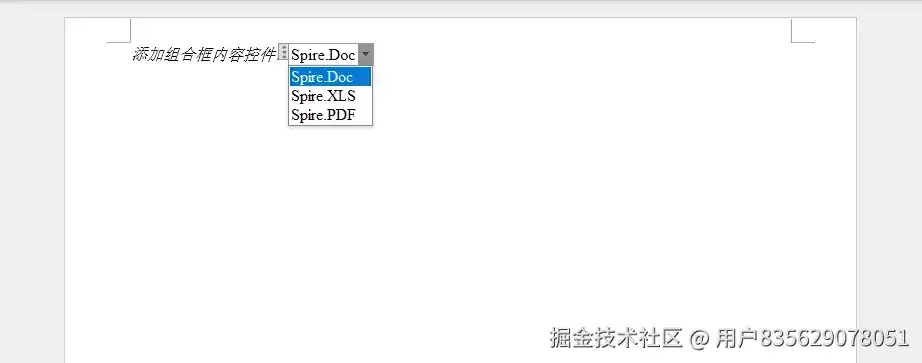
在这段代码里,StructureDocumentTagInline 用来创建内联的内容控件。通过把 SDTType 设为 ComboBox,就指定了控件类型。SdtComboBox 对象负责管理列表项,可以动态添加或删除选项。
添加纯文本内容控件
纯文本控件允许用户输入多行文本,适用于地址、备注或描述这类自由文本字段。
from spire.doc import *
from spire.doc.common import *document = Document()
section = document.AddSection()# 添加说明
paragraph = section.AddParagraph()
txtRange = paragraph.AppendText("添加文本内容控件:")
txtRange.CharacterFormat.Italic = True# 创建文本控件
sd = StructureDocumentTagInline(document)
paragraph.ChildObjects.Add(sd)
sd.SDTProperties.SDTType = SdtType.Text# 配置文本属性,允许多行输入
text = SdtText(True)
text.IsMultiline = True
sd.SDTProperties.ControlProperties = text# 设置占位符文本
rt = TextRange(document)
rt.Text = "请输入文本内容..."
sd.SDTContent.ChildObjects.Add(rt)document.Sa veToFile("TextControl.docx", FileFormat.Docx)
document.Close()
输出结果:
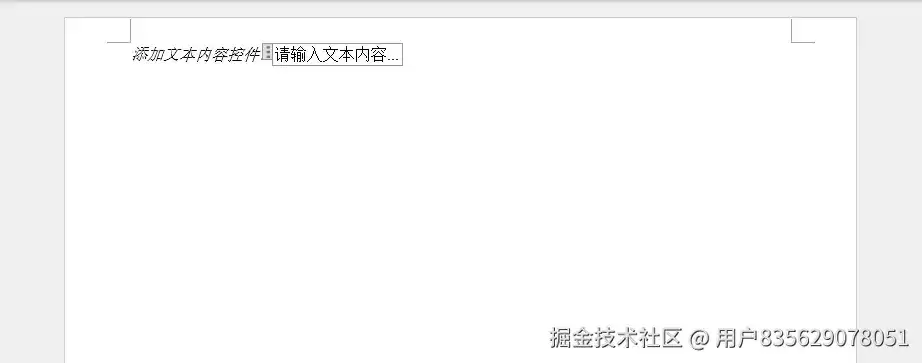
注意 SdtText 构造函数里的布尔参数——设为 True 就表示允许多行输入,用户可以输入带换行符的长文本。
添加图片内容控件
图片控件允许用户在文档中插入和管理图像,适用于需要动态添加产品图片、徽标或签名的场景。
from spire.doc import *
from spire.doc.common import *document = Document()
section = document.AddSection()paragraph = section.AddParagraph()
txtRange = paragraph.AppendText("添加图片内容控件:")
txtRange.CharacterFormat.Italic = True# 创建图片控件
sd = StructureDocumentTagInline(document)
paragraph.ChildObjects.Add(sd)
sd.SDTProperties.SDTType = SdtType.Picture# 加载并添加图片
pic = DocPicture(document)
pic.Width = 100
pic.Height = 100
pic.LoadImage("./Data/logo.png")
sd.SDTContent.ChildObjects.Add(pic)document.Sa veToFile("PictureControl.docx", FileFormat.Docx)
document.Close()
输出结果:
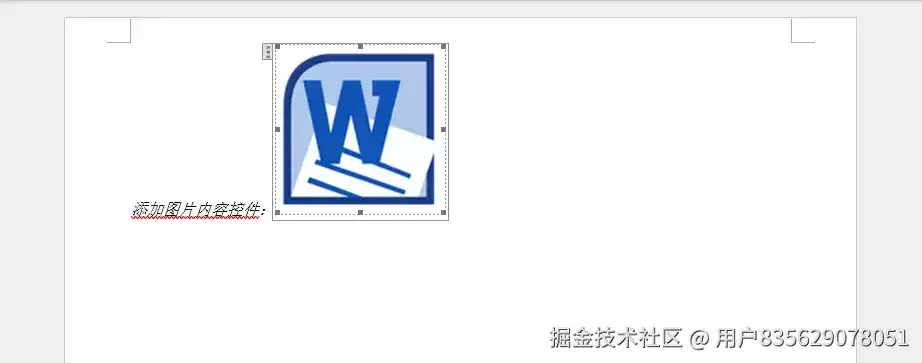
图片控件会自动处理图像的缩放和布局,用户可以通过控件界面替换或移除图片。
添加日期选择器内容控件
日期选择器提供了日历界面,让用户以标准化格式选择日期,能有效避免日期格式不一致的问题。
from spire.doc import *
from spire.doc.common import *document = Document()
section = document.AddSection()paragraph = section.AddParagraph()
txtRange = paragraph.AppendText("添加日期选择器内容控件:")
txtRange.CharacterFormat.Italic = True# 创建日期选择器
sd = StructureDocumentTagInline(document)
paragraph.ChildObjects.Add(sd)
sd.SDTProperties.SDTType = SdtType.DatePicker# 配置日期格式和日历类型
date = SdtDate()
date.CalendarType = CalendarType.Default
date.DateFormat = "yyyy.MM.dd"
date.FullDate = DateTime.get_Now()
sd.SDTProperties.ControlProperties = date# 设置默认日期
rt = TextRange(document)
rt.Text = "2024.01.15"
sd.SDTContent.ChildObjects.Add(rt)document.Sa veToFile("DatePickerControl.docx", FileFormat.Docx)
document.Close()
输出结果:
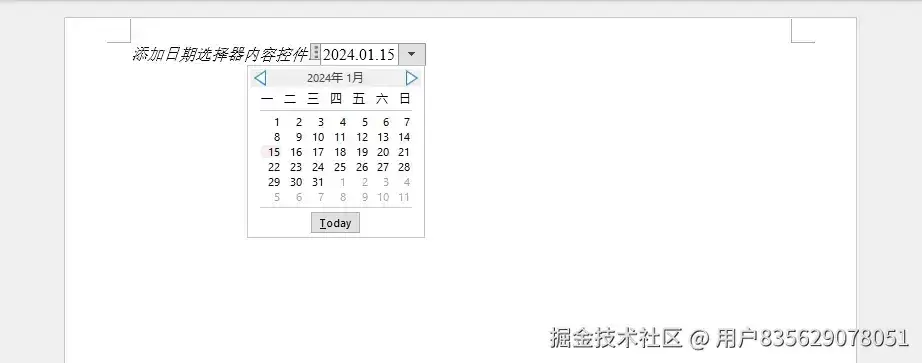
SdtDate 对象支持自定义日期格式字符串,像 "yyyy-MM-dd"、"MM/dd/yyyy" 这类常见格式都可以灵活配置。
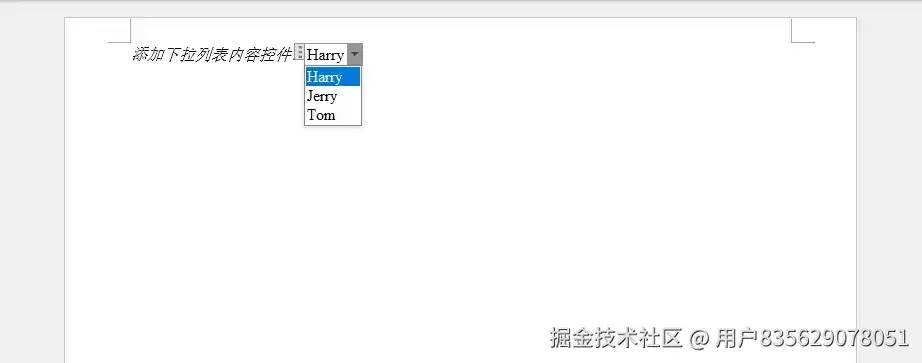
添加下拉列表内容控件
和组合框不同,下拉列表只允许用户从预定义选项中选择,不允许手动输入。这特别适合需要严格限制输入值的场景。
from spire.doc import *
from spire.doc.common import *document = Document()
section = document.AddSection()paragraph = section.AddParagraph()
txtRange = paragraph.AppendText("添加下拉列表内容控件:")
txtRange.CharacterFormat.Italic = True# 创建下拉列表
sd = StructureDocumentTagInline(document)
paragraph.ChildObjects.Add(sd)
sd.SDTProperties.SDTType = SdtType.DropDownList# 添加列表项
sddl = SdtDropDownList()
sddl.ListItems.Add(SdtListItem("Harry"))
sddl.ListItems.Add(SdtListItem("Jerry"))
sddl.ListItems.Add(SdtListItem("Tom"))
sd.SDTProperties.ControlProperties = sddl# 设置默认选项
rt = TextRange(document)
rt.Text = sddl.ListItems[0].DisplayText
sd.SDTContent.ChildObjects.Add(rt)document.Sa veToFile("DropDownListControl.docx", FileFormat.Docx)
document.Close()
输出结果:
实用技巧
锁定内容控件
为了防止用户修改内容控件的结构,可以锁定控件:
# 锁定控件,防止删除或修改
sd.SDTProperties.LockContents = True
sd.SDTProperties.LockControl = True
设置控件外观
可以自定义控件的显示样式:
# 设置控件颜色
sd.SDTProperties.Color = Color.get_LightBlue()# 设置显示外观
sd.SDTProperties.Appearance = SdtAppearance.BoundingBox
提取控件数据
从现有文档中提取内容控件的值:
# 遍历文档中的所有内容控件
for sdt in document.GetChildObjects(True, ObjectType.StructureDocumentTagInline):
    tag = sdt if isinstance(sdt, StructureDocumentTagInline) else None
    if tag:
        # 获取控件类型
        control_type = tag.SDTProperties.SDTType
        # 获取控件内容
        content = tag.SDTContent.Text
        print(f"类型:{control_type}, 内容:{content}")
总结
内容控件为Word文档自动化提供了相当强大的交互能力。通过Python加上Spire.Doc库,我们可以用代码来创建和管理多种类型的内容控件,包括:
- 组合框和下拉列表:提供标准化选项选择
- 文本框:支持自由文本输入
- 图片控件:简化图像管理
- 日期选择器:确保日期格式一致性
这些控件在创建表单模板、合同文档、调查问卷和标准化报告时特别有用。合理组合不同类型的内容控件,能构建出既美观又实用的交互式Word文档,大幅提升文档处理的效率和准确性。
在实际项目中,建议根据具体需求选择合适的控件类型,同时考虑加入数据验证逻辑来保证输入质量。当然,清晰的控件布局和直观的标签说明,也能显著提升最终用户体验。

学习如何使用Python高效删除列表中的重复元素。本文提供5种常见方法的代码示例,涵盖保持顺序与不保持顺序的场景,适合初学者和进阶开发者参考。

详细讲解使用Python编写Web接口的核心步骤与完整代码示例,涵盖环境准备、路由定义、数据校验、服务启动及调试测试方法。

介绍如何利用编程工具读取和解析Word文档(docx格式),涵盖基础文本提取代码示例、结构化数据处理逻辑,以及处理复杂排版时的技术局限与替代方案。

详细讲解在Python中调用C语言代码提升性能的完整实践指南,包含原理分析、编译步骤、ctypes与CFFI具体实现、性能对比及常见陷阱。


客观对比Python与C语言在心智负担、底层机制与学习反馈上的核心差异,提供清晰有据的选择标准与切实的入门学习路径。


针对大数据工程场景,系统对比Java、Scala与Python在执行性能、生态结合、开发效率和维护成本上的核心差异,给出清晰的架构选型依据与落地方案。

本篇LangGraph Python中文入门教程详解,系统梳理StateGraph状态机定义、节点编写、边与条件路由、检查点持久化(MemorySaver)等核心机制,提供从环境安装到完整循环智能体构建的代码示例与实操指导。

面向后端开发者,基于 Python 官方文档说明如何在 Windows 上安装 Python、创建 venv 虚拟环境及使用 pip 管理依赖。包含可复制命令、验证方法及工具选择边界,避免常见配置误区。





火山引擎是字节跳动旗下企业级云与AI服务平台。聚焦大模型核心能力,依托字节自研豆包多模态大模型,凭借火山方舟一站式平台,提供模型精调、推理部署、智能应用搭建等全链路服务,结合高性能AI算力,助力各行业快速落地大模型数字化与智能化应用。



