

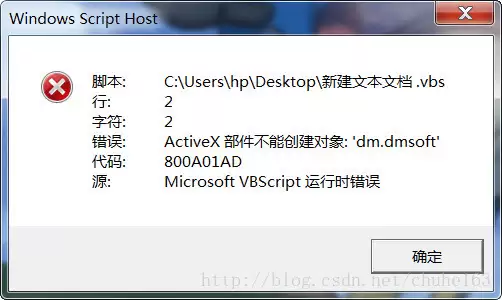
ActiveX部件不能创建对象:dm.dmsoft代码:800A01AD
VBS脚本在64位系统中因默认调用64位WScript.exe导致32位ActiveX组件无法创建,出现800A01AD错误。可通过修改注册表将解释器切换为32位版本,或直接更改脚本打开方式为SysWOW64下的wscript.exe解决。若在ASP环境中,可重新注册ADODB.Stream组件或启用IIS应用程序池的32位模式。
VBS脚本运行时弹出"ActiveX部件不能创建对象"错误,代码800A01AD,这个问题在64位Windows系统上并不少见。报错界面如下图所示,通常意味着脚本尝试调用的组件没有被正确注册,或者存在系统位数兼容性问题。
要解决这个问题,需要分两步走:
第一步,修改注册表。 找到以反赌册表路径:HKEY_CLASSES_ROOT\VBSFile\Shell\Open\Command,将原本的数值数据从"%SystemRoot%\System32\WScript.exe" "%1" %*改为"%SystemRoot%\SysWow64\WScript.exe" "%1" %*。这一步的本质是把VBS脚本的默认解释器从64位的WScript.exe切换到32位的版本。
第二步,变更打开方式。 右键点击VBS脚本文件,选择"属性"→"更改"。
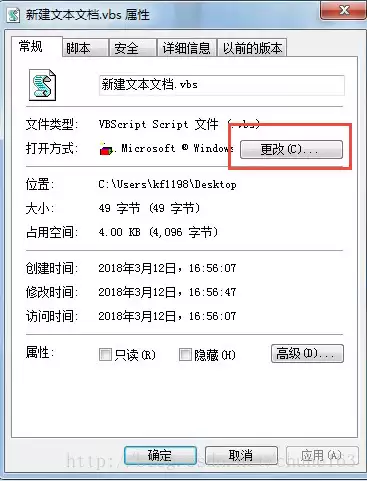
点击浏览按钮,导航到C:\Windows\SysWOW64\wscript.exe并选中它。
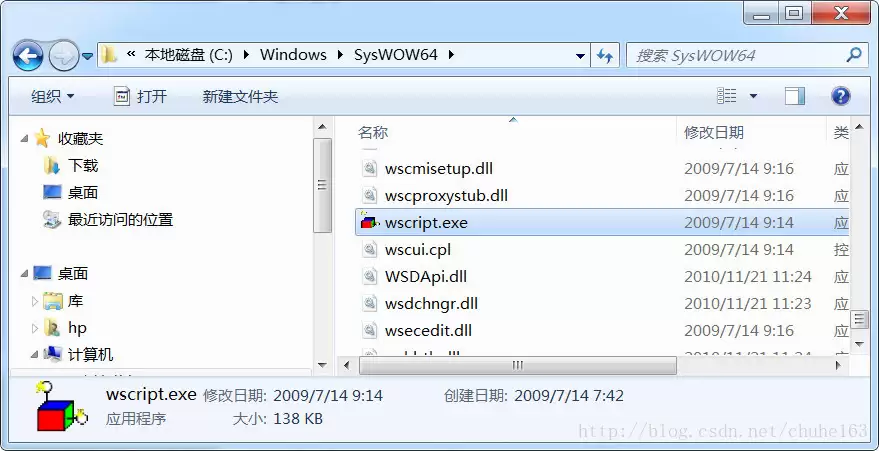
保存设置后重新运行脚本,问题应该就解决了。如果VBS属性界面里没有"更改"按钮,也可以直接右键脚本文件,选择"打开方式",效果是一样的。
那么,这个问题的根源到底是什么?其实和系统位数的兼容性有关。VBS脚本在64位系统上默认会调用64位的WScript.exe,而很多老旧的ActiveX组件(尤其是32位版本)无法在64位环境下正常工作。上述两步操作的核心目的,就是把执行引擎切换到32位的WScript.exe,从而让组件顺利加载。
聊点背景:System32文件夹在64位系统中实际存放的是64位核心文件,而SysWow64文件夹则用于存放32位兼容文件——命名容易让人混淆,但记住这个对应关系就好。总之,只要将VBS的运行版本与组件的位数匹配,问题就能迎刃而解。
补充一下
如果错误信息里还附带类似/WebEdit/upfile_based_class.asp,行 53的路径,那很可能是在ASP环境中遇到了ADODB.Stream组件无法创建的问题。可以尝试在"开始→运行"中执行以下命令来重新注册该组件:
regsvr32 "C:\Program Files\Common Files\System\ado\msado15.dll"
此外,另一个常见原因是系统出于安全考虑禁用了SCRRUN.DLL(用于读写脚本和文本文件)。在CMD命令提示符下运行regsvr32 scrrun.dll即可重新注册。
针对64位Win7 + IIS7环境的另一种解法
如果你接手的是一个2001年左右的老ASP项目,在Win7 64位 + IIS7环境下折腾半天都没搞定,不妨试试这个操作:打开IIS管理器,找到你部署的ASP项目的应用程序池,右键→"高级设置",将"启用32位应用程序"设置为True,然后重启项目。很多老组件压根不支持64位,这一步直接通过IIS的兼容模式解决问题。
或者,更激进的办法:重新注册所有系统DLL
在CMD中运行以下命令(请务必谨慎,这条命令有一定风险):
for %1 in (%windir%\system32\*.dll) do regsvr32 /s %1
注意命令中for与%1之间、%1与in之间都是空格。这条命令会遍历system32目录下的所有dll文件并重新注册。我曾为了复现问题不小心多加了一个下划线,结果电脑瞬间卡死,屏幕狂闪,产生N多个cmd.exe和regsvr32.exe进程。如果遇到这种情况,可以通过以下命令强制结束它们:
taskkill /F /IM cmd.exe
taskkill /F /IM regsvr32.exe
好了,这篇文章就介绍到这儿,希望对你排查ActiveX组件创建失败的问题有所帮助。
VBS脚本实现文件批量处理:一脚本从配置文件读取关键字,遍历文件夹内容,匹配后重命名添加.bak后缀并记日志;另一脚本根据文件路径列表,对衍生文件批量重命名添加.tmp后缀。
VBS调用Shell.Application的ShellExecute方法时需先创建对象。参数包括文件名、附加参数、目录、操作和窗口类型。操作包括编辑、查找、打开、打印、属性、以管理员身份运行六种,窗口类型用0至10数值控制。实战示例以管理员权限运行cmd.exe添加用户。
利用ADODB.Stream对象,VBScript可实现字符串编码转换。核心思路是先将字符串按源编码转为二进制字节流,再按目标编码还原。提供StringToBytes、BytesToString和AlterCharset三个函数,支持GB2312与ISO-8859-1等单字节编码间的转换,适用于旧系统或硬件交互场景。

通过WMI调用Win32_PingStatus实现批量Ping检测,支持循环监测与断线计数。连续失败10次自动发送邮件告警,日志和控制台同步输出。需CScript环境运行,脚本已自动处理切换,适用于多IP持续监控场景。
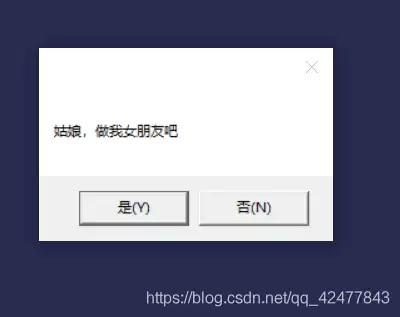
利用VBS脚本制作循环表白弹窗,点击“否”时依次显示“女友最大”“工资上交”等六个承诺,点击“是”则展现字符爱心与浪漫告白。操作需新建文本文档,粘贴代码后另存为ANSI编码的.vbs文件,双击运行即可。

利用VBS脚本通过InternetExplorer.Application对象操控网页,自动填写账号密码并提交,实现开机自动登录网站。需根据实际页面修改网址、表单及输入框的name属性。将脚本放入系统启动文件夹即可开机自启。

VBS是Windows内置脚本语言,无需安装环境,用记事本即可编写。通过Msgbox和Inputbox函数实现弹窗输出与交互。编写时需注意:文件后缀为.vbs,符号使用英文半角,编码格式改为ANSI,否则中文可能乱码。
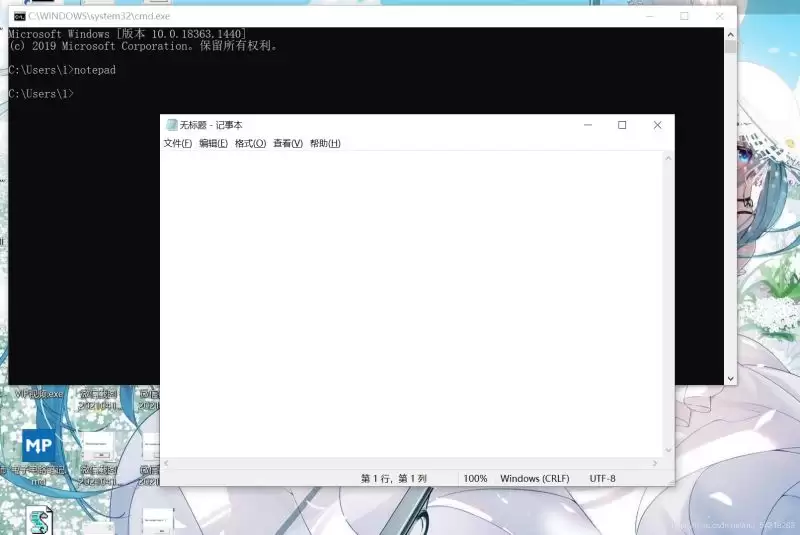
VBS脚本基础语法涵盖变量定义、输入输出、判断与循环语句。变量可用“dim”声明,支持自动类型推断;输入输出分别通过inputbox和msgbox实现;判断语句以if...then...else...endif结构为主;循环包括do-loop(支持until、while条件及exitdo控制)和for-next结构。
使用VBS脚本可收集域内远程或本地计算机的软件及Windows版本信息,结果保存为以计算机名命名的txt文件,支持网络路径或脚本目录。脚本内置过滤规则,自动剔除补丁包、Office组件及NVIDIA、Intel驱动等系统组件,兼容32位和64位系统。
VBScript利用FSO对象递归遍历文件夹,获取所有文件绝对路径并输出至调试窗口,内置计时功能评估性能。代码简洁高效,适用于快速文件清单生成及路径调试。





火山引擎是字节跳动旗下企业级云与AI服务平台。聚焦大模型核心能力,依托字节自研豆包多模态大模型,凭借火山方舟一站式平台,提供模型精调、推理部署、智能应用搭建等全链路服务,结合高性能AI算力,助力各行业快速落地大模型数字化与智能化应用。



