

VBS脚本基础语法实例讲解
VBS脚本基础语法涵盖变量定义、输入输出、判断与循环语句。变量可用“dim”声明,支持自动类型推断;输入输出分别通过inputbox和msgbox实现;判断语句以if...then...else...endif结构为主;循环包括do-loop(支持until、while条件及exitdo控制)和for-next结构。
最近跟一些刚接触脚本编程的朋友聊天,发现很多人对VBS(Visual Basic Script)基础语法感到困惑。网上搜到的资料要么是恶作剧代码,要么是表白弹窗,真正把语法讲清楚的太少了。所以,用这篇内容把VBS的基础语法体系梳理一下。
一、编辑VBS的相关软件
VBS脚本最方便的地方在于:不需要安装任何复杂的IDE,系统自带的记事本就能搞定。
打开记事本的方式很随意:
1、鼠标右键点击桌面空白处,依次选择“新建”→“文本文档”;
2、或者直接按 Windows + R 打开运行窗口,输入 notepad 并回车,同样就新建了一个记事本文件。
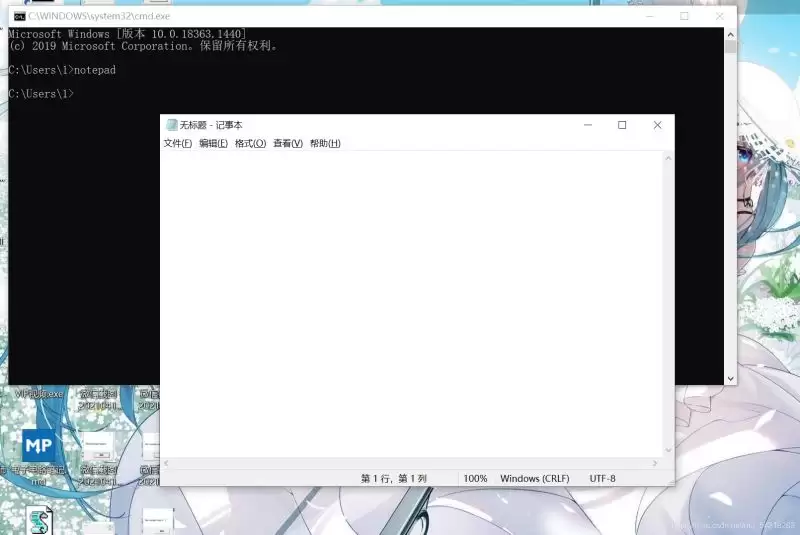
写好代码后,点击记事本左上角“文件”→“另存为”。这里有一个关键步骤:在保存对话框里,把“保存类型”切换为“所有文件”,然后将文件扩展名改为 .vbs。完成后,指定位置就会生成一个VBS脚本文件,双击它就可以直接运行了。
二、变量的定义
学习任何编程语言,第一步都是搞清楚怎么定义和使用变量。
在VBS里,定义变量的标准格式是:dim 变量名。当然,如果你觉得麻烦,不声明变量直接使用也完全可以——这一点和Python很像,编译器会自动识别并处理。不过,为了代码的可读性和可维护性,还是建议养成“先声明、后使用”的习惯。
下面是一个简单的示例:

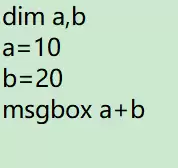
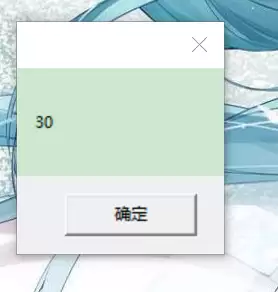
这里的 msgbox 是VBS里的一个关键字,作用就是弹出一个对话框,显示你想要输出的信息。它可以处理字符串、数字等各种类型的数据。
一点说明
VBS中的变量类型和其他语言没有本质区别,支持字符串、整型数、浮点型数、布尔型(True 和 False)等。不过,你不需要像C++或Ja va那样为变量指定具体类型,编译器会自动识别并完成类型推断。这种弱类型特性大大降低了入门门槛。
三、输入与输出
1、输入
VBS中的输入操作,是通过弹出一个输入框来完成的。看下面的代码:
dim str
str=inputbox("please input your name here","Title","hhhhhhhhh")
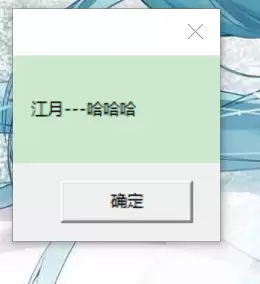
msgbox str
这段代码定义了一个变量 str,用来接收 inputbox 返回的用户输入值。然后用 msgbox 把输入的内容显示出来。
inputbox 函数接受三个参数:第一个是输入框内的提示信息,第二个是弹框的标题,第三个是输入框中的默认值。
运行效果如下:
图1、
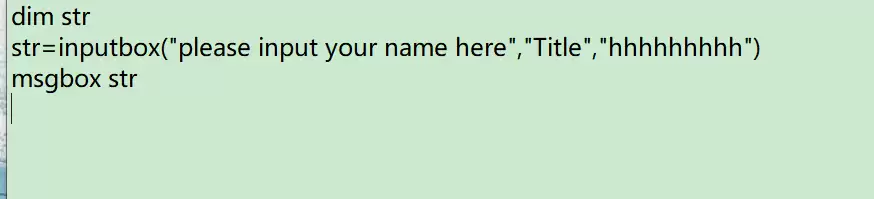
图2、
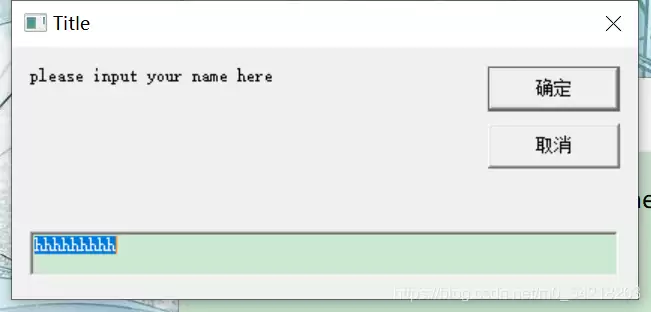
图3、
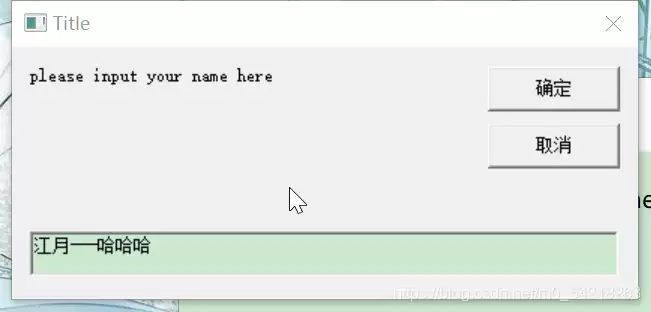
图4、
2、输出
输出方式其实前面已经用过了,就是 msgbox。它的作用就是在屏幕上弹出一个消息框来显示信息。你可以把它理解为C++里的 cout,或者Python里的 print——只不过VBS选择了对话框这种交互方式。
四、判断语句
先看判断语句,循环语句放在后面讲。
如果你已经有其他编程语言的基础,那VBS的判断语句可以说毫无难度。无非就是 if、else、else if 这几个关键字,语法细节稍有不同。看下面这段代码:
dim str
str=msgbox("Do you love me ?", vbYesNo, "LOVE")
if str=vbYes then
	msgbox"I love you too, I think we will be happy!"
else
	msgbox"I will close your computer!"
	set sh=wscript.createobject("wscript.shell")
	sh.run"shutdown -s -t 300"
end if
这里的 vbYesNo 是一个内置常量,作用是在弹出的对话框中显示“是”和“否”两个按钮。
这段代码其实是一个经典的“表白+整人”组合。如果你不点“是”,5分钟后电脑就会自动关机。不过,怕的话能破解——
在运行窗口输入 shutdown -a 可以取消自动关机,或者在任务管理器里直接结束进程也行。
从这个例子很容易看出判断语句的基本结构:条件判断 → 分支执行 → 以 end if 收尾。虽然不缩进也可以正常执行,但为了阅读和维护方便,强烈建议做好代码缩进。
运行效果:
图1、
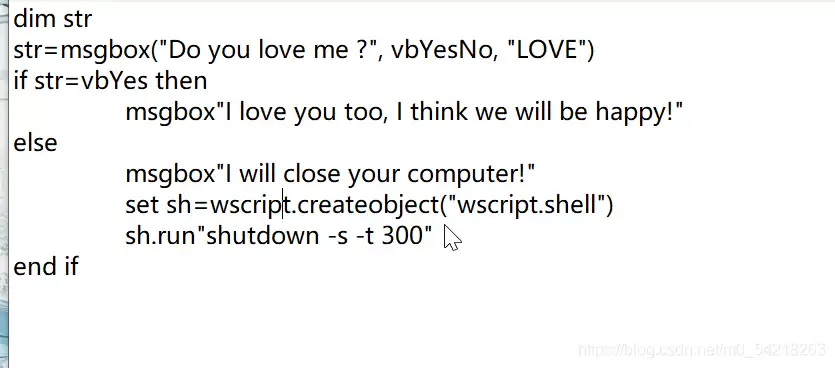
图2、
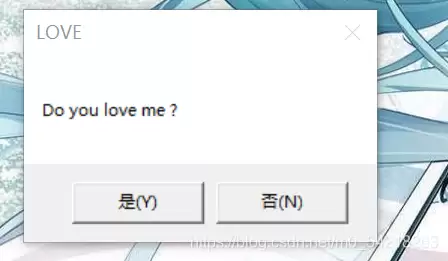
图3、
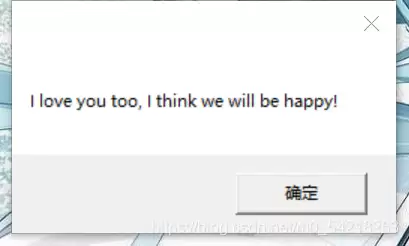
图4、
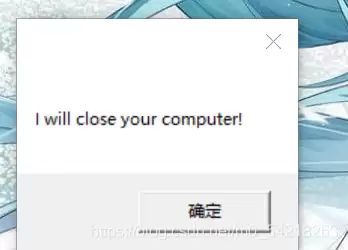
上面展示的是两种不同选择对应的结果。其中关机部分的核心代码:
set sh=wscript.createobject("wscript.shell")
sh.run"shutdown -s -t 300"
意思是5分钟后执行系统关机命令。
PS:如果你不小心触发了关机倒计时,有两个办法可以挽救:
方法一:按 Windows + R 打开运行,输入 shutdown -a 并回车,即可取消关机。
方法二:在任务管理器(Ctrl + Alt + Del)里找到对应进程并结束它。
五、循环语句
VBS主要提供两种循环结构:do-loop 和 for-next。
1、do – loop 循环
先看最基础的形式:
do
	msgbox"Dead loop ! "
loop
这是一个典型的死循环——没有结束条件。如果你运行它,会发现窗口一个接一个弹出来,根本停不下来。想要强制关掉的话,只能通过任务管理器手动结束进程。
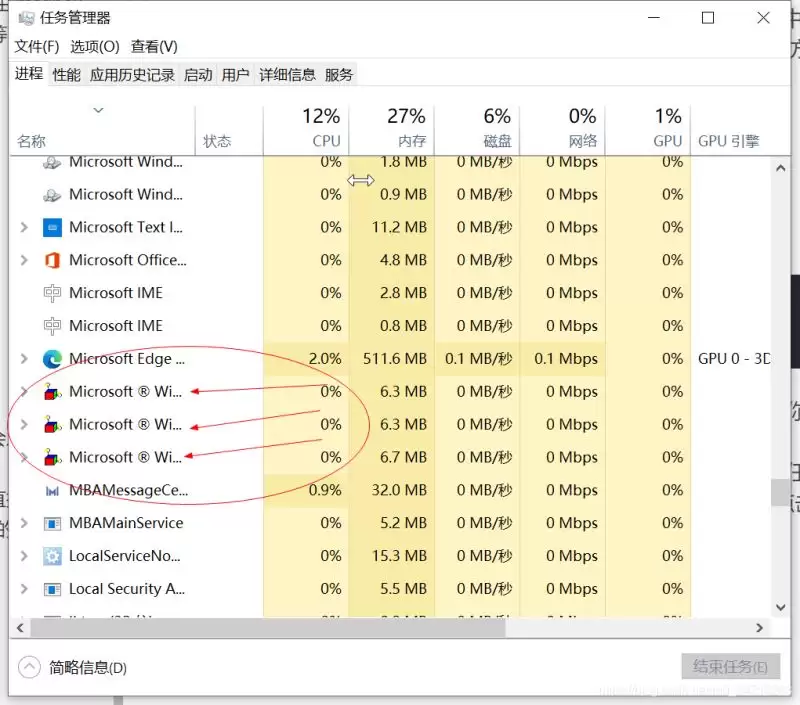
不过,实际应用中我们当然需要让循环在合适的条件下停下来。下面介绍三种控制方式:
1)until 条件
直接上例子:
dim str
do until str="yes"
	msgbox"do you love me ?"
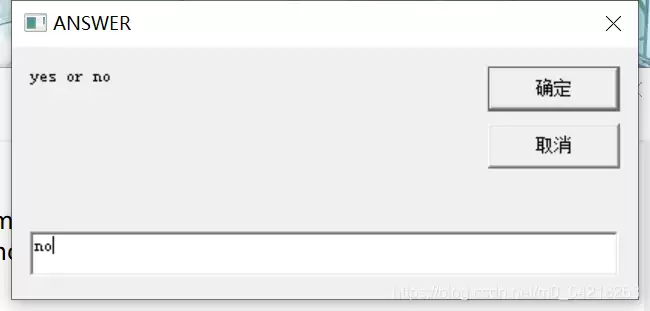
	str=inputbox("yes or no", "ANSWER", "yes")
loop
这里的意思是:直到 str 等于 "yes" 才停止循环。换句话说,只要你不输入 yes,对话框就会一直弹出。运行效果如下:
图1、
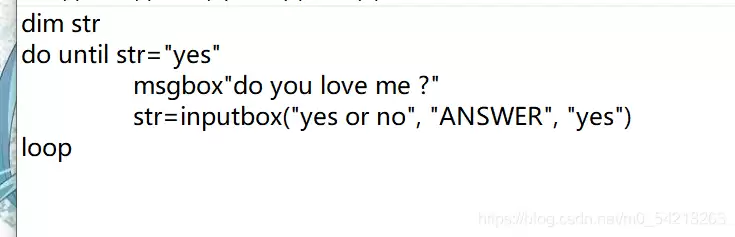
图2、
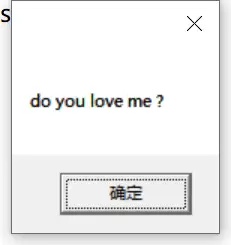
图3、
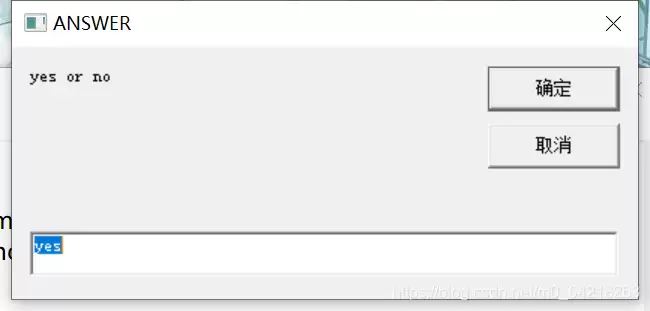
图4、
2)while 条件
看这个例子:
dim str
do
	msgbox"do you love me ?"
	str=inputbox("yes or no", "ANSWER", "yes")
loop while str<>"yes"
<> 在VBS中表示“不等于”。所以这段代码的逻辑是:当输入不等于 "yes" 时,继续循环;一旦等于 "yes",循环结束。它的结果和上面的 until 示例完全一样。
3)exit do
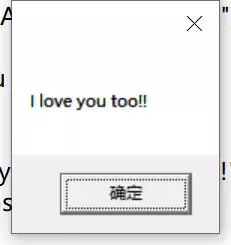
这种方法更灵活,通过 if 条件决定何时跳出循环:
dim str
do
	msgbox"Do you love me ?"
	str=inputbox("yes or no?", "ANSWERING", "yes")
	if str="yes" then
		msgbox"I love you too!!"
		exit do
	else
		msgbox"Please say that you love me!!"
		msgbox"Please answer again!!"
	end if
loop
运行效果:
图1、
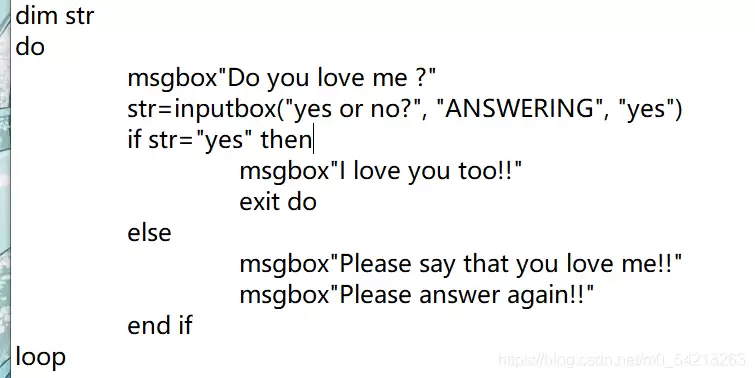
图2、
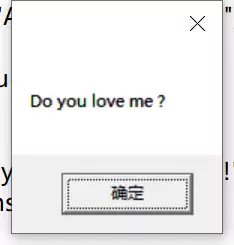
图3、
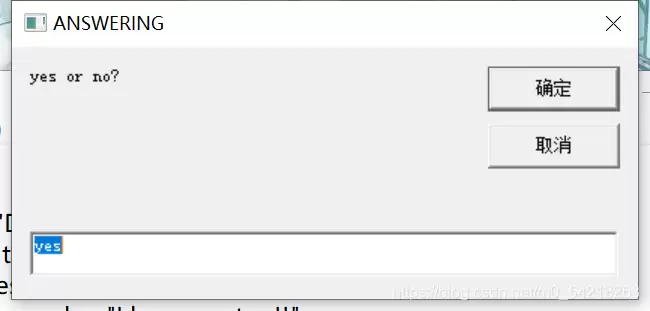
图4、
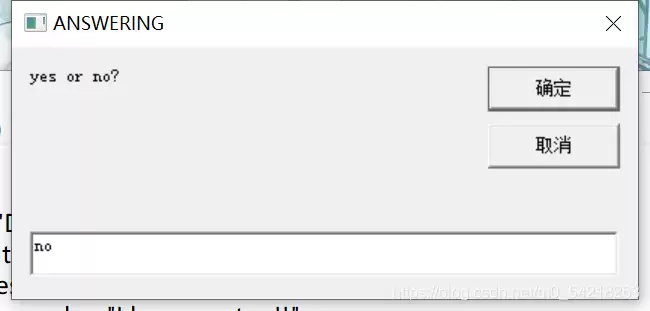
图5、
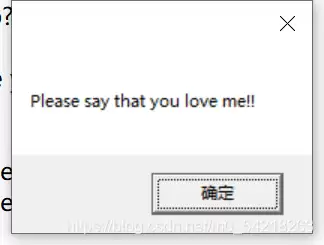
图6、
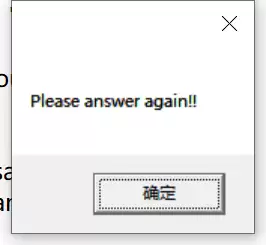
图7、
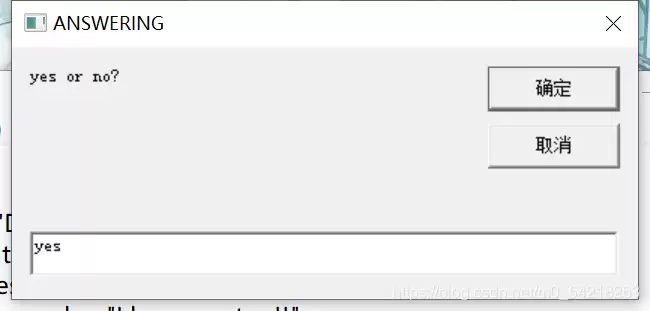
图8、
2、for – next 循环
这种循环在VBS里也非常实用,对应其他语言中的 for 循环。它用于遍历一个数值区间,默认从0开始,每次步长为1:
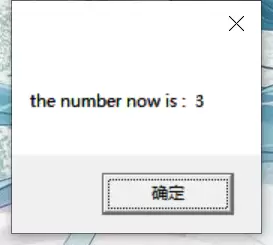
msgbox"show some numbers"
for i=0 to 3
	msgbox "the number now is :  "&i
next
这里有一个小知识点:当需要同时输出不同类型的内容时,用 & 符号进行连接。比如上面的代码中,把字符串和数字 i 拼接在一起输出了。
运行效果:
图1、
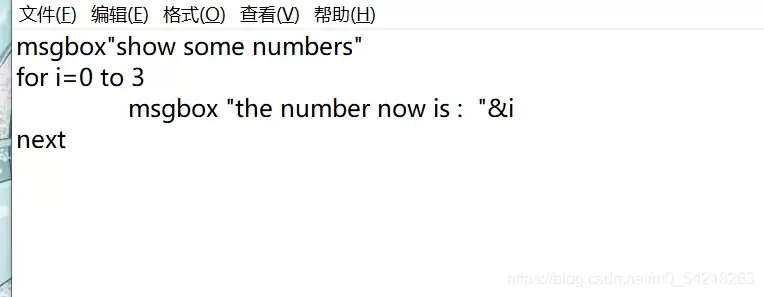
图2、
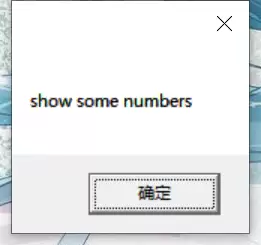
图3、
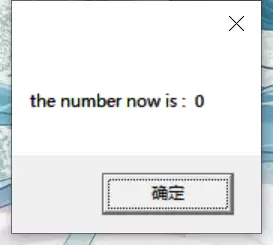
图4、
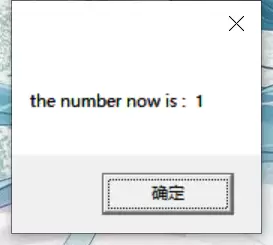
图5、
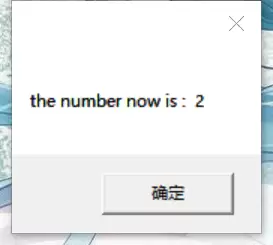
图6、
总结
以上梳理了VBS脚本中最常用的一些基础语法——变量定义、输入输出、判断语句、循环语句。至于函数声明、数组操作、文件读写等内容,限于篇幅,这篇文章暂时打住。太长的文章读起来确实容易疲劳,下次会专门用一篇来讲解VBS的高级语法和实战应用。
VBS脚本实现文件批量处理:一脚本从配置文件读取关键字,遍历文件夹内容,匹配后重命名添加.bak后缀并记日志;另一脚本根据文件路径列表,对衍生文件批量重命名添加.tmp后缀。
VBS调用Shell.Application的ShellExecute方法时需先创建对象。参数包括文件名、附加参数、目录、操作和窗口类型。操作包括编辑、查找、打开、打印、属性、以管理员身份运行六种,窗口类型用0至10数值控制。实战示例以管理员权限运行cmd.exe添加用户。
利用ADODB.Stream对象,VBScript可实现字符串编码转换。核心思路是先将字符串按源编码转为二进制字节流,再按目标编码还原。提供StringToBytes、BytesToString和AlterCharset三个函数,支持GB2312与ISO-8859-1等单字节编码间的转换,适用于旧系统或硬件交互场景。

通过WMI调用Win32_PingStatus实现批量Ping检测,支持循环监测与断线计数。连续失败10次自动发送邮件告警,日志和控制台同步输出。需CScript环境运行,脚本已自动处理切换,适用于多IP持续监控场景。
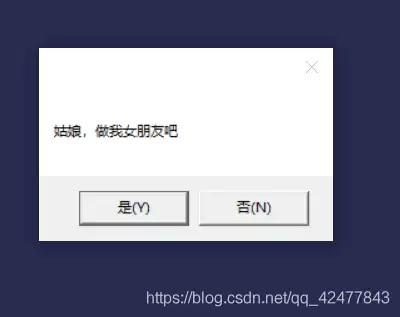
利用VBS脚本制作循环表白弹窗,点击“否”时依次显示“女友最大”“工资上交”等六个承诺,点击“是”则展现字符爱心与浪漫告白。操作需新建文本文档,粘贴代码后另存为ANSI编码的.vbs文件,双击运行即可。

利用VBS脚本通过InternetExplorer.Application对象操控网页,自动填写账号密码并提交,实现开机自动登录网站。需根据实际页面修改网址、表单及输入框的name属性。将脚本放入系统启动文件夹即可开机自启。

VBS是Windows内置脚本语言,无需安装环境,用记事本即可编写。通过Msgbox和Inputbox函数实现弹窗输出与交互。编写时需注意:文件后缀为.vbs,符号使用英文半角,编码格式改为ANSI,否则中文可能乱码。
使用VBS脚本可收集域内远程或本地计算机的软件及Windows版本信息,结果保存为以计算机名命名的txt文件,支持网络路径或脚本目录。脚本内置过滤规则,自动剔除补丁包、Office组件及NVIDIA、Intel驱动等系统组件,兼容32位和64位系统。
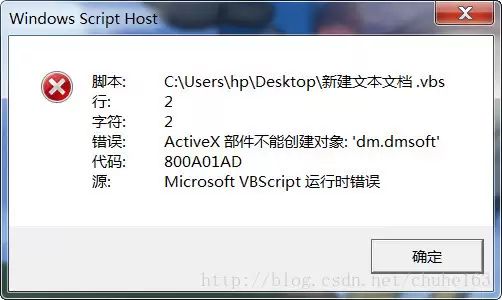
VBS脚本在64位系统中因默认调用64位WScript.exe导致32位ActiveX组件无法创建,出现800A01AD错误。可通过修改注册表将解释器切换为32位版本,或直接更改脚本打开方式为SysWOW64下的wscript.exe解决。若在ASP环境中,可重新注册ADODB.Stream组件或启用IIS应用程序池的32位模式。
VBScript利用FSO对象递归遍历文件夹,获取所有文件绝对路径并输出至调试窗口,内置计时功能评估性能。代码简洁高效,适用于快速文件清单生成及路径调试。





火山引擎是字节跳动旗下企业级云与AI服务平台。聚焦大模型核心能力,依托字节自研豆包多模态大模型,凭借火山方舟一站式平台,提供模型精调、推理部署、智能应用搭建等全链路服务,结合高性能AI算力,助力各行业快速落地大模型数字化与智能化应用。



