

VBS入门篇之带你领略脚本语言的快乐
VBS是Windows内置脚本语言,无需安装环境,用记事本即可编写。通过Msgbox和Inputbox函数实现弹窗输出与交互。编写时需注意:文件后缀为.vbs,符号使用英文半角,编码格式改为ANSI,否则中文可能乱码。
前言
这篇教程是给完全零基础的新手准备的——如果你早就会写代码,直接跳到下一节就行。笔者当年也是从连文件扩展名都不知道的阶段摸爬滚打过来的,网上不少教程虽然内容扎实,但读起来总让人一头雾水(也可能是自己太笨)。所以这次尽量用最简单直白的方式,把每一步操作掰开揉碎了讲清楚。
一、VBS简介
VBS的全称是Microsoft Visual Basic Script Edition,也就是微软的可视化BASIC脚本版。它是一种Windows系统自带的脚本语言,不需要额外安装任何环境就能运行。
二、为什么要学VBS
VBS最大的优势在于“零配置”——写好的脚本不用编译,系统自带的解释器(宿主host)会直接读取源代码并执行。哪怕你只用Windows自带的记事本,也能完成编写和运行。当然,如果打算深入学下去,建议换上支持代码高亮的编辑器,比如Notepad++,写起来会顺手很多。
代码简单归简单,但能干的事不少。很多高级语言能实现的功能,VBS也能凑合着搞定。尤其适合把那些重复、繁琐的日常操作自动化——说白了,就是懒人福音。
三、第一个VBS脚本
按照编程入门的老规矩,第一件事永远是输出“Hello World!”。
打开记事本(或者在桌面新建一个文本文档),把下面这行代码敲进去,按Ctrl+S保存,然后把文件后缀名改成.vbs。养成随手保存的习惯,很多初学者(包括笔者自己)都栽过不保存就运行的坑,弹出一堆错误提示,欲哭无泪。
msgbox"Hello World!"
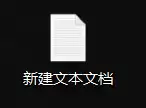
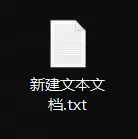
什么?你连文件后缀名都找不到?没关系,过来人都懂。按Win+E打开资源管理器,随便进一个文件夹,点击顶部菜单的“查看”,勾选“文件扩展名”复选框。再看你的文件,是不是多了点什么?

勾选前:
勾选后多出来的那部分就是后缀名:
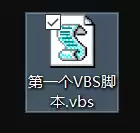
选中文件,按F2重命名,改为:第一个VBS脚本.vbs
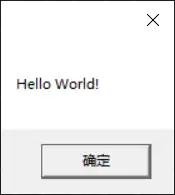
双击运行。正常情况下(Windows 10系统会弹出类似下图的对话框),点击“确定”就能关闭。虽然简陋,但这确实是你亲手写的第一个脚本程序。
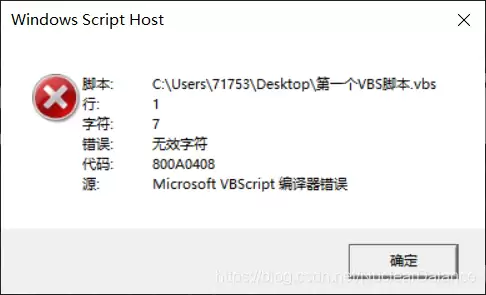
如果运气不好,弹出来的是下面这种错误提示,也别慌——多半是因为符号不是在英文输入法下输入的。按Shift切换一下输入法状态就行。写代码时务必盯着任务栏的输入法图标,保持英文状态(重要的事说三遍)。不过换个角度看,这也证明你没偷懒复制粘贴,而是老老实实自己敲了一遍。
代码解析:
msgbox"Hello World!"
msgbox是VBS的内部函数,每个函数都能完成特定的功能。你只需要按照它的语法要求,在对应位置填上参数就行。所谓参数,就是双引号里那些内容。完整的语法格式是这样的:
msgbox "对话框内容","对话框类型(参数:0,1,2,3)","对话框标题"
你可以照着这个格式改一改原来的代码,换几个数字试试不同样式的对话框——记得改完保存。
四、实现简单的交互功能
刚才的例子只是弹出一个固定内容的对话框,完全不跟用户互动。稍微改造一下,就能让它“听懂”你的输入:
dim name
name = inputbox("请输入您的名字:","名称")
msgbox name,,"您的名字是"
有些同学运行时可能会遇到下面这个错误——多半是编码格式的问题。如果没报错,直接跳过这一部分。
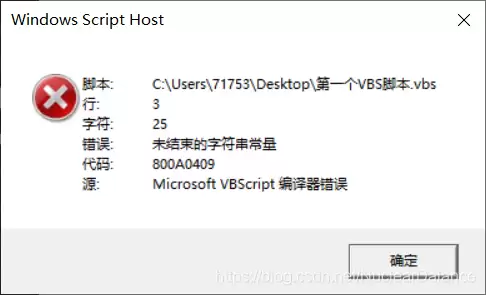
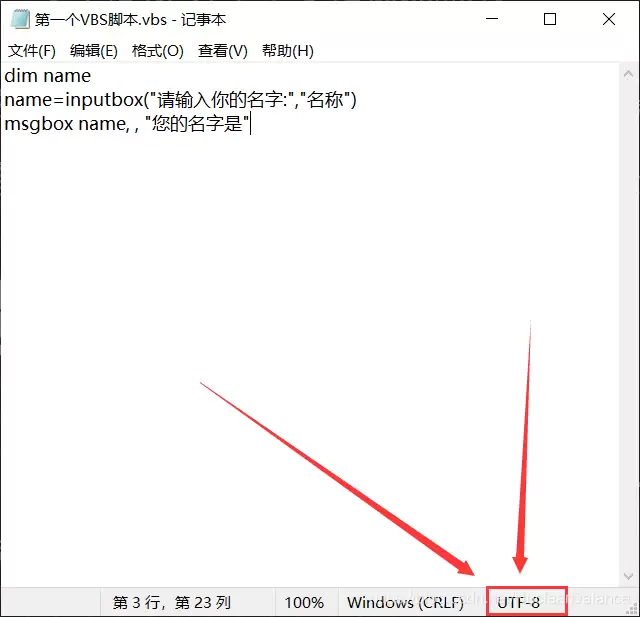
右键点击出问题的脚本文件,选择“编辑”,查看右下角的编码格式。如果显示的是“UTF-8”,那就需要改成“ANSI”。操作步骤:按Ctrl+Shift+S打开“另存为”窗口,右下角编码选“ANSI”,再点“保存”覆盖原文件。
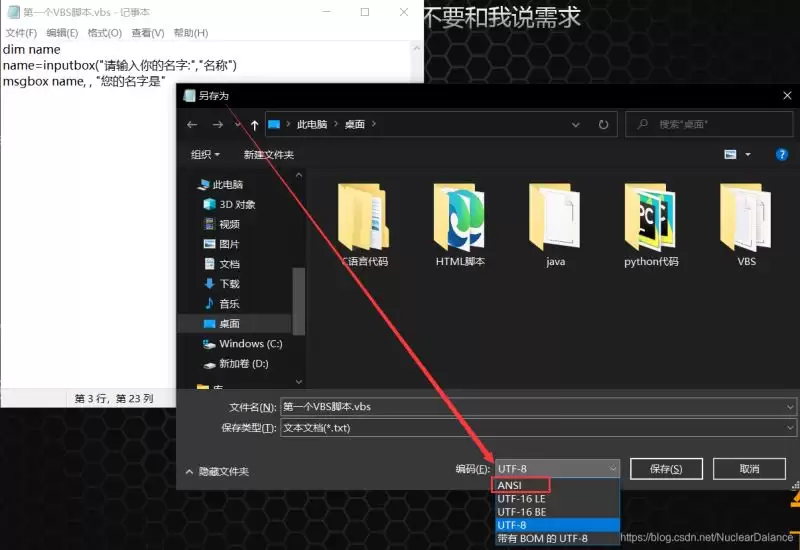
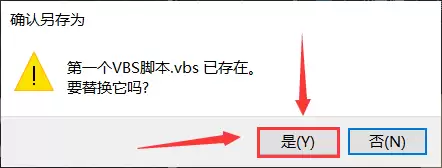
改完后再看脚本的编码,已经变成了“ANSI”。双击运行试试:
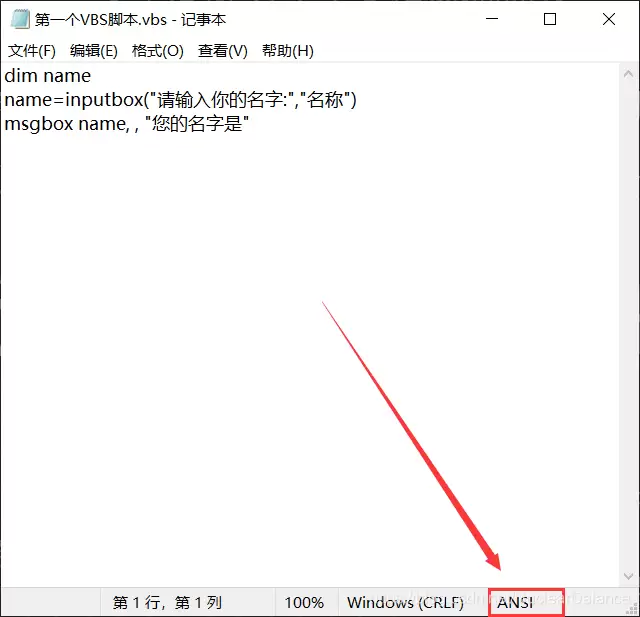
双击打开:
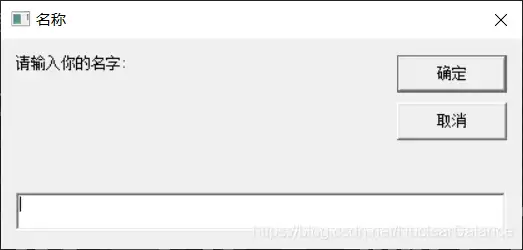
输入名字:
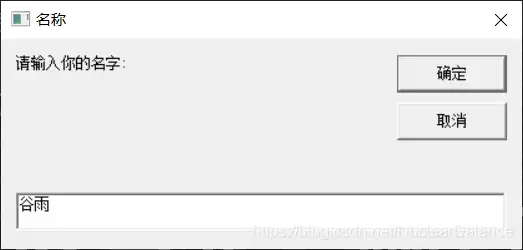
点击确定:
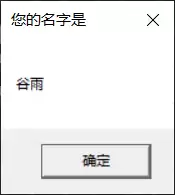
代码解析:
dim name
name = inputbox("请输入您的名字:","名称")
msgbox name,,"您的名字是"
第一句:用dim语句定义了一个叫name的变量。语法格式:dim 变量名1,变量名2,...,可以一次性定义多个变量。
第二句:用inputbox函数接收用户输入的信息,然后把得到的内容交给变量name保存。这里的等号=是赋值符号,数据从右边流向左边。inputbox的语法格式:inputbox("对话框内容","对话框标题")。
第三句:和第一个程序一样,用msgbox输出内容,只不过这次输出的是变量name里存储的值。
msgbox name,,"您的名字是"
好奇的同学可能会问:为什么这里的name不用加双引号?正好,我们把它加上做个对比:
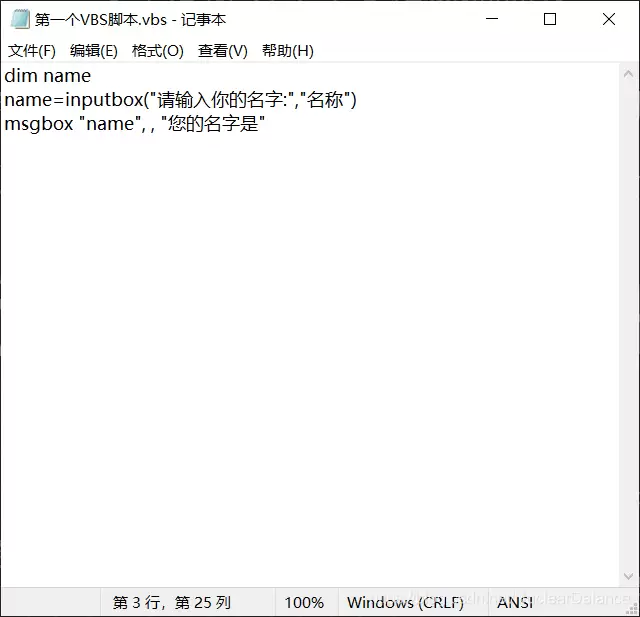
运行结果:
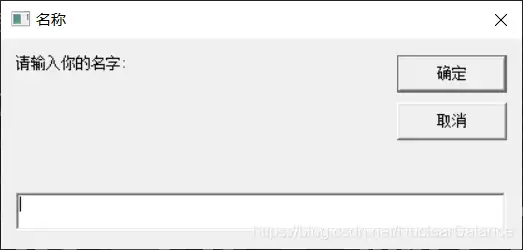
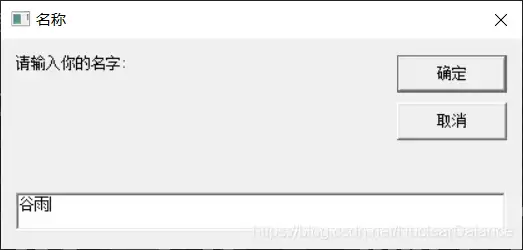
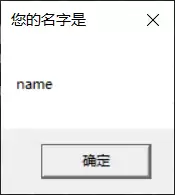
看到了吧?对话框里输出的是“name”这个单词本身,而不是你输入的内容。双引号会强制原样输出里面的文本;想要输出变量的值,直接写变量名就行,千万别加引号。
五、注意点:
- 文件保存在哪里不影响脚本执行,但最好放到一个容易找到的地方。比如在桌面上建个文件夹专门存放。
- 扩展名必须是
.vbs,一个字母都不能错。 - 所有符号必须在英文输入法下输入。
- 每次编写或修改代码,记得保存。
- 博主很帅。
结束语
到这里,VBS入门就算完成了。可能有些地方写得不够清楚,或者过于啰嗦——毕竟是第一次写教程,总怕把别人带偏。如果有错误或表述不清的地方,欢迎直接指正,不必留情面,我会认真修改。后续还会有基础篇、实战篇(比如怎么“祸害”朋友的电脑),敬请期待。
VBS脚本实现文件批量处理:一脚本从配置文件读取关键字,遍历文件夹内容,匹配后重命名添加.bak后缀并记日志;另一脚本根据文件路径列表,对衍生文件批量重命名添加.tmp后缀。
VBS调用Shell.Application的ShellExecute方法时需先创建对象。参数包括文件名、附加参数、目录、操作和窗口类型。操作包括编辑、查找、打开、打印、属性、以管理员身份运行六种,窗口类型用0至10数值控制。实战示例以管理员权限运行cmd.exe添加用户。
利用ADODB.Stream对象,VBScript可实现字符串编码转换。核心思路是先将字符串按源编码转为二进制字节流,再按目标编码还原。提供StringToBytes、BytesToString和AlterCharset三个函数,支持GB2312与ISO-8859-1等单字节编码间的转换,适用于旧系统或硬件交互场景。
通过WMI调用Win32_PingStatus实现批量Ping检测,支持循环监测与断线计数。连续失败10次自动发送邮件告警,日志和控制台同步输出。需CScript环境运行,脚本已自动处理切换,适用于多IP持续监控场景。
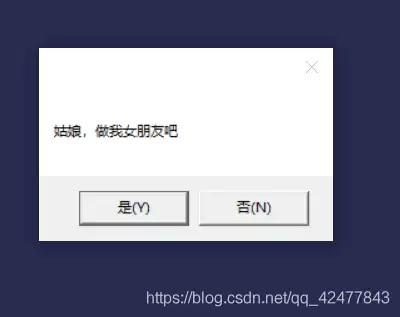
利用VBS脚本制作循环表白弹窗,点击“否”时依次显示“女友最大”“工资上交”等六个承诺,点击“是”则展现字符爱心与浪漫告白。操作需新建文本文档,粘贴代码后另存为ANSI编码的.vbs文件,双击运行即可。

利用VBS脚本通过InternetExplorer.Application对象操控网页,自动填写账号密码并提交,实现开机自动登录网站。需根据实际页面修改网址、表单及输入框的name属性。将脚本放入系统启动文件夹即可开机自启。
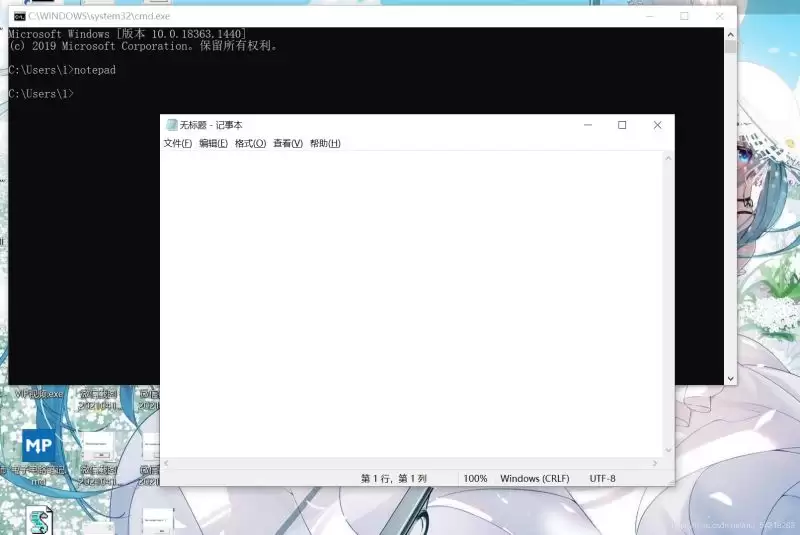
VBS脚本基础语法涵盖变量定义、输入输出、判断与循环语句。变量可用“dim”声明,支持自动类型推断;输入输出分别通过inputbox和msgbox实现;判断语句以if...then...else...endif结构为主;循环包括do-loop(支持until、while条件及exitdo控制)和for-next结构。
使用VBS脚本可收集域内远程或本地计算机的软件及Windows版本信息,结果保存为以计算机名命名的txt文件,支持网络路径或脚本目录。脚本内置过滤规则,自动剔除补丁包、Office组件及NVIDIA、Intel驱动等系统组件,兼容32位和64位系统。
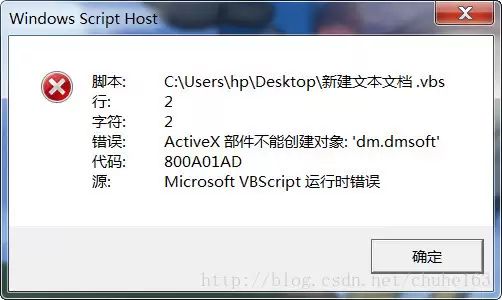
VBS脚本在64位系统中因默认调用64位WScript.exe导致32位ActiveX组件无法创建,出现800A01AD错误。可通过修改注册表将解释器切换为32位版本,或直接更改脚本打开方式为SysWOW64下的wscript.exe解决。若在ASP环境中,可重新注册ADODB.Stream组件或启用IIS应用程序池的32位模式。
VBScript利用FSO对象递归遍历文件夹,获取所有文件绝对路径并输出至调试窗口,内置计时功能评估性能。代码简洁高效,适用于快速文件清单生成及路径调试。





火山引擎是字节跳动旗下企业级云与AI服务平台。聚焦大模型核心能力,依托字节自研豆包多模态大模型,凭借火山方舟一站式平台,提供模型精调、推理部署、智能应用搭建等全链路服务,结合高性能AI算力,助力各行业快速落地大模型数字化与智能化应用。



