

SFTP日志记录如何设置
通过修改sshd_config启用internal-sftp并设置日志级别,可详细记录SFTP上传下载等操作。利用rsyslog配置规则可将日志分离至独立文件便于分析。需注意文件权限、日志轮转策略、chroot环境下创建/dev/log设备文件及SELinux上下文影响,以实现全面安全审计。
SFTP日志记录设置指南
平时做安全审计或故障排查时,SFTP的操作记录往往是个容易被忽视的环节。其实,SFTP(SSH File Transfer Protocol)的日志记录在底层依赖的是OpenSSH的配置机制——说白了,就是通过调整ssh服务的参数,把文件上传、下载、目录变更这些操作统统记录下来,方便后续审计和安全分析。这事儿并不复杂,但需要注意几个关键点。

一、基础配置步骤(适用于大多数Linux发行版)
1. 编辑SSH配置文件
第一步很传统,用vi或nano打开SSH服务的主配置文件就行,路径通常是/etc/ssh/sshd_config。有些系统可能在/etc/ssh/sshd_config.d/下面放了额外的配置,这个要注意。
sudo vi /etc/ssh/sshd_config2. 启用SFTP详细日志
真正要动手的地方,是下面这一行——Subsystem sftp。默认情况下它是存在的,但我们需要给它加点参数。推荐使用internal-sftp,因为它在chroot环境下表现更稳定,不容易出路径问题:
Subsystem sftp internal-sftp -l INFO这里的-l INFO就是指定日志级别为“信息”,能记录SFTP会话的基本操作,比如谁登录了、什么时候传了文件。如果调试阶段想看更细的信息,可以用-l DEBUG,但生产环境慎用,日志量会暴增。
如果出于兼容性考虑想用外部的sftp-server,也可以写成这样:
Subsystem sftp /usr/lib/openssh/sftp-server -l INFO前提是确认/usr/lib/openssh/sftp-server确实存在,跑一下which sftp-server就能验证。
3. (可选)调整全局日志级别
在sshd_config里还可以加一句LogLevel,用来控制所有SSH/SFTP操作的日志详细度:
LogLevel VERBOSE级别从低到高依次是:QUIET(几乎不记)、FATAL、ERROR、INFO(默认)、VERBOSE、DEBUG。通常VERBOSE就够用了,能看到连接细节,又不会太吵。
二、高级配置(分离SFTP日志到独立文件)
如果你觉得把SFTP日志和普通SSH登录日志混在一起看不太爽,完全可以通过rsyslog把它们拆开。这在审计场景下尤其有用。
1. 修改rsyslog配置
编辑/etc/rsyslog.conf或者在/etc/rsyslog.d/下新建一个专用文件(比如sftp.conf),添加以下规则:
:programname, isequal, "sftp-server" /var/log/sftp.log
& stop这里& stop的意思是匹配到这条规则后就不再往下处理了,避免同一行日志被记到两个地方。
如果用的是internal-sftp(OpenSSH 7.0及以上版本),规则要换成:
:programname, isequal, "internal-sftp" /var/log/sftp.log
& stop
2. 创建日志文件并设置权限
文件建好之后,权限一定要收紧:
sudo touch /var/log/sftp.log
sudo chown root:root /var/log/sftp.log
sudo chmod 640 /var/log/sftp.log
只有root和授权组能读,这就够了。
3. 重启服务使配置生效
sudo systemctl restart sshd
sudo systemctl restart rsyslog
两个服务都要重启,一个负责生成日志,一个负责定向存储。
三、验证日志记录
配置完别急着走,先连上去试一把。用FileZilla或者命令行sftp都行,随便上传个文件,然后回头看看日志:
sudo tail -f /var/log/sftp.log如果没做分离,去系统认证日志里也能找到:
sudo tail -f /var/log/auth.log   # Ubuntu/Debian
sudo tail -f /var/log/secure     # CentOS/RHEL
正常情况下,你会看到类似这样的记录:
Oct 31 14:30:00 server internal-sftp[1234]: session opened for local user sftp from [192.168.1.100] port 54321
Oct 31 14:30:05 server internal-sftp[1234]: received client version 3
Oct 31 14:30:10 server internal-sftp[1234]: opendir "/home/sftp"
Oct 31 14:30:15 server internal-sftp[1234]: upload "/home/sftp/test.txt" (size=1024)看到upload、opendir这些关键词,说明日志已经正常工作了。
四、注意事项
有几个坑需要提前踩平,不然容易翻车。
- 日志文件权限:千万不能掉以轻心。日志里可能包含文件名、路径甚至用户信息,必须确保只有root或授权用户能访问。
- 日志轮转:不加限制的话,日志文件会一直膨胀,直到撑爆磁盘。用
logrotate定期压缩、清理是常规操作。创建一个/etc/logrotate.d/sftp文件,内容参考下面:/var/log/sftp.log { daily rotate 7 compress missingok notifempty create 640 root root sharedscripts postrotate systemctl restart rsyslog >/dev/null 2>&1 || true endscript } - chroot环境下的日志:如果你把SFTP用户锁在chroot目录里(比如
ChrootDirectory /home/sftp),那还得在chroot目录下创建一个dev/logsocket,方便rsyslog接收日志:
然后在sudo mkdir -p /home/sftp/dev sudo mknod /home/sftp/dev/log c 1 3 sudo chown root:root /home/sftp/dev/log sudo chmod 666 /home/sftp/dev/logrsyslog.conf里加上:$AddUnixListenSocket /home/sftp/dev/log - SELinux影响:CentOS这类默认开启SELinux的系统,可能会阻止rsyslog访问chroot目录下的日志文件。要么调整SELinux策略,要么临时关掉(生产环境不推荐)。临时关闭的方法:
如果想永久改成宽松模式,可以编辑sudo setenforce 0/etc/selinux/config把SELINUX=enforcing改成SELINUX=permissive——注意重启后才生效。
把这些环节都走一遍,SFTP操作的全面监控和审计基本就到位了。话又说回来,日志记录这件事,配置只是第一步,后续的定期检查和分析才是重头戏,别让日志躺在那吃灰。
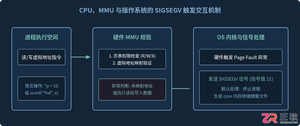
针对C语言常见的段错误(Segmentation fault)问题,详细剖析内存非法访问根因,提供结合GDB、Core Dump与AddressSanitizer的标准化排查解决步骤与预防方法。
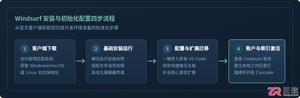
本文提供全面的Windsurf开发工具安装与使用详细教程,覆盖客户端下载安装、环境配置与VS Code插件迁移、Cascade核心协作中枢使用技巧、Chat与Write双模式实战及高效开发规范。
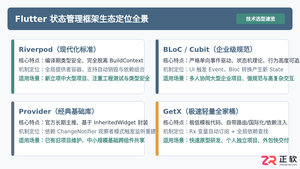
全面盘点Flutter主流状态管理框架,深度解析Provider、Riverpod、Bloc与GetX的核心机制、优缺点及适用场景,提供系统化的状态管理选型指南。
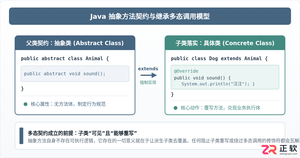
深入剖析Java中抽象方法为何严禁使用private和static修饰符。从面向对象契约规范、方法继承重写、JVM动态绑定(invokevirtual)与静态解析(invokestatic)等底层机制展开详细推导,结合编译报错示例与全景对比,彻底理清修饰符限制背后的设计逻辑。

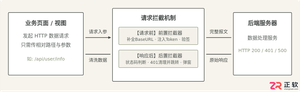
详细讲解uni-app中网络请求拦截的配置方法与实现路径,包含uni.addInterceptor原生API拦截与Promise二次封装方案、Token注入、全局错误处理及踩坑提醒。
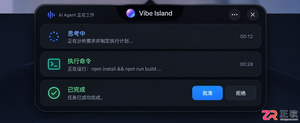
Vibe Island支持独立于macOS系统的语言设置。本文详解如何在Settings > General中将界面切换为简体中文,并验证Agent会话、审批按钮等核心功能的中文显示效果。


本篇LangGraph Python中文入门教程详解,系统梳理StateGraph状态机定义、节点编写、边与条件路由、检查点持久化(MemorySaver)等核心机制,提供从环境安装到完整循环智能体构建的代码示例与实操指导。
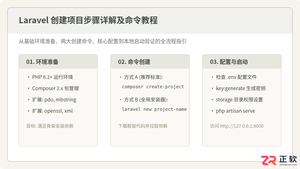
详解使用Composer与Laravel安装器创建Laravel项目的完整步骤、核心命令及环境配置,包含目录权限、环境文件与常见报错排查。




IntelliJ IDEA 是 JetBrains 推出的专业集成开发环境,重点服务于 Java、Kotlin 与 JVM 项目开发。软件集成代码补全、静态检查、重构、调试、测试、版本控制及构建工具,并可借助插件扩展语言和框架支持。

JetBrains PyCharm 是面向 Python 开发者的集成开发环境,提供智能补全、代码检查、重构、调试、测试、版本控制及虚拟环境管理功能。Mac 版兼容 Intel 与 Apple 芯片,核心功能可免费使用。

JetBrains WebStorm 是面向 JavaScript、TypeScript 和现代 Web 技术的专业集成开发环境,可智能理解项目结构,提供代码补全、重构、错误检查、运行调试、测试及 Git 工具。

JetBrains IntelliJ IDEA 是以 Java、Kotlin 和 JVM 项目为核心的专业集成开发环境,提供智能补全、代码检查、安全重构、调试、测试、版本控制及构建工具集成。统一发行版的核心功能可免费用于商业和非商业项目,

PhpStorm 是 JetBrains 面向 PHP 与现代 Web 开发打造的专业集成开发环境,提供代码补全、静态检查、重构、调试、测试、数据库、版本控制及前端语言支持。Windows 用户可直接下载安装程序,

PyCharm 是 JetBrains 推出的 Python 集成开发环境,提供智能代码补全、错误检查、重构、调试、测试、Git、终端及 Jupyter Notebook 支持。统一版安装后可体验 30 天 Pro 功能,


