

dumpcap如何解决丢包问题
dumpcap丢包问题常源于网络、系统或配置交叉影响。排查可从物理链路、捕获参数(限制数量、加大缓冲区、开启混杂模式)、系统减负、内核调整(增大RingBuffer和Backlog)、多文件分段捕获、BPF过滤、更新版本、检查防火墙入手,最后用ping或mtr定位根源。
在数据包捕获过程中,Dumpcap丢包是一个让人头疼的老大难问题。
说它头疼,是因为根源往往藏在多重因素的交叉地带——网络环境、系统配置、捕获参数,任何一个环节没跟上,都可能导致数据包半路“失踪”。不过,好消息是,这个问题有迹可循,也有对症下药的方法。

那么,怎么系统性地排查和解决?下面这9个步骤,基本覆盖了大多数丢包场景。
1. 先看物理链路
这是最基础、也最容易忽略的一步。物理连接上,网线得插牢靠,接口别松动;如果是无线网卡,信号强度得够,别因为信号弱导致丢包。用 ip a(Linux)或 ipconfig(Windows)看一眼接口状态,确认一切正常再往下走。
2. 把捕获参数调一调
很多时候,丢包并不是系统不行,而是捕获配置没跟上。你可以试试几招:
- 限制捕获数量:用
-c选项限定包数,比如dumpcap -i eth0 -c 1000,只抓1000个包,避免长时间捕获撑爆内存。 - 加大缓冲区:用
-B选项,比如dumpcap -i eth0 -B 10m,把缓冲区设成10MB。缓冲区越大,能容纳的突发流量就越多,丢包概率自然降低。 - 确认混杂模式已开启:默认情况下Dumpcap会以混杂模式运行,捕获所有经过接口的流量。如果这个模式没打开,你可能会错过很多关键数据包。
3. 给系统“减负”
Dumpcap跑得顺不顺,很大程度上取决于系统资源够不够。关掉那些不必要的后台程序(浏览器、下载工具之类),把CPU和内存腾出来。如果丢包频繁,硬件本身也可能是个瓶颈——换一张高性能网卡(比如支持10Gbps的),或者把内存从8GB升到16GB,效果立竿见影。
4. 深入内核层面调整
这是稍微进阶一点的玩法,但解决硬核丢包问题很管用:
- 增大Ring Buffer:网卡与内核之间有个Ring Buffer,用
ethtool -G eth0 rx 4096 tx 4096就能把它调大,减少从网卡到内核的数据包丢失。 - 调整内核Backlog:内核接收队列长度默认可能不太够,可以修改
/proc/sys/net/core/netdev_max_backlog,比如设成30000,这样队列更长,就不容易因为满而丢包了。
5. 多文件、分段来帮忙
长时间捕获时,单文件读写压力大,容易拖慢性能。这时可以用 -w capture_%d.pcap 这种多文件写入,自动生成编号文件;或者干脆把长时间任务拆成短周期分片捕获,每次少抓一点,性能负担就轻多了。
6. 用BPF过滤“噪音”
不必要的流量是Dumpcap最大的敌人之一。用BPF语法精准过滤,比如只捕获TCP端口80的HTTP流量:dumpcap -i eth0 -w http.pcap 'tcp port 80'。流量少了,处理效率自然上去,丢包问题也能缓解。
7. 别用老版本
旧版Dumpcap可能存在已知的性能bug或丢包漏洞。通过Wireshark官网升级到最新版本,能拿到很多性能优化和bug修复,有时候一个版本升级就能压住不少问题。
8. 检查防火墙和安全软件
有些防火墙或安全软件会“好心办坏事”,把Dumpcap的流量给拦了。可以先临时关闭防火墙测试一下(比如Linux下 sudo systemctl stop firewalld ),如果丢包消失,那就说明需要调整防火墙规则,允许Dumpcap访问网络接口。
9. 最后一步:找到根源
以上方法都试过还不行?那就得从根上找原因了。用 ping 测一测网络延迟和丢包率(ping -c 100 <目标IP> ),或者用 mtr 实时监控路径中的丢包节点,看看问题到底出在本地、网络设备还是远程服务器上。
这套排查思路下来,大部分Dumpcap丢包问题都能找到答案。如果还是解决不了,建议收集一下Dumpcap日志(dumpcap -D 查看接口列表,dumpcap -l 查看日志),或者抓一份流量样本做精细化分析——数据不会说谎,只要方法对,问题总能水落石出。
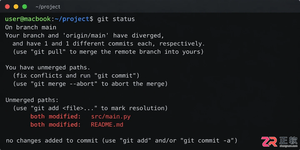
遇到Git合并冲突别慌张,本文详解冲突产生的原因及标准处理流程,涵盖查看冲突文件、理解标记含义、手动修改代码及完成合并提交的完整步骤,助你高效解决协作开发中的代码冲突问题。

深入对比Java中获取当前时间戳的两种主流方式:System.currentTimeMillis与java.time.Instant。分析二者的精度差异、API设计、时钟回拨影响与实际选型建议。
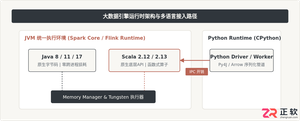
针对大数据工程场景,系统对比Java、Scala与Python在执行性能、生态结合、开发效率和维护成本上的核心差异,给出清晰的架构选型依据与落地方案。
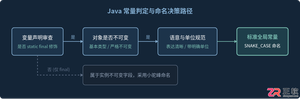
深入解析Java常量命名标准、大写下划线语义规则,剖析接口常量反模式的危害与本质原因,并提供枚举、不可实例化常量工具类等工业级最佳替代方案。
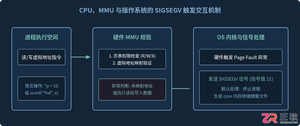
针对C语言常见的段错误(Segmentation fault)问题,详细剖析内存非法访问根因,提供结合GDB、Core Dump与AddressSanitizer的标准化排查解决步骤与预防方法。
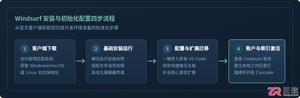
本文提供全面的Windsurf开发工具安装与使用详细教程,覆盖客户端下载安装、环境配置与VS Code插件迁移、Cascade核心协作中枢使用技巧、Chat与Write双模式实战及高效开发规范。
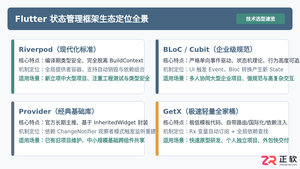
全面盘点Flutter主流状态管理框架,深度解析Provider、Riverpod、Bloc与GetX的核心机制、优缺点及适用场景,提供系统化的状态管理选型指南。
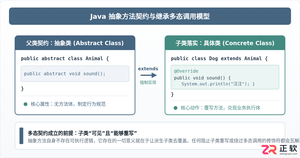
深入剖析Java中抽象方法为何严禁使用private和static修饰符。从面向对象契约规范、方法继承重写、JVM动态绑定(invokevirtual)与静态解析(invokestatic)等底层机制展开详细推导,结合编译报错示例与全景对比,彻底理清修饰符限制背后的设计逻辑。


详细讲解uni-app中网络请求拦截的配置方法与实现路径,包含uni.addInterceptor原生API拦截与Promise二次封装方案、Token注入、全局错误处理及踩坑提醒。




IntelliJ IDEA 是 JetBrains 推出的专业集成开发环境,重点服务于 Java、Kotlin 与 JVM 项目开发。软件集成代码补全、静态检查、重构、调试、测试、版本控制及构建工具,并可借助插件扩展语言和框架支持。

JetBrains PyCharm 是面向 Python 开发者的集成开发环境,提供智能补全、代码检查、重构、调试、测试、版本控制及虚拟环境管理功能。Mac 版兼容 Intel 与 Apple 芯片,核心功能可免费使用。

JetBrains WebStorm 是面向 JavaScript、TypeScript 和现代 Web 技术的专业集成开发环境,可智能理解项目结构,提供代码补全、重构、错误检查、运行调试、测试及 Git 工具。

JetBrains IntelliJ IDEA 是以 Java、Kotlin 和 JVM 项目为核心的专业集成开发环境,提供智能补全、代码检查、安全重构、调试、测试、版本控制及构建工具集成。统一发行版的核心功能可免费用于商业和非商业项目,

PhpStorm 是 JetBrains 面向 PHP 与现代 Web 开发打造的专业集成开发环境,提供代码补全、静态检查、重构、调试、测试、数据库、版本控制及前端语言支持。Windows 用户可直接下载安装程序,

PyCharm 是 JetBrains 推出的 Python 集成开发环境,提供智能代码补全、错误检查、重构、调试、测试、Git、终端及 Jupyter Notebook 支持。统一版安装后可体验 30 天 Pro 功能,


