

如何在Debian中设置PHP环境
在Debian中设置PHP环境需先更新系统包列表,通过apt安装PHP核心及常用扩展,可选添加ondrej仓库支持多版本。配置CLI和FPM模式的php.ini文件,调整错误显示、内存及上传限制。配置Nginx或Apache处理PHP请求,创建测试文件验证安装,最后可安装Composer管理依赖。
在Linux世界里,Debian一直以稳定可靠著称。如果你正打算在这上面搭建PHP环境,那么这篇文章梳理的流程应该能帮你省不少事。直接从核心步骤开始,别多想,照着走一遍就行。
在Debian中设置PHP环境的完整步骤
1. 更新系统软件包列表
动手安装之前,先把系统包列表更新一下,这是个基本操作。避免因为包版本冲突导致安装失败,这样的折腾谁也不想要。

sudo apt update && sudo apt upgrade -y2. 安装PHP核心及常用扩展
Debian的apt仓库里直接提供了多个PHP版本,比如8.2、7.4,选哪个主要看你项目的实际需求。
安装最新稳定版PHP是大多数情况下的首选:
sudo apt install php php-cli php-fpm php-json php-common php-mysql php-zip php-gd php-mbstring php-curl php-xml php-bcmath这条命令一口气搞定PHP核心、命令行工具、PHP-FPM进程管理器、数据库驱动、GD图形库、多字节字符处理、CURL网络请求这些常用扩展,基本覆盖了日常开发所需。
如果项目对旧版本有依赖,比如7.4,那就要先添加
ondrej/php仓库,这个仓库支持多版本共存:sudo apt install software-properties-common ca-certificates lsb-release apt-transport-https sudo add-apt-repository ppa:ondrej/php sudo apt update sudo apt install php7.4 php7.4-cli php7.4-fpm php7.4-mysql php7.4-gd
3. 配置PHP(可选但推荐)
PHP的配置分为命令行(CLI)和FPM两套,对应的配置文件在/etc/php/目录下,分开管理是有道理的——开发环境和生产环境的需求本就不一样。
CLI模式配置(
/etc/php/),主要用于本地调试,可以把错误显示打开:/cli/php.ini display_errors = On error_reporting = E_ALL不过提醒一句,生产环境里一定要把这些关掉,否则信息泄露的后果你懂的。
FPM模式配置(
/etc/php/),针对生产环境调整内存和上传限制:/fpm/php.ini memory_limit = 256M upload_max_filesize = 10M post_max_size = 10M如果配合Nginx使用,还需要调整PHP-FPM的监听方式。编辑
/etc/php/,改成Unix socket方式,安全性和性能都更好:/fpm/pool.d/www.conf listen = /run/php/php-fpm.sock listen.owner = www-data listen.group = www-data 改完之后别忘了重启服务:
sudo systemctl restart php-fpm
4. 配置Web服务器(Nginx/Apache)
PHP要处理HTTP请求,离不开Web服务器。根据你选择的服务器,配置上会有些小讲究。
Nginx配置
编辑默认站点配置文件(/etc/nginx/sites-a vailable/default),把PHP处理逻辑加进去:
server {
    listen 80;
    server_name your_domain_or_ip;
    root /var/www/html;
    index index.php index.html index.htm;

    location / {
        try_files $uri $uri/ =404;
    }

    # 处理PHP请求——这是关键所在
    location ~ .php$ {
        include snippets/fastcgi-php.conf;
        fastcgi_pass unix:/run/php/php-fpm.sock;
    }

    # 禁止访问.htaccess文件
    location ~ /.ht {
        deny all;
    }
}
配置完成后,检查一下语法,没错就重启:
sudo nginx -t && sudo systemctl restart nginxApache配置
先启用对应的FastCGI模块:
sudo a2enmod proxy_fcgi setenvif
sudo systemctl restart apache2然后在站点配置文件(/etc/apache2/sites-a vailable/000-default.conf)里添加PHP处理规则:
    ServerAdmin webmaster@localhost
    DocumentRoot /var/www/html


        Options Indexes FollowSymLinks
        AllowOverride All
        Require all granted


    ErrorLog ${APACHE_LOG_DIR}/error.log
    CustomLog ${APACHE_LOG_DIR}/access.log combined

    # 将.php文件交给PHP-FPM处理

        SetHandler "proxy:unix:/run/php/php-fpm.sock|fcgi://localhost"
重启Apache:
sudo systemctl restart apache25. 测试PHP环境
在Web根目录/var/www/html下创建info.php文件,内容就一行:
浏览器访问http://your_server_ip/info.php,要是能看到PHP的详细信息页面——版本、加载的扩展、配置参数全都一览无余,那恭喜,配置成功了。测试完成后,记得把这个文件删掉,服务器信息暴露在外总归是个隐患。
6. 可选:安装Composer(PHP依赖管理工具)
如果你用的是Lara vel、Symfony这类现代框架,Composer几乎是标配。安装起来也不复杂:
curl -sS https://getcomposer.org/installer | php
sudo mv composer.phar /usr/local/bin/composer
验证一下:
composer --version至此,一个完整的PHP开发环境已经在Debian上跑起来了。后面根据项目需要,再安装Redis、PDO之类的扩展也都很顺畅。
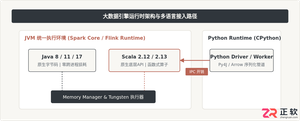
针对大数据工程场景,系统对比Java、Scala与Python在执行性能、生态结合、开发效率和维护成本上的核心差异,给出清晰的架构选型依据与落地方案。
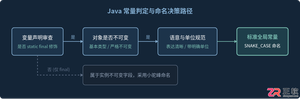
深入解析Java常量命名标准、大写下划线语义规则,剖析接口常量反模式的危害与本质原因,并提供枚举、不可实例化常量工具类等工业级最佳替代方案。
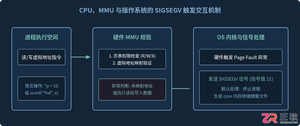
针对C语言常见的段错误(Segmentation fault)问题,详细剖析内存非法访问根因,提供结合GDB、Core Dump与AddressSanitizer的标准化排查解决步骤与预防方法。
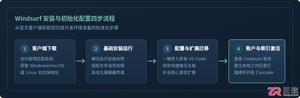
本文提供全面的Windsurf开发工具安装与使用详细教程,覆盖客户端下载安装、环境配置与VS Code插件迁移、Cascade核心协作中枢使用技巧、Chat与Write双模式实战及高效开发规范。
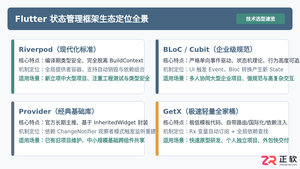
全面盘点Flutter主流状态管理框架,深度解析Provider、Riverpod、Bloc与GetX的核心机制、优缺点及适用场景,提供系统化的状态管理选型指南。
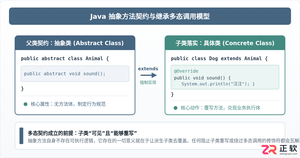
深入剖析Java中抽象方法为何严禁使用private和static修饰符。从面向对象契约规范、方法继承重写、JVM动态绑定(invokevirtual)与静态解析(invokestatic)等底层机制展开详细推导,结合编译报错示例与全景对比,彻底理清修饰符限制背后的设计逻辑。

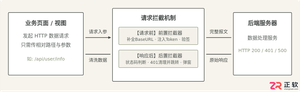
详细讲解uni-app中网络请求拦截的配置方法与实现路径,包含uni.addInterceptor原生API拦截与Promise二次封装方案、Token注入、全局错误处理及踩坑提醒。
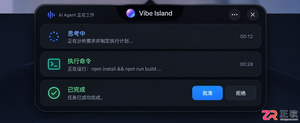
Vibe Island支持独立于macOS系统的语言设置。本文详解如何在Settings > General中将界面切换为简体中文,并验证Agent会话、审批按钮等核心功能的中文显示效果。





IntelliJ IDEA 是 JetBrains 推出的专业集成开发环境,重点服务于 Java、Kotlin 与 JVM 项目开发。软件集成代码补全、静态检查、重构、调试、测试、版本控制及构建工具,并可借助插件扩展语言和框架支持。

JetBrains PyCharm 是面向 Python 开发者的集成开发环境,提供智能补全、代码检查、重构、调试、测试、版本控制及虚拟环境管理功能。Mac 版兼容 Intel 与 Apple 芯片,核心功能可免费使用。

JetBrains WebStorm 是面向 JavaScript、TypeScript 和现代 Web 技术的专业集成开发环境,可智能理解项目结构,提供代码补全、重构、错误检查、运行调试、测试及 Git 工具。

JetBrains IntelliJ IDEA 是以 Java、Kotlin 和 JVM 项目为核心的专业集成开发环境,提供智能补全、代码检查、安全重构、调试、测试、版本控制及构建工具集成。统一发行版的核心功能可免费用于商业和非商业项目,

PhpStorm 是 JetBrains 面向 PHP 与现代 Web 开发打造的专业集成开发环境,提供代码补全、静态检查、重构、调试、测试、数据库、版本控制及前端语言支持。Windows 用户可直接下载安装程序,

PyCharm 是 JetBrains 推出的 Python 集成开发环境,提供智能代码补全、错误检查、重构、调试、测试、Git、终端及 Jupyter Notebook 支持。统一版安装后可体验 30 天 Pro 功能,


