

培训宝怎么投屏到电视?大屏观看视频操作步骤
先说说最核心的一点:培训宝投屏到电视,前提是手机或电脑必须和电视连在同一个Wi-Fi网络里。这个条件不满足,后面再怎么折腾都是白搭。具体怎么操作?分三个场景来说。 把课程视频从手机小屏转移到电视大屏,最直观的好处就是看得清楚、眼睛不累。尤其是一两小时的长视频,长时间低头盯着手机,脖子和眼睛都受不了。
先说说最核心的一点:培训宝投屏到电视,前提是手机或电脑必须和电视连在同一个Wi-Fi网络里。这个条件不满足,后面再怎么折腾都是白搭。具体怎么操作?分三个场景来说。

把课程视频从手机小屏转移到电视大屏,最直观的好处就是看得清楚、眼睛不累。尤其是一两小时的长视频,长时间低头盯着手机,脖子和眼睛都受不了。所以,投屏这事儿,本来就是为了舒适。但前提是——一定先确认手机和电视连的是同一个Wi-Fi,否则设备之间根本发现不了对方,连接必然失败。
安卓手机投屏到电视
方法一:用系统自带的多屏互动
首先在电视上打开“多屏互动”或“Miracast”之类的投屏应用,屏幕中央通常会显示设备名称,或者右下角有个设备号,记下来。然后进入安卓手机的“设置 → 连接设备 → 多屏互动”,开启功能后等几秒,列表会自动刷新,找到对应的电视名称点一下就能连接。连上之后,手机屏幕就像镜子一样实时映射到电视上,打开培训宝APP播放课程就行。需要提醒的是:部分老旧电视不支持Miracast协议,这时候搜不到设备是正常现象,别着急,换第二种方法。
方法二:扫码直连(更推荐)
在电视上安装并打开“WPS投影宝”或“快投屏TV版”,屏幕上会出现一个动态二维码。手机上打开培训宝,点击任意课程视频右上角的“投屏”图标,选择“扫码投屏”,然后把手机摄像头对准电视屏幕上的二维码扫一下。扫描成功后,视频画面会直接推送到电视上,这时候手机可以锁屏或者切到后台,完全不影响播放,省电又省心。
iOS手机投屏到电视
步骤稍微多一些,但也很直接。首先确认电视支持AirPlay 2——2019年之后上市的海信、TCL、索尼等主流品牌智能电视基本都兼容,老型号可能不行。手机和电视连上同一Wi-Fi后,从屏幕右上角向下滑出控制中心,点击“屏幕镜像”,在设备列表里选中你的电视名称。如果电视弹出密码框,输入屏幕上的4位数字就行——注意连续输错三次会锁定投屏功能10分钟,所以输的时候看仔细。完成之后打开培训宝播放课程,画面就自动同步到电视上了。
电脑端投屏(Windows/macOS通用)
如果你的电脑上用的是培训宝网页版(https://www.peixunbao.com),记得浏览器要用Chrome或Edge的最新版本。打开课程视频后,点击播放器右下角的“投屏”按钮,选择“投屏到Chromecast或支持DIAL的设备”。电视端这边需要提前安装并运行“AirDroid Cast”或“乐播投屏”这类接收端应用。网页端会自动识别同一局域网内的设备,点击电视名称就开始推送了。实际操作起来很简单,基本就是把文件拖进去的节奏。
在线压缩PDF可解决文件过大问题。使用极轻PDF上传文件后压缩,完成后需逐页检查文字、图片、表格和印章的清晰度与排版。Smallpdf和PDF24可作为备用工具,处理普通文档时同样需核对关键内容。
上传前需删除重复文件并按阅读顺序重命名,上传后核对文件名、数量和顺序,确认无误后点击合并,下载后检查总页数、首页、衔接处及末页,确保无漏页、重复页或顺序错误。
PDF加密前核对文件版本,加密后必须测试打开。临时传输可只设打开密码,正式发送需密码单独传达。推荐使用极轻PDF、PDFCandy或Sejda等在线工具,按步骤上传、设密、处理并下载验证,确保加密文件安全可靠,并注意密码复杂度。

阿里本地通退费,首先得确认是否满足协议第7.2条的前提条件,即未开通推广且在签约前有书面约定可退。要是已经缴费并启用了曝光或产生了扣费,那就不能退了。接下来,通过APP人工客服或者电话提交诉求,并索要工单号。最后,向tousu@gaode.com邮箱以及正式的投诉入口同步提交支付凭证、销售承诺记录和
微信聊天记录时间戳无法直接关闭,但可通过截图后用马赛克覆盖时间文字实现隐藏;也可清空聊天记录使时间一并消失;另需检查“显示聊天时间”开关是否被误关。微信聊天记录里的时间戳无法直接关闭或隐藏,最新未提供“关闭时间显示”开关,但你可以通过截图+马赛克方式在分享前抹去对话框中的具体日期和时间,适用于发图给
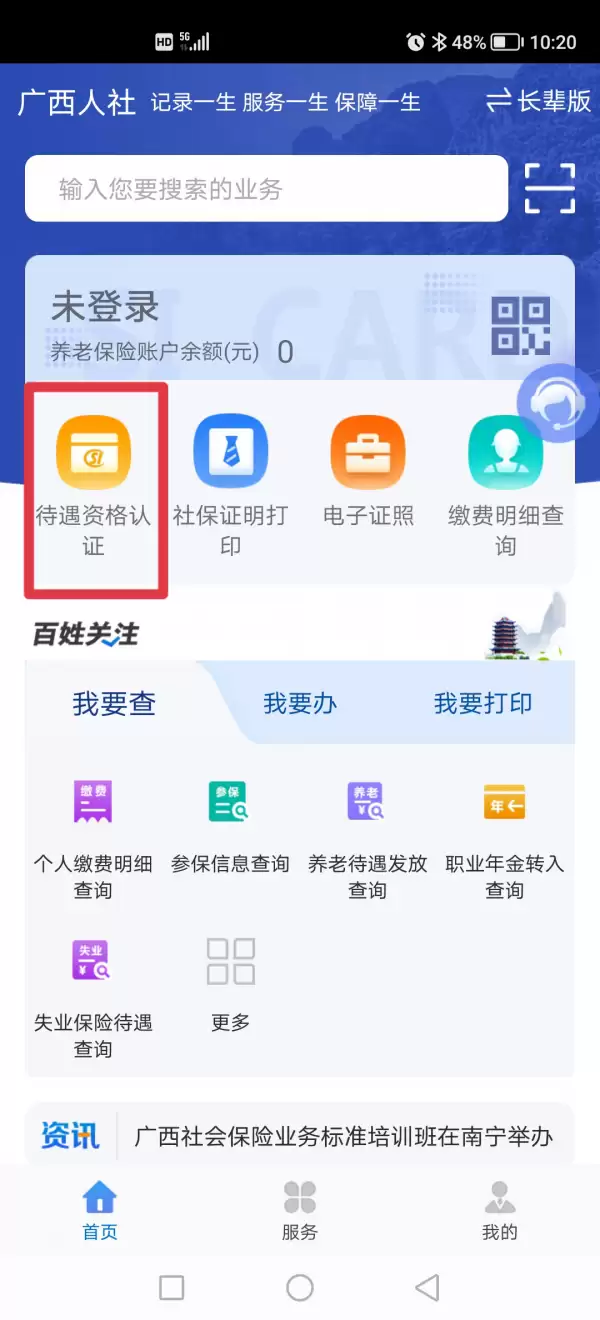
先打开APP,然后点击“待遇资格认证”即可。3、在待遇资格认证界面的文本输入框中输入待认证人员“证件号码”, 点击“查询”,系统将出现该人员的“待遇资格认证信息”,核对信息无误后点击“开始认证”:4、根据系统提示,选择“前置摄像头”或“后置摄像头”,点击“开始”,进入人脸识别页面,然后根据系统界面提
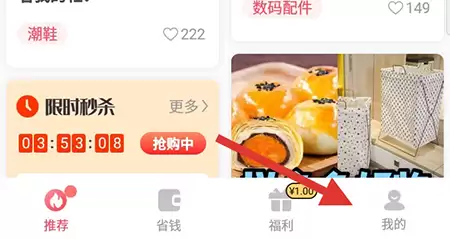
1、先打开美物清单APP,进入应用后,在底部菜单栏里找到“我的”选项,点进去就能进入个人中心页面;2、在个人中心页面的底部找到+号选项,即可开始编辑清单;3、进入清单编辑页面后,就可以在这里补充图片、文字,也能顺手把商品一并添加进去。等内容都整理完成,再点击右上角的预览,确认没问题后,直接发布即可。
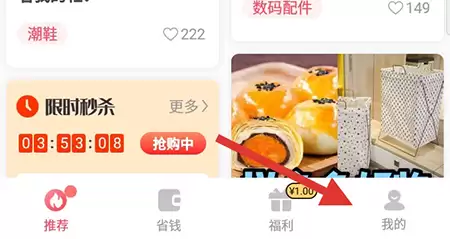
1、先打开美物清单APP,进入软件后,在底部菜单栏里找到“我的”选项,点进去就是个人中心页面;2、在个人中心页面的底部找到+号选项,即可开始编辑清单;3、进入清单编辑页面后,就可以在这里补充图片、文字内容,也能继续添加商品。等所有内容都整理完成,再点击右上角的预览,确认无误后就能直接发布。
AndroidMediaPlayer是处理音视频播放的核心组件,支持多种格式并遵循状态机模型。其生命周期包含空闲、初始化、准备、播放等状态,需按顺序调用API。实现播放需声明权限、初始化对象、设置数据源并异步准备,完成后即可控制播放。视频播放需绑定SurfaceView显示画面,通过监听器可处理缓冲、完成与错误事件,并控制播放进度。





火山引擎是字节跳动旗下企业级云与AI服务平台。聚焦大模型核心能力,依托字节自研豆包多模态大模型,凭借火山方舟一站式平台,提供模型精调、推理部署、智能应用搭建等全链路服务,结合高性能AI算力,助力各行业快速落地大模型数字化与智能化应用。



