

如何通过 Debian Node.js 日志监控应用状态
说到在 Debian 环境下通过日志监控 Node.js 应用的运行状态,比如错误发生、请求响应、资源使用这些关键指标,其实并不复杂,但要做得规范、可追溯,是需要把日志收集、实时查看、分析与告警这几个环节串起来的。下面就从基础配置开始,一步步把整个链路搭清楚。 一、基础准备:配置 Node.js 应
说到在 Debian 环境下通过日志监控 Node.js 应用的运行状态,比如错误发生、请求响应、资源使用这些关键指标,其实并不复杂,但要做得规范、可追溯,是需要把日志收集、实时查看、分析与告警这几个环节串起来的。下面就从基础配置开始,一步步把整个链路搭清楚。
一、基础准备:配置 Node.js 应用日志输出
要让日志变得可监控,第一步就是确保应用能把日志乖乖吐出来——要么输出到标准输出/标准错误(stdout/stderr),要么写进文件,这样后面的工具才能抓到它。
- 使用日志库(推荐):借助
winston或morgan这类成熟日志库,可以实现结构化记录(比如 JSON 格式),支持分级(info/warn/error)、文件轮转等功能。举个例子,用 winston 配置:
const winston = require('winston');
const logger = winston.createLogger({
  level: 'info',
  format: winston.format.json(), // 结构化日志,后续分析更省事
  transports: [
    new winston.transports.Console(),                          // 控制台输出
    new winston.transports.File({ filename: 'logs/error.log', level: 'error' }), // 错误日志单独存
    new winston.transports.File({ filename: 'logs/combined.log' })               // 所有日志汇总
  ]
});
logger.info('Server started on port 3000');
logger.error('Database connection failed');- 直接输出到 stdout/stderr:如果懒得引入库,用
console.log()或console.error()也行,systemd 会自动捕获这些输出,后续通过 journalctl 就能看到。
二、通过 Systemd 管理 Node.js 服务并查看日志
把 Node.js 应用配置成 systemd 服务,好处是能后台运行、崩溃自动重启,而且日志统一由 journald 管理,用 journalctl 一条命令就能搞定查看和筛选。
- 先创建一个 systemd 服务文件:在
/etc/systemd/system/下新建my-nodejs-app.service,内容如下:
[Unit]
Description=My Node.js Application
After=network.target

[Service]
User=your-debian-user                 # 换成实际用户,别用 root
WorkingDirectory=/path/to/your/app    # 应用代码目录
ExecStart=/usr/bin/node /path/to/your/app/app.js
Restart=always                        # 崩溃后自动重启
Environment=NODE_ENV=production       # 生产环境标志
StandardOutput=syslog                 # 标准输出重定向到 syslog
StandardError=syslog                  # 标准错误也重定向到 syslog
SyslogIdentifier=my-nodejs-app        # 日志标识,后面用 journalctl 筛选

[Install]
WantedBy=multi-user.target- 启动服务并设置开机自启:
sudo systemctl daemon-reload
sudo systemctl start my-nodejs-app
sudo systemctl enable my-nodejs-app- 查看应用日志:
sudo journalctl -u my-nodejs-app -f          # 实时跟踪日志输出
sudo journalctl -u my-nodejs-app --since "2025-10-01" --until "2025-10-07"  # 按时间段筛选
日志里不仅包含应用输出的 console.log/console.error 内容,还有 systemd 记录的服务启动、停止时间等状态信息,非常方便。
三、使用 PM2 进行进程管理与日志监控
PM2 是 Node.js 生态里久经考验的进程管理工具,自带日志管理功能,生产环境里很多团队都在用。
- 安装与启动应用:
sudo npm install pm2 -g
pm2 start app.js --name "my-app"- 查看应用状态:
pm2 list # 列出所有应用,能看到状态、CPU/内存占用率- 查看与实时监控日志:
pm2 logs my-app                 # 查看指定应用的日志(stdout/stderr 合并显示)
pm2 logs my-app --lines 100     # 只看最近 100 行
pm2 monit # 实时监控面板,日志流、CPU、内存一目了然- 日志轮转(防止日志撑爆磁盘):PM2 有现成的轮转插件,安装后配置即可:
pm2 install pm2-logrotate
pm2 set pm2-logrotate:max_size 10M    # 单个日志文件上限 10MB
pm2 set pm2-logrotate:retain 7        # 保留最近 7 天的日志
四、日志分析与告警
光有日志还不够,关键是从里面提取出有价值的信息——比如错误频率、请求延迟,然后在检测到异常时第一时间收到通知。
- ELK Stack(Elasticsearch + Logstash + Kibana):适合大规模日志集中管理。通过
winston-elasticsearch或 logstash 把 Node.js 日志送到 Elasticsearch,再用 Kibana 做可视化分析,比如看错误日志的趋势、请求响应时间分布,非常直观。 - Graylog:另一个开源的集中日志管理工具,支持搜索、告警。配置 Node.js 应用把日志发到 Graylog(用 GELF 格式),然后设置告警规则:比如“1 分钟内出现 5 次 error 日志就发邮件”。
- 简单告警(grep + 邮件):如果需求没那么复杂,直接用
grep过滤错误,配合mail命令发告警邮件,够轻量:
tail -f /path/to/your/logs/error.log | grep --line-buffered "ERROR" | while read line; do
  echo "$line" | mail -s "Node.js Error Alert" your-email@example.com
done
五、辅助工具:实时查看日志
- tail -f:最基础的实时查看命令,比如
tail -f /path/to/app.log。 - watch:定期执行命令刷新,比如
watch -n 2 tail -f /path/to/app.log每 2 秒刷一次。 - less:分页查看,还能配合
tail -f实现实时滚动:tail -f /path/to/app.log | less。
以上就是在 Debian 系统里用日志监控 Node.js 应用的一套完整方案,从日志收集到分析告警都覆盖了。具体选哪个工具组合,看应用规模——小型项目用 PM2 + journalctl 就够了,到了大型场景,ELK 或者 Graylog 会更合适。
深入解析Java常量命名标准、大写下划线语义规则,剖析接口常量反模式的危害与本质原因,并提供枚举、不可实例化常量工具类等工业级最佳替代方案。
针对C语言常见的段错误(Segmentation fault)问题,详细剖析内存非法访问根因,提供结合GDB、Core Dump与AddressSanitizer的标准化排查解决步骤与预防方法。
本文提供全面的Windsurf开发工具安装与使用详细教程,覆盖客户端下载安装、环境配置与VS Code插件迁移、Cascade核心协作中枢使用技巧、Chat与Write双模式实战及高效开发规范。
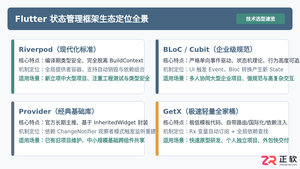
全面盘点Flutter主流状态管理框架,深度解析Provider、Riverpod、Bloc与GetX的核心机制、优缺点及适用场景,提供系统化的状态管理选型指南。
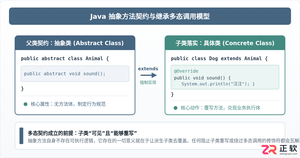
深入剖析Java中抽象方法为何严禁使用private和static修饰符。从面向对象契约规范、方法继承重写、JVM动态绑定(invokevirtual)与静态解析(invokestatic)等底层机制展开详细推导,结合编译报错示例与全景对比,彻底理清修饰符限制背后的设计逻辑。

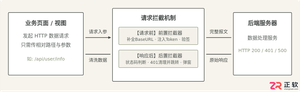
详细讲解uni-app中网络请求拦截的配置方法与实现路径,包含uni.addInterceptor原生API拦截与Promise二次封装方案、Token注入、全局错误处理及踩坑提醒。
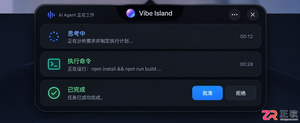
Vibe Island支持独立于macOS系统的语言设置。本文详解如何在Settings > General中将界面切换为简体中文,并验证Agent会话、审批按钮等核心功能的中文显示效果。


本篇LangGraph Python中文入门教程详解,系统梳理StateGraph状态机定义、节点编写、边与条件路由、检查点持久化(MemorySaver)等核心机制,提供从环境安装到完整循环智能体构建的代码示例与实操指导。




IntelliJ IDEA 是 JetBrains 推出的专业集成开发环境,重点服务于 Java、Kotlin 与 JVM 项目开发。软件集成代码补全、静态检查、重构、调试、测试、版本控制及构建工具,并可借助插件扩展语言和框架支持。

JetBrains PyCharm 是面向 Python 开发者的集成开发环境,提供智能补全、代码检查、重构、调试、测试、版本控制及虚拟环境管理功能。Mac 版兼容 Intel 与 Apple 芯片,核心功能可免费使用。

JetBrains WebStorm 是面向 JavaScript、TypeScript 和现代 Web 技术的专业集成开发环境,可智能理解项目结构,提供代码补全、重构、错误检查、运行调试、测试及 Git 工具。

JetBrains IntelliJ IDEA 是以 Java、Kotlin 和 JVM 项目为核心的专业集成开发环境,提供智能补全、代码检查、安全重构、调试、测试、版本控制及构建工具集成。统一发行版的核心功能可免费用于商业和非商业项目,

PhpStorm 是 JetBrains 面向 PHP 与现代 Web 开发打造的专业集成开发环境,提供代码补全、静态检查、重构、调试、测试、数据库、版本控制及前端语言支持。Windows 用户可直接下载安装程序,

PyCharm 是 JetBrains 推出的 Python 集成开发环境,提供智能代码补全、错误检查、重构、调试、测试、Git、终端及 Jupyter Notebook 支持。统一版安装后可体验 30 天 Pro 功能,


