

如何在 Go 中处理大文件解析时的内存溢出问题
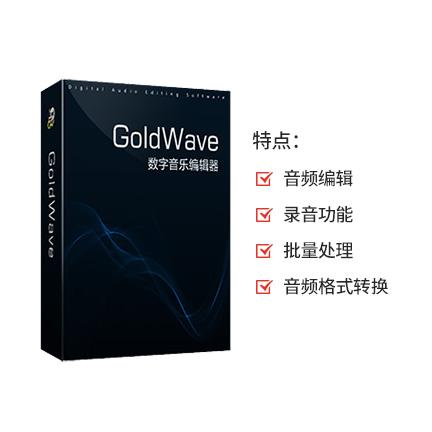
一款功能相当强大的录音及音频编辑软件,不仅可以编辑音频,而且还可以录音,功能丰富,操作简单,使用方便,实用性强,并且占用电脑内存小,运行速度快,不卡顿电脑,使电脑系统保持良好的运行状态。支持许多格式的音频文件,包括WAV、OGG、VOC、IFF、AIFF、
处理大文件时直接使用os.ReadFile或bytes.Buffer易触发内存溢出,应改用流式分块并限制缓冲区大小。bufio.Scanner需显式设置缓冲区上限以防隐式膨胀。循环解码大对象后需及时释放引用,必要时手动调用runtime.GC。结合pprof堆分析和内存监控可有效预防OOM。
处理大文件时如果直接用 os.ReadFile 或者 bytes.Buffer 一把梭,十有八九会触发 OOM。正确做法是改用流式分块处理,同时必须主动卡死缓冲区大小和资源生命周期。这不是什么高深理论,而是实战中血的教训。

为什么 os.ReadFile 在大文件场景下必然失败
这个函数内部直接调用了 io.ReadAll,等于是把整个文件一次性塞进内存。想象一下,一个 500MB 的日志文件,程序就得申请至少 500MB 的连续堆空间——不仅可能直接触发内存分配失败,还会给 GC 带来巨大压力,拖慢后续所有请求。
实际生产环境中,常见的问题包括:
- 程序在连续读取第 N 个大文件后突然崩溃,报错往往是
runtime: out of memory - 用 pprof 观察,发现
heap_alloc持续上涨,但heap_inuse却迟迟降不下来 - 即使 goroutine 数没超出限制,并发处理多个大文件时,RSS 内存也会飙到数 GB
解决思路其实很简单:显式打开文件,搭配一个固定大小的缓冲区:
file, err := os.Open("huge.log")
if err != nil {
    return err
}
defer file.Close()
buf := make([]byte, 64*1024) // 64KB 是经过验证的稳妥起点
for {
    n, err := file.Read(buf)
    if n > 0 {
        processChunk(buf[:n])
    }
    if err == io.EOF {
        break
    }
    if err != nil {
        return err
    }
}
使用 bufio.Scanner 时如何避免隐式内存膨胀
很多人觉得用 bufio.Scanner 就安全了,其实不然。它的默认 token 大小是 64KB,但遇到超长行——比如单行 JSON 或者 base64 编码块——就会自动扩容缓冲区,而且是静默进行的,不会报错。这在生产环境里是最隐蔽的 OOM 导火索。
要彻底堵住这个坑,需要做到几点:
- 调用
scanner.Split(bufio.ScanLines)后,立刻设置scanner.Buffer(make([]byte, 4096), 1(最小 4KB,上限 1MB),把上限锁死 - 如果业务允许按字节流方式处理,直接用
bufio.Reader+ReadSlice('\n')会更可控 - 特别留意:不要在
Scan()循环里做字符串拼接或者构造新结构体,更不要把整行内容 append 到全局切片里,那等于慢性自杀
一个更安全的用法示例:
reader := bufio.NewReader(file)
for {
    line, isPrefix, err := reader.ReadLine()
    if err == io.EOF {
        break
    }
    if err != nil {
        return err
    }
    if isPrefix {
        // 超长行已经被截断,按需丢弃或报错,不要重试
        continue
    }
    processLine(line)
}
循环解码图片/JSON/XML 等格式时的 GC 干预时机
标准库的解码器,比如 png.Decode、json.NewDecoder,返回的对象通常会持有底层 []byte 的引用。即便函数已经返回了,只要上层变量还引着这个对象——比如存进了 map 或切片——GC 就没办法回收对应的内存。这不是内存泄漏,而是引用没有释放。
关键要注意几点:
- 解码结果别长期缓存,尤其在 for 循环里,用完就丢
- 如果必须批量处理,每处理完一定数量(比如 10–50 个文件,具体取决于单文件内存占用),可以手动调用一次
runtime.GC() - 对于已知的大对象(比如解码后的
*image.RGBA),手动置nil后再调用runtime.Gosched(),能更快触发下次 GC 周期
需要提醒的是:runtime.GC() 是阻塞调用,高频触发反而会降低吞吐量。只有在明确观察到 RSS 持续增长、GC 周期明显拉长时,才建议启用这种干预。
真正危险的是你没看到的引用链
用 pprof 分析堆内存时,最容易被忽视的一点是:闭包捕获、全局 map 存储、未关闭的 http.Response.Body,甚至日志字段里的 struct 指针,都可能让本应回收的大缓冲区继续存活。OOM 很少是因为某一行代码直接导致的,更多时候是一连串"看起来无害"的引用累积造成的。
上线前有两件事一定要做:
- 用
go tool pprof -http=:8080 binary http://localhost:6060/debug/pprof/heap在真实负载下抓堆快照,查看 top allocs 是否集中在某个解析函数上 - 在循环处理逻辑末尾加一段
runtime.ReadMemStats(&m); log.Printf("HeapAlloc: %d MB", m.HeapAlloc/1024/1024),确认内存是否能够周期性回落
谷歌浏览器Mac版官方安装指南 谷歌浏览器Mac版官方安装入口是https://www.google.com/chrome/,需macOS 12+系统、500MB空间,下载.dmg后拖入应用程序安装,支持多设备同步、性能优化与隐私保护功能。 苹果电脑Chrome的安装入口究竟在哪里?这个问题最近可是
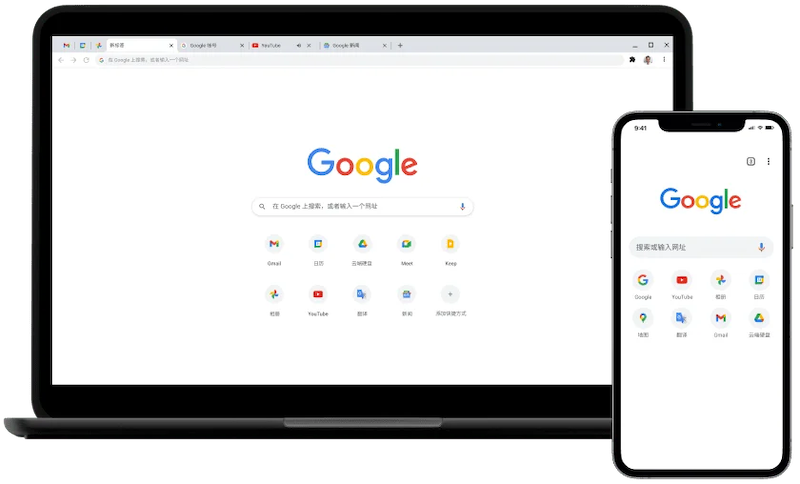
多语种覆盖能力 首先,它支持超过100种语言之间的即时互译,从全球主流语系到冰岛语、拉脱维亚语这类区域性小语种,都能找到对应方案,覆盖范围相当广泛。对于不确定源语言的情况,系统自带的语种自动识别功能就派上了大用场,粘贴文本后瞬间就能判定语种并启动翻译,操作门槛极低。 面对德语、法语、日语这些语法结构
中国电信官网在线访问入口与核心功能解析 对于许多电信用户来说,高效便捷地找到官方服务入口并进行在线办理,是日常生活中的高频需求。今天我们就来详细拆解一下中国电信的官方网站,看看它究竟能为用户带来哪些便利。 访问入口明确且统一:中国电信官网的在线访问地址是 https://www.189.cn。这个入
想在Chrome浏览器里装些好用的小工具,但发现插件来源复杂、操作步骤也不少,是不是有点无从下手?其实,只要搞懂几个核心路径,给Chrome添加新功能这件事,完全可以变得轻松流畅。下面,就为你梳理清楚安装第三方扩展的全套方法。 一、通过Chrome网上应用店安装插件 最稳妥、最省心的方式,自然是走官

火狐浏览器五大核心设置功能:解锁高效、安全与个性化体验 火狐浏览器功能强大,但如果不仔细挖掘,很多能大幅提升效率和安全性的设置可能就“藏着掖着”了。这就好比拥有一台高性能设备,却只用了基础模式。那么,如何把它调整到最顺手、最安全的状态?接下来,我们就聚焦于当前版本(截至2025年末)最关键的五大设置
如何在电脑上运行Google Play?3个在PC使用谷歌商店的高效方案 想在Windows电脑上打开Google Play商店,直接安装安卓应用或游戏?这个想法很自然,但得清楚一点:谷歌并未为桌面操作系统提供官方原生支持。不过别担心,绕过这个限制,已经有几条成熟且高效的路径被验证可行。下面我们就来

Chrome官方免验证入口为https://www.google.cn/chrome/,提供全平台安装包、免登录即用、本地化安全机制及引擎级性能优化。 到底该去哪里找正版、免费且无需繁琐验证的Chrome浏览器入口?这个问题困扰了不少网友。今天,我们就来直通核心,为大家详细拆解Chrome引擎的官方




汽水音乐提供个性化推荐、场景电台及抖音音乐收藏衔接,适合发现歌曲和管理日常听歌内容。这里说明播放、一起听及多平台入口,并提醒区分曲目版权与会员权益。

LibreOffice桌面版提供Writer、Calc、Impress等办公组件,可本地处理文档并交换Office格式。了解实际功能、商用许可、兼容性检查和企业支持的区别。

Numbers macOS版用于预算、数据整理和可视化报告,支持公式、图表、数据透视表及iCloud协作。了解Excel文件交换、Mac安装条件和多端使用差异。
汽水音乐提供个性化推荐、场景电台及抖音音乐收藏衔接,适合发现歌曲和管理日常听歌内容。这里说明播放、一起听及多平台入口,并提醒区分曲目版权与会员权益。

微信Windows版适合电脑聊天、会话查找和文件传送。本页说明登录与文件管理、电脑办公优势,以及大文件失败、版本差异和本地记录的核对方法。
LibreOffice桌面版提供Writer、Calc、Impress等办公组件,可本地处理文档并交换Office格式。了解实际功能、商用许可、兼容性检查和企业支持的区别。


