

go语言windows下进程信息获取实现方式
在Windows平台下,首先使用Go语言的syscall.GetProcessTimes获取当前进程的详细时间信息,继而通过gopsutil枚举所有进程,再调用OpenProcess获得句柄,即可获取任意进程的创建、退出、内核时间与用户时间并转换为纳秒时长,适用于进程性能分析与监控。
一、获取当前进程时间信息
在 Windows 平台下开发时,经常需要拿到进程的创建时间、退出时间、内核态时间和用户态时间。Go 语言标准库中的 syscall 包已经封装了对应的系统调用,直接调用 GetProcessTimes 就能拿到这些数据。操作很简单:先通过 syscall.GetCurrentProcess() 拿到当前进程的句柄,然后调用 GetProcessTimes 把结果填充到四个 Filetime 结构体里。最后用 Nanoseconds() 转成纳秒,方便打印或计算。下面这段代码就是完整的实现示例:
import (
	"syscall"
	"fmt"
)

var (
		creationTime syscall.Filetime
		exitTime     syscall.Filetime
		kernelTime   syscall.Filetime
		userTime     syscall.Filetime
	)

	h, err := syscall.GetCurrentProcess()
	if err != nil {
		fmt.Println(err)
		return
	}

	err = syscall.GetProcessTimes(h, &creationTime, &exitTime, &kernelTime, &userTime)
	if err != nil {
		fmt.Println(err)
		return
	}
	fmt.Printf("CreationTime: %v\nExitTime: %v\nKernelTime: %v\nUserTime: %v\n", creationTime.Nanoseconds(), exitTime.Nanoseconds(), kernelTime.Nanoseconds(), userTime.Nanoseconds())
细心的读者可能会问:那如果我想获取其他进程的时间信息呢?别急,第二步就是讲这个。
二、获取进程id
要获取任意进程的时间信息,第一步得先拿到进程的 PID。常用的方法有两种:一是当前进程直接用 syscall.Getpid();二是系统所有进程,推荐用 gopsutil/process 这个第三方库,它封装了跨平台的进程枚举逻辑。
拿到 PIDs 列表后,可以遍历每个 PID,通过 process.NewProcess(pid) 创建一个进程对象,然后用 pn.Name() 获取进程名。如果想针对特定进程(比如 main.exe)做过滤,就在循环里做个字符串比较。确认目标后,调用 syscall.OpenProcess 打开进程句柄(注意权限要足够),接着复用刚才的 GetProcessTimes 获取时间信息。最后记得关闭句柄。
下面这段代码演示了如何枚举所有进程,筛选出名为 main.exe 的进程,并打印它的 PID 以及创建时间的毫秒数:
import (
	"fmt"
	"strings"
	"syscall"
	"time"

	"github.com/shirou/gopsutil/process"
)
// 获取当前进程pid
pid := syscall.Getpid()
fmt.Println("mypid:", pid)
// 获取系统所有进程id
pids, _ := process.Pids()
for _, pid := range pids {
	// 根据进程id实例化每个进程
	pn, _ := process.NewProcess(pid)
	pName, _ := pn.Name()
	// 过滤进程名为main.exe的进程信息
	if 0 != strings.Compare(pName, "main.exe") {
		continue
	}
	// 获取进程所在路径
	_, _ = pn.Cwd()
	h, err := syscall.OpenProcess(syscall.STANDARD_RIGHTS_REQUIRED|syscall.SYNCHRONIZE|0xfff, 	false, uint32(pid))
	if err != nil {
		fmt.Println(err)
		return
	}
	defer syscall.CloseHandle(h)
	err = syscall.GetProcessTimes(h, &creationTime, &exitTime, &kernelTime, &userTime)
	if err != nil {
		fmt.Println(err)
		return
	}
	fmt.Println("pid:", pid, ",milliseconds:", creationTime.Nanoseconds()/1000000)
}
_, err = process.Processes()
if err != nil {
	fmt.Println(err.Error())
	return
}
总结
在 Windows 下用 Go 获取进程时间信息,核心就是 syscall.GetProcessTimes 这个函数。对于当前进程,直接获取句柄调用即可;对于其他进程,则需要先通过进程名或 PID 拿到句柄,再执行同样的操作。配合 gopsutil 库做进程枚举,几乎可以覆盖所有常见的监控需求。如果你的项目中需要记录进程启动时间、CPU 耗时或者崩溃时刻,这个方案足够轻量且高效。

Plannotator v0.29.4让关联电脑上的代理共同参与线程,要求两端同版;回复对象、标题筛选及最近活动的统计范围各有边界。
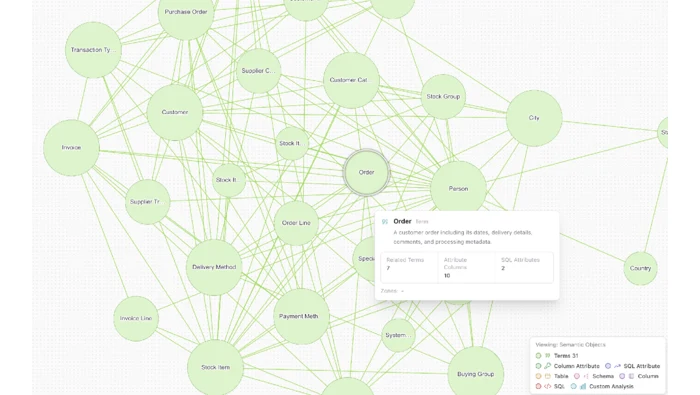
Auto Ontology 1.3.0引入单一ReAct智能体,说明工具预算、旧修复行为与升级适用条件。

Qwen Code 1.0.0-preview.2 在订阅额度耗尽时显示重置倒计时,/upgrade 打开方案页面;目录和重试机制也有调整。

Codex Security 0.11.0 两项可选调查能力适合怎样理解:区分公告适用性、部署证据与修复结论,说明启用条件、外部发送范围、证据时效及升级边界。
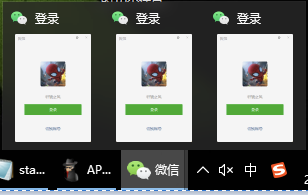
微信电脑端也能多开昨天,偶然从好朋友小林(微信公众号:小林Coding)处得知,他的电脑居然可以同时上两个微信号。手机端多开微信我知道,像华为、小米等手机系统都对此做了支持,不过在运行Windows系统的电脑上怎么启动两个微信呢,这倒是一下引起了我的好奇。小林告诉我他是这样做的,写了一个批处理:startD:\WeChat\WeChat.exestartD:\WeChat\WeChat.exe然后直接双击批处理文件,就能启动两个微信进程。我试了一下,果然如此!随后我又加了一行,竟然还能启动3个:接着我在网
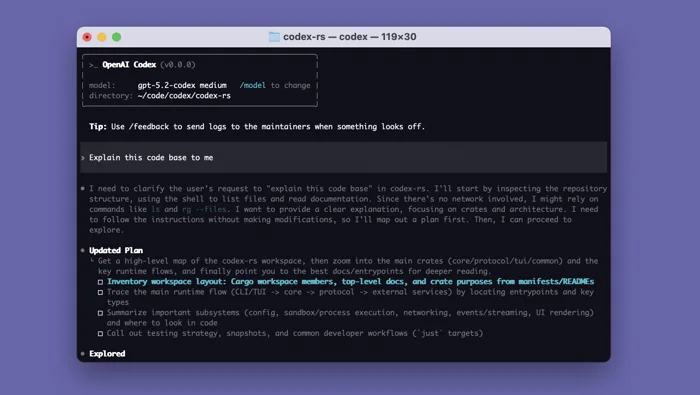
Codex CLI 0.172.0介绍会话恢复的前提、保存目录和沙盒条件,以及可选工具服务延迟启动的限制。

百度网盘怎么切换账号?百度网盘有时候会出现一些不能分享的资源,比如你朋友帐号上面有的资源但是分享不成功,那该怎么办呢,其实可以采取一些别的办法,比如你这直接登录他的网盘账号,直接观看,但是很多用户朋友反馈不会进行切换账号的操作,所以小编专门给大家带来百度网盘切换账号的方法,一起往下看看吧!

百度网盘怎么加好友?百度网盘是一款功能非常强大的存储工具,里面提供了很大的存储空间,深受广大用户们的喜爱,该软件里面还有加好友的功能,很多文件可以通过该软件来发送给好友,那么百度网盘加好友的方法步骤是什么呢?想知道的小伙伴们快跟随小编一起来看看吧。

百度网盘怎么分享文件给别人?百度网盘给广大用户们提供了云存储服务,大家可以将各种照片,文件资源等保存在这里面,还可以把文件分享给别人,非常的方便好用,但还有很多小伙伴们不知道怎么给别人分享文件,下面小编就给大家带来了百度网盘分享文件给别人的方法,希望能帮助到大家。

百度网盘怎么提取别人的链接?百度网盘是一个视频播放软件,而他的视频都是来源于创建链接的分享,只要链接资源就能保存在网盘进行播放,那怎么去提取别人资源的链接呢,现在小编就来告诉大家答案。百度网盘提取别人链接方法教程1、首先打开别人给你分享的链接文本点击复制2、进入百度网盘后会跳出一个链接,点击立即查看3、选中链接点击保存4、接着选择保存位置,点击保存至




汽水音乐提供个性化推荐、场景电台及抖音音乐收藏衔接,适合发现歌曲和管理日常听歌内容。这里说明播放、一起听及多平台入口,并提醒区分曲目版权与会员权益。

LibreOffice桌面版提供Writer、Calc、Impress等办公组件,可本地处理文档并交换Office格式。了解实际功能、商用许可、兼容性检查和企业支持的区别。

Numbers macOS版用于预算、数据整理和可视化报告,支持公式、图表、数据透视表及iCloud协作。了解Excel文件交换、Mac安装条件和多端使用差异。
汽水音乐提供个性化推荐、场景电台及抖音音乐收藏衔接,适合发现歌曲和管理日常听歌内容。这里说明播放、一起听及多平台入口,并提醒区分曲目版权与会员权益。

微信Windows版适合电脑聊天、会话查找和文件传送。本页说明登录与文件管理、电脑办公优势,以及大文件失败、版本差异和本地记录的核对方法。
LibreOffice桌面版提供Writer、Calc、Impress等办公组件,可本地处理文档并交换Office格式。了解实际功能、商用许可、兼容性检查和企业支持的区别。


