

使用Java实现RAG(检索增强生成)的完整指南
适合人群:需要构建知识库问答系统的 Ja va 开发者 核心技术:RAG、向量数据库 Milvus、文本 Embedding 什么是 RAG? 说实话,RAG(Retrieval-Augmented Generation,检索增强生成)在当下的企业级 AI 应用中,已经快成为标配了。它解决了一个很实
适合人群:需要构建知识库问答系统的 Ja va 开发者
核心技术:RAG、向量数据库 Milvus、文本 Embedding
什么是 RAG?
说实话,RAG(Retrieval-Augmented Generation,检索增强生成)在当下的企业级 AI 应用中,已经快成为标配了。它解决了一个很实际的问题:大模型再聪明,也看不到你公司内部的文档、产品手册、规章制度这些私有数据。而且,它的知识是有“截止日期”的。
所以,RAG 的思路特别直接:
用户提问 → 先去你的私有知识库里翻一翻,找到相关的内容 → 把找到的材料和问题一起喂给大模型 → 让它基于这些材料给出一个靠谱的回答。
这招的好处显而易见:不用花大价钱去微调模型,成本极低;知识库可以随时更新,今天改,明天就能生效;最关键的是,答案有根有据,你能告诉用户这个结论是从哪份文档里扒出来的。
完整的 RAG 流程长什么样?
如果把整个流程画出来,大概是这么一条线:
PDF/Word文档
↓
[文档加载器] PdfboxLoader / ApachePoiDocxLoader
↓
[文本切分器] StanfordNLPTextSplitter
↓
[Embedding 模型] OllamaEmbeddings
↓
[向量数据库] Milvus(存储)
↓ (查询时)
用户问题 → [向量检索] → 相关文档块 → [LLM] → 最终回答
别被这一堆组件吓到,一步步拆解开来,其实并不复杂。
先把环境搭起来:前置配置
在正式开始之前,得先确保一些关键组件能被 Spring Boot 容器识别。这里依赖 Milvus 和 Tesseract OCR,需要在 application.yml 里明确告诉 Spring:“嘿,我要用它们了”:
rag:
  ocr:
    tesseract:
      use: true   # 开启 Tesseract OCR,用于 PDF 中的图片文字识别
  vector:
    milvus:
      use: true   # 启用 Milvus 向量数据库
多说一句,j-langchain 框架很聪明,它通过 @ConditionalOnProperty 来控制这些组件的“出生”。只有当你配了 use: true,TesseractActuator 和 MilvusContainer 这两个 Bean 才会被注册到 Spring 容器里。如果你没开这个开关就去运行 RAG 相关的代码,立马会收到一个 Bean 找不到的报错,别问我怎么知道的。
Step 1:把文档“吃”进来
万事开头难,第一步是把你的 PDF 或 Word 文档加载成程序能理解的结构。j-langchain 提供了现成的加载器,很贴心。
加载 PDF
比如加载一个 PDF,代码非常简洁:
@Test
public void loadPdfDocuments() {
    PdfboxLoader loader = PdfboxLoader.builder()
        .filePath("./files/pdf/en/Transformer.pdf")
        .build();
    loader.setExtractImages(false);  // 我们只关心文本,图片先忽略

    List documents = loader.load();

    System.out.println("总页数:" + documents.size());
    // 注意:这里每个 Document 对象,正好对应 PDF 的一页
}
加载 Word 文档
加载 Word 也是类似的套路:
ApachePoiDocxLoader loader = ApachePoiDocxLoader.builder()
    .filePath("./files/docx/en/Transformer.docx")
    .build();

List documents = loader.load();
加载完后,每个 Document 对象都包含了两个关键信息:一是 pageContent 文本内容,二是 metadata 元数据,比如来自哪个文件、第几页等,方便后续溯源。
Step 2:切分文本,别让大模型“噎着”
想象一下,一份 PDF 可能一页就有几千个字。如果直接把这么大一段文本扔给 Embedding 模型,效果会很差,而且大模型的上下文窗口(context window)也有限。所以,我们需要把长文档切成一个一个的小块。
@Test
public void splitDocuments() {
    List documents = loader.load();
    System.out.println("切分前:" + documents.size() + " 页");

    StanfordNLPTextSplitter splitter = StanfordNLPTextSplitter.builder()
        .chunkSize(1000)    // 每块最多 1000 个字符
        .chunkOverlap(100)  // 相邻两块重叠 100 个字符
        .build();

    List splits = splitter.splitDocument(documents);
    System.out.println("切分后:" + splits.size() + " 块");
}
这里有个小细节:为什么需要 chunkOverlap(重叠部分)?
这个问题很关键。如果一句话恰好跨了两个块,没有重叠,那这句话的意思就被拦腰斩断了,无论落在哪个块里都不完整。有了这 100 个字符的重叠,就能确保这句关键的话至少完整地出现在其中一个块中,不会丢失语义。
Step 3:把文本变成向量,存入 Milvus
现在文本已经被切好了,下一步就是把这些文本块转换成计算机能理解的语言——向量(一长串浮点数),然后存到向量数据库 Milvus 里。
@Test
public void embedAndStore() {
    // ... 假设上面加载、切分的步骤已经完成,得到了 splits ...

    VectorStore vectorStore = Milvus.fromDocuments(
        splits,
        OllamaEmbeddings.builder()
            .model("nomic-embed-text")  // 本地运行的 Embedding 模型,完全免费
            .vectorSize(768)            // 生成的向量维度
            .build(),
        "MyKnowledgeBase"               // 在 Milvus 中创建的 Collection 名称
    );

    System.out.println("向量化完成!");
}
为什么选择本地的 nomic-embed-text 模型?理由很充分:
- 零成本:不用去调 OpenAI 的付费 API。
- 隐私安全:所有数据都在你自己的机器上处理,没有泄露风险。
- 效果好:这个模型在中文和英文的 Embedding 任务上表现都相当不错,足够用了。
当然,前提是你得先在本地通过 Docker 把 Milvus 跑起来:
docker run -d --name milvus \
  -p 19530:19530 \
  milvusdb/milvus:latest standalone
Step 4:组装核心链路——RAG 问答
到这里,就进入了最核心的环节。我们需要用一个“管道”把整个流程串起来:用户提问 -> 去 Milvus 中检索 -> 拼接上下文 -> 让大模型基于上下文给出答案。
代码会稍微长一点,但逻辑非常清晰:
@Test
public void retrieveAndAsk() {
    // 假设之前已经把文档存入 Milvus,拿到了 vectorStore...
    BaseRetriever retriever = vectorStore.asRetriever();

    // 1. 定义好 Prompt 模板,告诉大模型:你要基于我给你的材料来回答
    BaseRunnable prompt = PromptTemplate.fromTemplate(
        """
        请根据以下文档内容回答问题。如果文档中没有相关信息,请说"文档中未找到相关信息"。

        文档内容:
        ${context}

        问题:${question}

        回答:
        """
    );

    // 2. 定义一个函数,把检索到的多个文档块拼接成一个长字符串
    Function formatDocs = input -> {
        List docs = (List) input;
        StringBuilder sb = new StringBuilder();
        for (Document doc : docs) {
            sb.append(doc.getPageContent()).append("\n\n");
        }
        return sb.toString();
    };

    // 3. 组装整个调用链路
    FlowInstance ragChain = chainActor.builder()
        .next(retriever)   // 输入问题,返回最相关的文档块
        .next(formatDocs)  // 将文档块列表拼接成一个字符串
        .next(input -> Map.of(
            "context",  input,
            "question", ContextBus.get().getFlowParam()  // 获取原始的提问
        ))
        .next(prompt)      // 组装 Prompt
        .next(llm)         // 交给大模型处理
        .next(new StrOutputParser()) // 从结果中提取出最终的文本
        .build();

    // 4. 执行链路,提出你的问题
    ChatGeneration result = chainActor.invoke(
        ragChain,
        "Transformer 模型中的注意力机制是如何工作的?"
    );

    System.out.println(result.getText());
}
这个链路的运行过程像是一条流水线:
“Transformer注意力机制...”
→ retriever(去 Milvus 里做相似度检索,捞出最相关的 5 个文档块)
→ formatDocs(把5个文档块拼成一大段文字)
→ prompt(组装成 Prompt:上下文 + 问题)
→ LLM(大模型开始阅读材料并思考)
→ StrOutputParser(把思考结果提取成纯文本)
→ “注意力机制通过计算 Query、Key、Value...”
Step 5:轻量级玩法——直接让大模型做摘要
有时候,我们可能不需要完整的 RAG 流程,只是想让大模型快速总结一下某个文档的大意。这时候,甚至不需要向量库,直接把文档内容喂给大模型就行。
@Test
public void documentSummary() {
    // 加载 PDF
    List documents = loader.load();
    String content = documents.stream()
        .map(Document::getPageContent)
        .collect(Collectors.joining("\n"));

    // 如果文档太长,只取首尾部分,避免超出上下文窗口
    String textToSummarize = content.length() < 2000 ? content
        : content.substring(0, 1000) + "\n...\n" + content.substring(content.length() - 1000);

    FlowInstance chain = chainActor.builder()
        .next(PromptTemplate.fromTemplate("请对以下内容摘要(100字以内):\n\n${text}"))
        .next(ChatOllama.builder().model("qwen2.5:0.5b").build())  // 甚至可以用个小模型
        .next(new StrOutputParser())
        .build();

    ChatGeneration result = chainActor.invoke(chain, Map.of("text", textToSummarize));
    System.out.println(result.getText());
}
RAG 凭什么比直接问大模型强?
最后,我们做个对比,一目了然:
| 对比项 | 直接问 LLM | RAG |
|---|---|---|
| 私有知识 | 不知道 | 知道(来自你的文档) |
| 知识时效性 | 训练截止日期 | 实时更新 |
| 回答可溯源 | 不行 | 可以(返回来源文档) |
| 成本 | 低 | 稍高(Embedding + 向量库) |
| 幻觉风险 | 高 | 低(基于真实文档) |
总结一下整个架构
离线阶段(建库):
文档 → 加载 → 切分 → Embedding → Milvus
在线阶段(问答):
问题 → Embedding → Milvus检索 → 拼接上下文 → LLM → 回答
整个流程就是这两个阶段,离线把知识库建好,在线直接开问。思路清晰,实现起来也不复杂,上手试试看吧。
Plannotator v0.29.4让关联电脑上的代理共同参与线程,要求两端同版;回复对象、标题筛选及最近活动的统计范围各有边界。
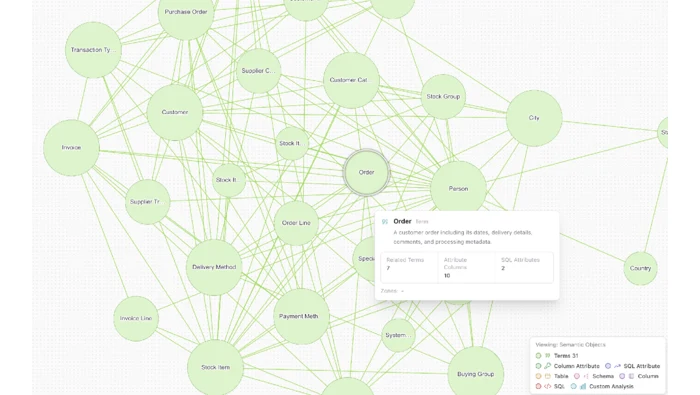
Auto Ontology 1.3.0引入单一ReAct智能体,说明工具预算、旧修复行为与升级适用条件。

Qwen Code 1.0.0-preview.2 在订阅额度耗尽时显示重置倒计时,/upgrade 打开方案页面;目录和重试机制也有调整。

Codex Security 0.11.0 两项可选调查能力适合怎样理解:区分公告适用性、部署证据与修复结论,说明启用条件、外部发送范围、证据时效及升级边界。
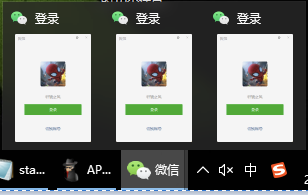
微信电脑端也能多开昨天,偶然从好朋友小林(微信公众号:小林Coding)处得知,他的电脑居然可以同时上两个微信号。手机端多开微信我知道,像华为、小米等手机系统都对此做了支持,不过在运行Windows系统的电脑上怎么启动两个微信呢,这倒是一下引起了我的好奇。小林告诉我他是这样做的,写了一个批处理:startD:\WeChat\WeChat.exestartD:\WeChat\WeChat.exe然后直接双击批处理文件,就能启动两个微信进程。我试了一下,果然如此!随后我又加了一行,竟然还能启动3个:接着我在网
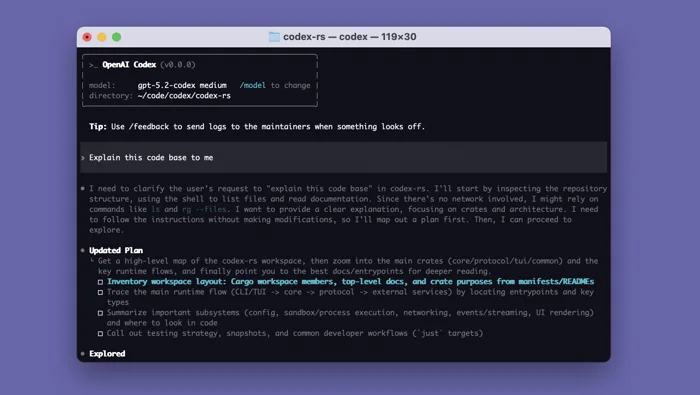
Codex CLI 0.172.0介绍会话恢复的前提、保存目录和沙盒条件,以及可选工具服务延迟启动的限制。

百度网盘怎么切换账号?百度网盘有时候会出现一些不能分享的资源,比如你朋友帐号上面有的资源但是分享不成功,那该怎么办呢,其实可以采取一些别的办法,比如你这直接登录他的网盘账号,直接观看,但是很多用户朋友反馈不会进行切换账号的操作,所以小编专门给大家带来百度网盘切换账号的方法,一起往下看看吧!

百度网盘怎么加好友?百度网盘是一款功能非常强大的存储工具,里面提供了很大的存储空间,深受广大用户们的喜爱,该软件里面还有加好友的功能,很多文件可以通过该软件来发送给好友,那么百度网盘加好友的方法步骤是什么呢?想知道的小伙伴们快跟随小编一起来看看吧。

百度网盘怎么分享文件给别人?百度网盘给广大用户们提供了云存储服务,大家可以将各种照片,文件资源等保存在这里面,还可以把文件分享给别人,非常的方便好用,但还有很多小伙伴们不知道怎么给别人分享文件,下面小编就给大家带来了百度网盘分享文件给别人的方法,希望能帮助到大家。
百度网盘怎么提取别人的链接?百度网盘是一个视频播放软件,而他的视频都是来源于创建链接的分享,只要链接资源就能保存在网盘进行播放,那怎么去提取别人资源的链接呢,现在小编就来告诉大家答案。百度网盘提取别人链接方法教程1、首先打开别人给你分享的链接文本点击复制2、进入百度网盘后会跳出一个链接,点击立即查看3、选中链接点击保存4、接着选择保存位置,点击保存至




汽水音乐提供个性化推荐、场景电台及抖音音乐收藏衔接,适合发现歌曲和管理日常听歌内容。这里说明播放、一起听及多平台入口,并提醒区分曲目版权与会员权益。

LibreOffice桌面版提供Writer、Calc、Impress等办公组件,可本地处理文档并交换Office格式。了解实际功能、商用许可、兼容性检查和企业支持的区别。

Numbers macOS版用于预算、数据整理和可视化报告,支持公式、图表、数据透视表及iCloud协作。了解Excel文件交换、Mac安装条件和多端使用差异。
汽水音乐提供个性化推荐、场景电台及抖音音乐收藏衔接,适合发现歌曲和管理日常听歌内容。这里说明播放、一起听及多平台入口,并提醒区分曲目版权与会员权益。

微信Windows版适合电脑聊天、会话查找和文件传送。本页说明登录与文件管理、电脑办公优势,以及大文件失败、版本差异和本地记录的核对方法。
LibreOffice桌面版提供Writer、Calc、Impress等办公组件,可本地处理文档并交换Office格式。了解实际功能、商用许可、兼容性检查和企业支持的区别。


