

GCC编译C++程序的步骤
用GCC编译C++程序,其实就几步,走一遍就明白了。下面把整个流程拆开来,手把手带一遍。 1. 编写C++源代码 一切从代码开始。先写一个C++源文件,这个文件是纯文本,后缀名通常是.cpp。你用什么文本编辑器都行,保存成example.cpp,里面放上最经典的入门代码: // example.cp
用GCC编译C++程序,其实就几步,走一遍就明白了。下面把整个流程拆开来,手把手带一遍。

1. 编写C++源代码
一切从代码开始。先写一个C++源文件,这个文件是纯文本,后缀名通常是.cpp。你用什么文本编辑器都行,保存成example.cpp,里面放上最经典的入门代码:
// example.cpp
#include
int main() {
    std::cout << "Hello, World!" << std::endl;
    return 0;
}
2. 打开终端或命令提示符
操作系统不同,打开方式略有区别:
- Windows:推荐用命令提示符(cmd)或者PowerShell。
- macOS / Linux:直接打开终端。
这一步没什么难度,找到入口就行。
3. 导航到源代码文件所在的目录
用cd命令跳转到存放example.cpp的文件夹。比如:
cd path/to/your/cpp/file如果路径里有空格,记得用引号括起来,或者用Tab键自动补全路径。
4. 编译C++程序
这是核心一步。GCC里的g++命令专门用来编译C++程序。输入下面这行:
g++ -o example example.cpp这里两个参数要说明一下:
-o example:指定输出文件的名字叫example。如果不加-o,默认会生成一个a.out(macOS/Linux上)或者a.exe(Windows上),名字不好记,建议养成指定输出名的习惯。example.cpp:就是刚才写的源代码文件。
如果没有任何错误,命令执行完不会有任何提示,直接生成可执行文件。如果出现错误或警告,GCC会告诉你哪里出问题了,照着提示修改源码再试一次就好。
5. 运行生成的可执行文件
编译成功之后,就可以运行了:
./example在Windows上,运行方式略有不同:
example.exe命令行里会输出Hello, World!,说明程序跑通了。
6. 调试和优化(可选)
实际项目中,代码不可能一次就完美。GCC提供了不少编译选项来帮你调试和优化:
-O2:启动二级优化,让程序跑得更快。-Wall:开启所有常见警告,帮你发现潜在问题。-g:包含调试信息,方便用GDB等调试器定位bug。
可以组合使用,比如:
g++ -O2 -g -Wall -o example example.cpp这样既能优化性能,又能保留调试信息,同时还能看到所有警告,是开发阶段比较推荐的配置。
总结
整个流程可以浓缩成六步:
- 写
.cpp源文件。 - 打开终端或命令提示符。
- 用
cd进入源码目录。 - 用
g++ -o output_file source_file.cpp编译。 - 运行生成的可执行文件。
- 根据编译器的反馈,反复调试、优化,直到满意为止。
这套流程几乎适用于所有C++项目,从Hello World到大型工程,底层逻辑都是这样。掌握了,后面就顺畅了。
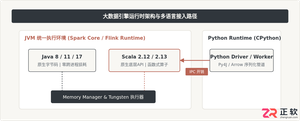
针对大数据工程场景,系统对比Java、Scala与Python在执行性能、生态结合、开发效率和维护成本上的核心差异,给出清晰的架构选型依据与落地方案。
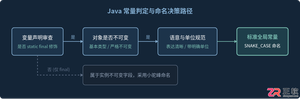
深入解析Java常量命名标准、大写下划线语义规则,剖析接口常量反模式的危害与本质原因,并提供枚举、不可实例化常量工具类等工业级最佳替代方案。
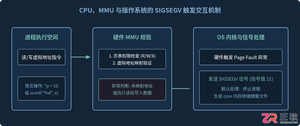
针对C语言常见的段错误(Segmentation fault)问题,详细剖析内存非法访问根因,提供结合GDB、Core Dump与AddressSanitizer的标准化排查解决步骤与预防方法。
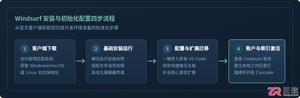
本文提供全面的Windsurf开发工具安装与使用详细教程,覆盖客户端下载安装、环境配置与VS Code插件迁移、Cascade核心协作中枢使用技巧、Chat与Write双模式实战及高效开发规范。
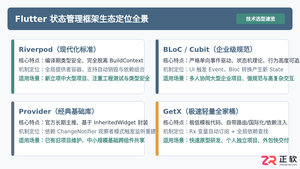
全面盘点Flutter主流状态管理框架,深度解析Provider、Riverpod、Bloc与GetX的核心机制、优缺点及适用场景,提供系统化的状态管理选型指南。
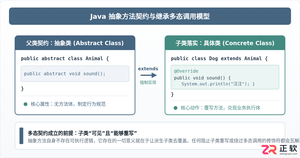
深入剖析Java中抽象方法为何严禁使用private和static修饰符。从面向对象契约规范、方法继承重写、JVM动态绑定(invokevirtual)与静态解析(invokestatic)等底层机制展开详细推导,结合编译报错示例与全景对比,彻底理清修饰符限制背后的设计逻辑。

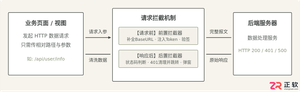
详细讲解uni-app中网络请求拦截的配置方法与实现路径,包含uni.addInterceptor原生API拦截与Promise二次封装方案、Token注入、全局错误处理及踩坑提醒。
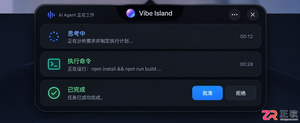
Vibe Island支持独立于macOS系统的语言设置。本文详解如何在Settings > General中将界面切换为简体中文,并验证Agent会话、审批按钮等核心功能的中文显示效果。





IntelliJ IDEA 是 JetBrains 推出的专业集成开发环境,重点服务于 Java、Kotlin 与 JVM 项目开发。软件集成代码补全、静态检查、重构、调试、测试、版本控制及构建工具,并可借助插件扩展语言和框架支持。

JetBrains PyCharm 是面向 Python 开发者的集成开发环境,提供智能补全、代码检查、重构、调试、测试、版本控制及虚拟环境管理功能。Mac 版兼容 Intel 与 Apple 芯片,核心功能可免费使用。

JetBrains WebStorm 是面向 JavaScript、TypeScript 和现代 Web 技术的专业集成开发环境,可智能理解项目结构,提供代码补全、重构、错误检查、运行调试、测试及 Git 工具。

JetBrains IntelliJ IDEA 是以 Java、Kotlin 和 JVM 项目为核心的专业集成开发环境,提供智能补全、代码检查、安全重构、调试、测试、版本控制及构建工具集成。统一发行版的核心功能可免费用于商业和非商业项目,

PhpStorm 是 JetBrains 面向 PHP 与现代 Web 开发打造的专业集成开发环境,提供代码补全、静态检查、重构、调试、测试、数据库、版本控制及前端语言支持。Windows 用户可直接下载安装程序,

PyCharm 是 JetBrains 推出的 Python 集成开发环境,提供智能代码补全、错误检查、重构、调试、测试、Git、终端及 Jupyter Notebook 支持。统一版安装后可体验 30 天 Pro 功能,


