

IntelliJIDEA2025.3实现多版本JDK管理(切换Java8/11/17/21)
IntelliJIDEA2025.3提供多版本JDK集中管理,支持全局添加多版本、项目级和模块级配置,新增快捷键快速切换及自动检测功能。同时涵盖版本兼容性处理、缓存优化等技巧,实现不同JDK版本项目的高效流转。
现代 Ja va 开发中,同时维护多个版本的项目早已是常态。从依然坚挺的 Ja va 8,到如今大热的 Ja va 21,每个项目都可能有自己“偏爱”的 JDK 版本。IntelliJ IDEA 2025.3 在应对多版本 JDK 的“混战”上,确实提供了相当顺手的管理方案。这篇文章就来聊聊,如何高效配置、切换,让不同版本的项目在手中无缝流转。
1. 多版本 JDK 的安装与配置
在开始管理多版本 JDK 之前,首先得确保系统里已经装好了需要的各个 JDK 版本。这里有几个主流的下载渠道和版本推荐。
官方下载渠道:
- Oracle JDK
- OpenJDK
- Amazon Corretto
版本选择建议:
- Ja va 8 (LTS)
- Ja va 11 (LTS)
- Ja va 17 (LTS)
- Ja va 21 (最新LTS)
安装完成后,其实不需要手动配置环境变量,IDEA 会自动识别已安装的 JDK。不过,如果你想先确认一下安装情况,可以用下面的终端命令验证:
# 列出已安装的JDK(Mac/Linux)
/usr/libexec/ja va_home -V
# Windows 可通过注册表查看
reg query "HKLMSoftwareJa vaSoftJa va Development Kit"
2. IDEA 中的全局 JDK 管理
IDEA 提供了一个集中管控的 JDK 管理界面,让你可以轻松添加和切换不同版本的 JDK,有点像一个“JDK 控制中心”。
2.1 添加多个 JDK 版本
- 打开 File > Project Structure > Platform Settings > SDKs
- 点击 + 按钮选择 Add JDK
- 浏览到 JDK 的安装目录(示例路径):
- Windows:
C:Program FilesJa vajdk-17 - Mac:
/Library/Ja va/Ja vaVirtualMachines/jdk-17.jdk
- Windows:
- 重复上述步骤添加其他版本
提示:IDEA 2025.3 新增了自动检测功能,可以一键扫描系统中所有已安装的 JDK,省去了手动添加的麻烦。
2.2 JDK 属性对比
不同版本的 JDK 在关键特性上差异不小。下面这个表格基本能说明问题:
| 特性 | Ja va 8 | Ja va 11 | Ja va 17 | Ja va 21 |
|---|---|---|---|---|
| 模块化系统 | ❌ 不支持 | ✅ 完善 | ✅ 优化 | ✅ 增强 |
| var 局部变量推断 | ❌ | ✅ | ✅ | ✅ |
| 文本块 | ❌ | ❌ | ✅ | ✅ |
| Switch 表达式 | ❌ | ❌ | ✅ | ✅ 模式匹配增强 |
| 虚拟线程 | ❌ | ❌ | ❌ | ✅ |
3. 项目级 JDK 配置策略
全局配置搞定后,接下来就是针对具体项目进行灵活调整了。IDEA 提供了几种不同粒度的配置方式。
3.1 通过项目结构配置
- File > Project Structure > Project
- 在 Project SDK 下拉菜单中选择适合的 JDK 版本
- 设置 Project language level 与 JDK 版本匹配
// 版本特性验证示例(Ja va 17+)
public class VersionCheck {
    public static void main(String[] args) {
        System.out.println("""
            Running on Ja va %s
            Text blocks work!
            """.formatted(Runtime.version()));
    }
}
3.2 模块级精细控制
对于多模块项目,可以为每个模块指定不同的 JDK:
- File > Project Structure > Modules
- 选择目标模块
- 在 Dependencies 标签页设置 Module SDK
注意:模块级配置会覆盖项目级设置,对于需要混合使用不同 Ja va 版本的大型项目来说,这个功能非常实用。
4. 快速切换工作流的实战技巧
工具配置好了,最终还得看用起来顺不顺手。IDEA 2025.3 在切换效率上做了不少优化。
4.1 使用快捷键切换
IDEA 2025.3 新增了快速切换快捷键:
- Ctrl+Shift+J (Windows/Linux)
- Cmd+Shift+J (Mac)
调出切换面板后,可以:
- 选择目标项目
- 从预配置的 JDK 列表中选择版本
- 即时生效,无需重启
4.2 配置模板项目
对于频繁切换的场景,可以创建模板项目:
- 为每个 JDK 版本创建基础项目
- 保存为 File > Sa ve Project as Template
- 通过模板快速创建新项目
4.3 终端集成配置
确保终端使用的 JDK 与项目一致:
# 在IDEA终端中自动设置环境变量
export JA VA_HOME=$(/usr/libexec/ja va_home -v 17)  # Mac示例
额外提一句,终端里直接敲命令的时候,确保路径和环境变量设置正确,能避免很多“找不到类”的尴尬。”
5. 常见问题与高级技巧
5.1 版本兼容性处理
当你用较新的 JDK 来编译一个老项目时,可能会遇到字节码不兼容的问题。这时候需要留意:
- 添加
--release参数确保字节码兼容性 - 在
pom.xml中配置编译器插件:
    org.apache.ma ven.plugins
    ma ven-compiler-plugin

        1.8
        1.8
这算是旧项目迁移到新 JDK 环境时的一个“避坑指南”。
5.2 性能优化建议
- 为每个 JDK 版本分配独立缓存:
- Help > Edit Custom VM Options
- 添加
-Dja va.io.tmpdir=/path/to/jdkXX_temp
- 禁用不必要的语言特性检查:
- Settings > Editor > Inspections
- 过滤掉高版本特有的检查项,避免不必要的报错提示
这些小技巧能在日常开发中节省不少时间,特别是当你在多个版本间频繁切换时。
5.3 自动化脚本支持
通过 IDEA 的 Startup Tasks 可以自动执行 JDK 切换:
- 创建 .idea/startup.xml
- 添加配置脚本:
值得补充的是,在实际开发中,结合 Docker 容器来管理不同 JDK 版本的环境,可以进一步提升环境的隔离性。特别是在团队协作时,通过共享开发容器配置,能确保所有成员使用完全一致的 JDK 环境,从根源上避免“我这边能跑,你那边不行”的尴尬局面。

三星A375G在韩发布,6.7英寸120HzAMOLED屏,后置5000万像素OIS主摄、5000mAh电池,IP68防护。搭载AI平台,支持智能对象消除、图片编辑推荐,提供6年系统更新与安全补丁。

苹果iOS27通过AppleIntelligence将AI能力拆解并嵌入日常应用,实现账单分摊、密码自动升级、信息一键建议、通话背景信息、自然语言添加日历、快捷指令生成等功能,让软件更主动智能,无需依赖聊天机器人。

AMD锐龙79700X对比Intel酷睿Ultra7270KPlus网游性能测试:锐龙在单双通道内存下均领先,其单通道DDR56000性能与对手双通道DDR58000持平,且平台装机成本优势显著,是更适合网游玩家的选择。

英特尔18A-P制程进入风险试产阶段,与18A设计规则完全一致,客户可无缝迁移。相同功耗下性能提升约百分之九,相同性能下功耗降低百分之十八,同时热阻下降百分之二十至百分之四十,为高密度芯片设计提供更大空间。

IntelliJIDEA2025.3.2正式发布,重点修复终端工具窗口闪烁问题(IJPL-204106、IJPL-212577),提升远程开发稳定性,改进凭据管理与设置同步等多项隐患,并强化服务工具窗口运行配置处理逻辑,优化响应速度与可靠性。

英特尔发布新版显卡驱动,修复了《Apex英雄》《街霸6》等游戏问题,但仅支持锐炫G3至尊版,标准版尚未出现。目前掌机均搭载至尊版,标准版缺位导致了中低价格段市场空白,而AMD已经覆盖全部档次。
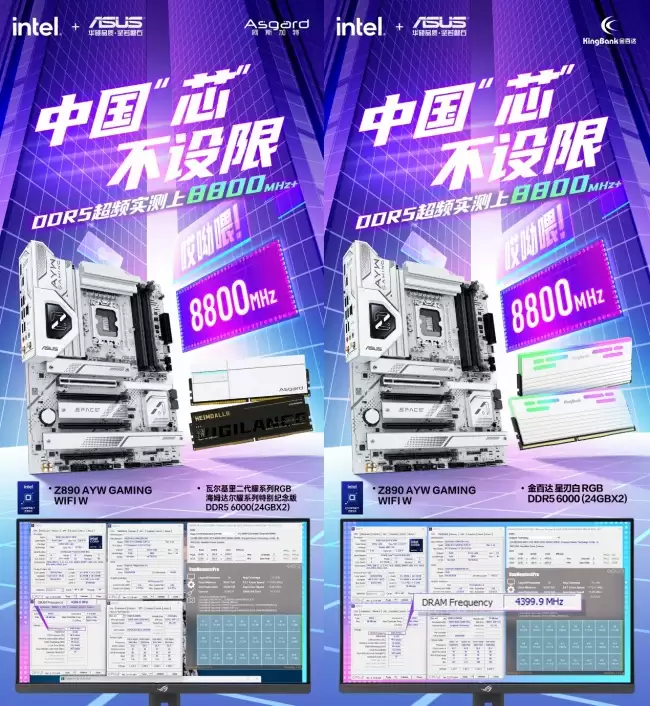
华硕Z890AYWGAMINGWIFIW主板搭载酷睿Ultra9285K,使用国产内存(DDR5600024GB×2)超频至8800MT/s,通过MemTest长时间烧机校验,刷新四插槽主板稳定超频纪录。

Cadence与英特尔合作,AI驱动的数字和定制工具获Intel18A-P和14A认证,客户可快速部署AI、高性能计算及移动SoC芯片。Intel18A采用PowerVia背部供电和GAA晶体管,14A性能提升15%-20%或功耗降低25%-35%,密度提高30%,显著缩短设计到量产时间。

Coreboot26.03稳定版发布,支持IntelPantherLake及StarLabs等平台,强化TPM、SMMSTORE、CBFS验证与电源管理,提升安全启动与存储完整性,并改进RISC-V/高通芯片兼容性。

日立、英特尔与产综研合作,基于英特尔18A制程开发100量子比特以上硅基量子芯片,推进从设计、封装到工艺套件的全链条研发,并规划1000量子比特3D集成及云端部署,迈向工业级应用。




Postman是一套面向API全生命周期的开发与测试平台,可在Mac上发送和调试多种协议请求,管理集合、环境及认证信息,并完成脚本测试、模拟服务、监控、文档发布和团队协作。它适合开发、测试及运维人员使用,提供个人免费方案。

Docker Desktop 是 Docker 官方为 Mac 提供的容器开发环境,集成 Docker Engine、命令行工具、Compose、Build、Kubernetes 与图形化管理界面。

Android Studio 是 Google 面向安卓应用开发提供的官方集成开发环境,基于 IntelliJ IDEA 构建。它整合智能代码编辑、Gradle 构建、界面预览、设备模拟、性能分析、调试测试及 APK 分析等工具。

PixPix 是面向品牌、卖家和内容团队的在线 AI 图片视频创作平台,提供图视频 Agent、无限画布、图片生成、视频生成、自然语言编辑及商品套图、产品精修和带货视频等电商工具。

Postman 是面向 API 全生命周期的开发与协作平台。Windows 桌面版可用于构建和发送 HTTP、GraphQL、gRPC、WebSocket、MQTT 等请求,并提供环境变量、集合、脚本测试、模拟服务、监控、文档及团队工作区等

Docker Desktop 为 Windows 开发者提供集成式容器环境,内置 Docker Engine、命令行工具、Compose、Build 与 Kubernetes 等组件,可在本机完成镜像构建、容器运行、日志查看和资源管理。