

如何把安卓手机的数据迁移到iPhone13上?
最近有果粉朋友问:刚入手iPhone 13,怎么把旧安卓手机的数据搬过去?这个问题其实挺常见的,尤其是从安卓阵营转投iOS的用户。别担心,方法并不复杂,只需要借助爱思助手,就能实现“无缝”过渡。下面直接上干货。 准备工作:一台电脑(Windows或Mac均可),数据线,以及两部手机——安卓旧机和iP
最近有果粉朋友问:刚入手iPhone 13,怎么把旧安卓手机的数据搬过去?这个问题其实挺常见的,尤其是从安卓阵营转投iOS的用户。别担心,方法并不复杂,只需要借助爱思助手,就能实现“无缝”过渡。下面直接上干货。
准备工作:一台电脑(Windows或Mac均可),数据线,以及两部手机——安卓旧机和iPhone 13新机。操作步骤如下:
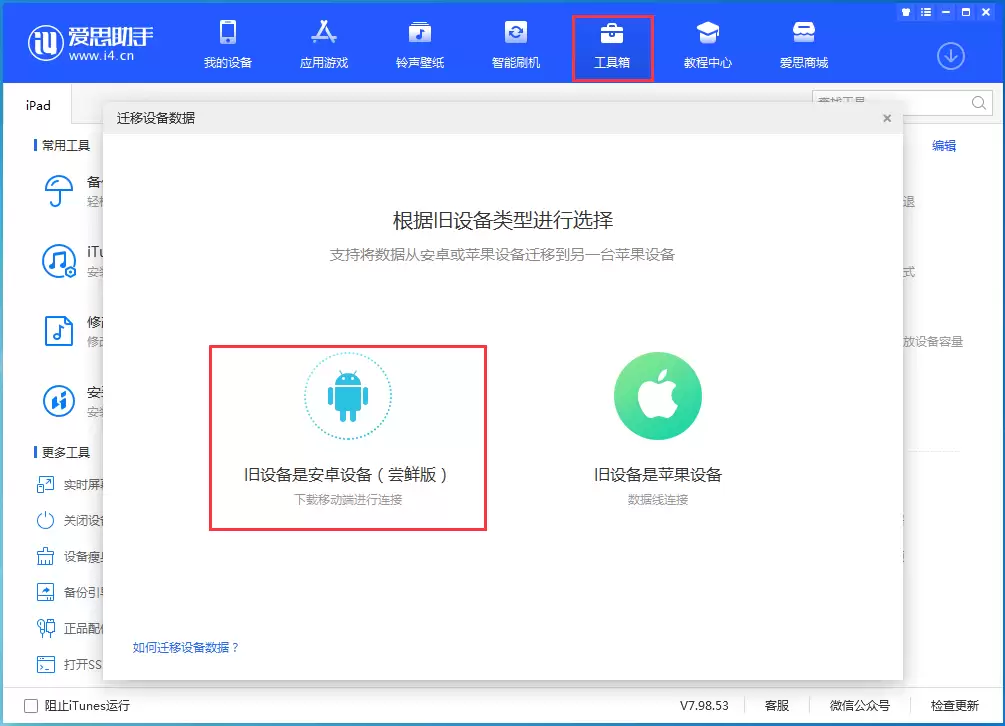
首先,打开电脑端的爱思助手,用数据线把iPhone 13连到电脑上。然后在软件里找到“工具箱”下的“迁移设备数据”,点击进入后选择“旧设备是安卓设备”。这一步相当于告诉工具:我要从安卓往苹果导数据。
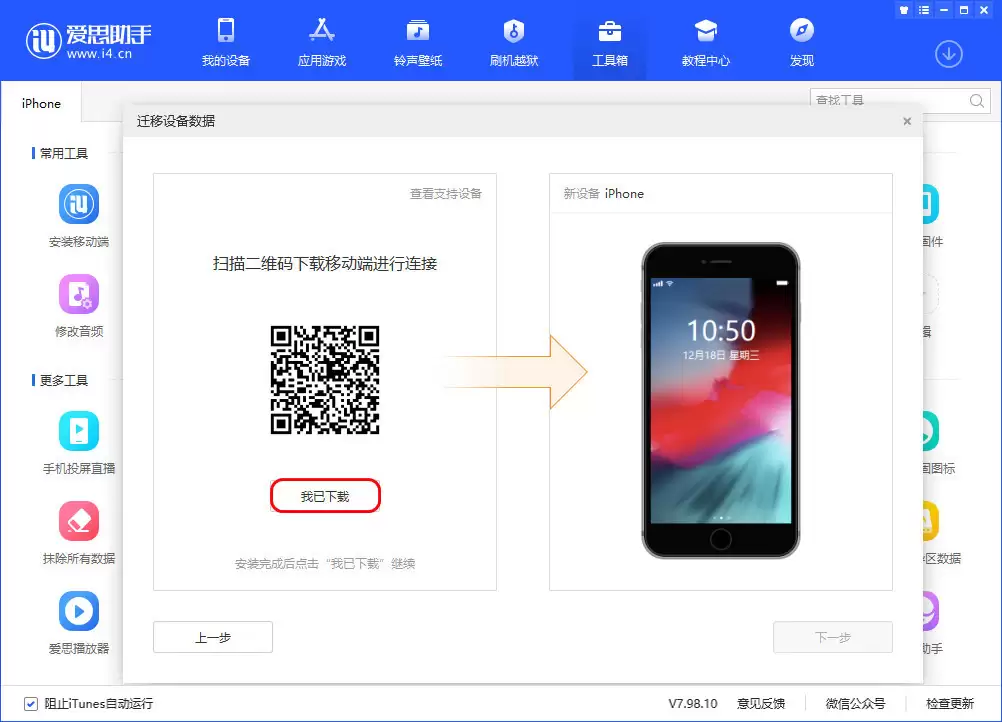
接下来,用安卓手机浏览器扫描电脑屏幕上弹出的二维码,下载并安装爱思助手移动端。注意:安装完成后,一定记得在手机上授权允许爱思助手访问通讯录、存储等权限,不然数据没法正常读取。权限都打开后,回到电脑端点击“我已下载”按钮。
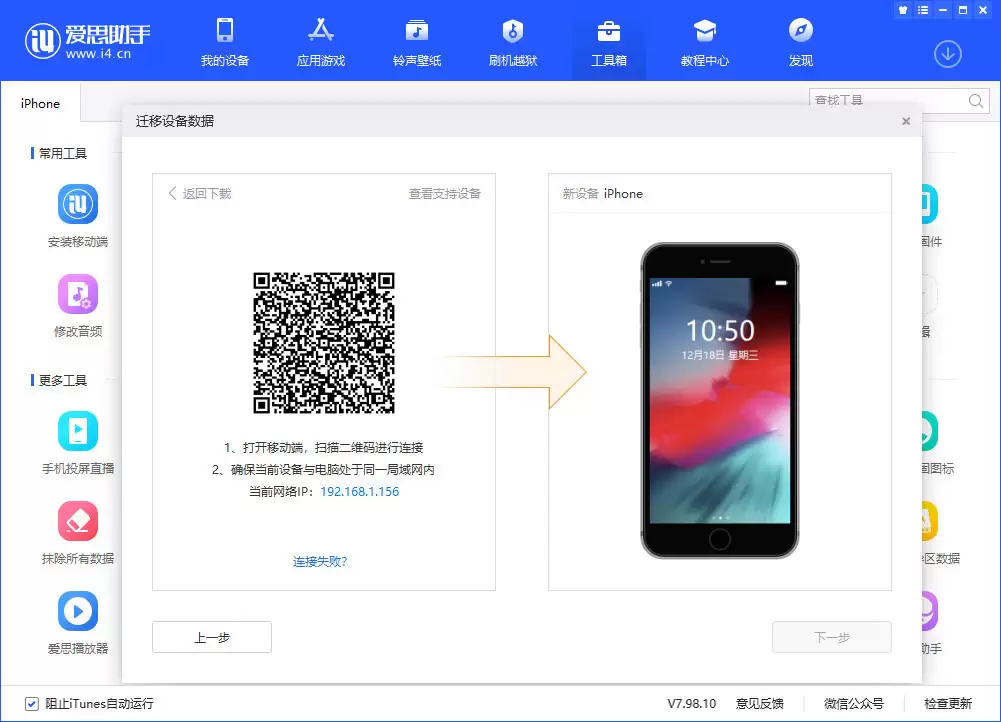
然后,确保安卓手机和电脑连在同一个Wi-Fi网络下。打开安卓端爱思助手,扫描电脑上显示的连接二维码,手机就会自动与电脑建立连接。连接成功后,点击电脑上的“下一步”。
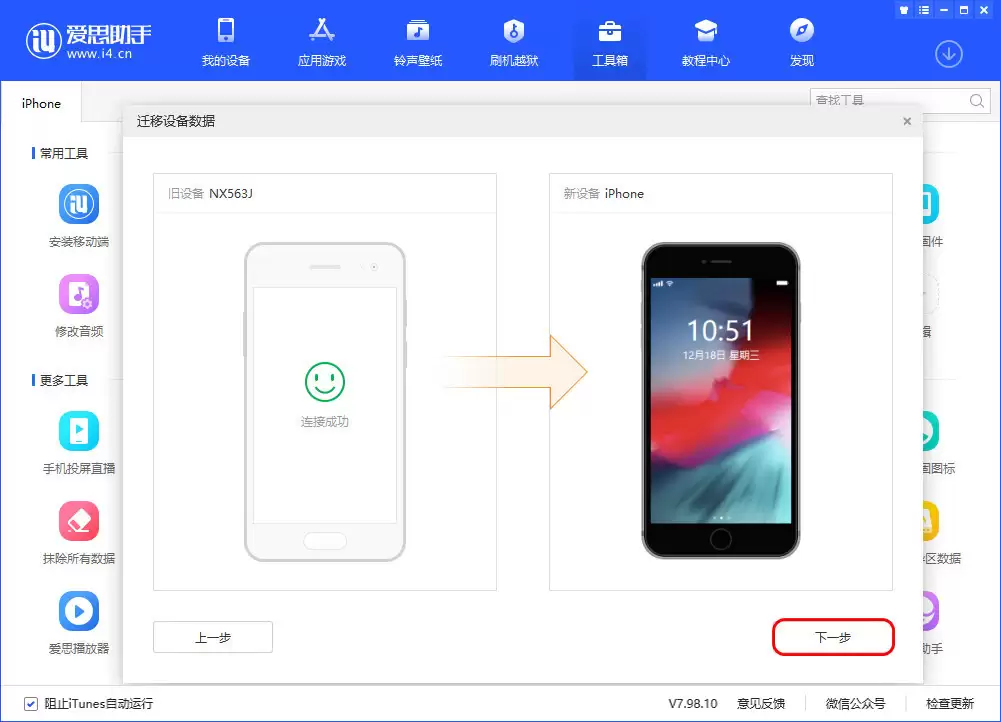
到了这一步,你就可以自由选择需要迁移的数据类型了——通讯录、信息、照片、视频、通话记录等等,勾选好之后点击“立即迁移”。
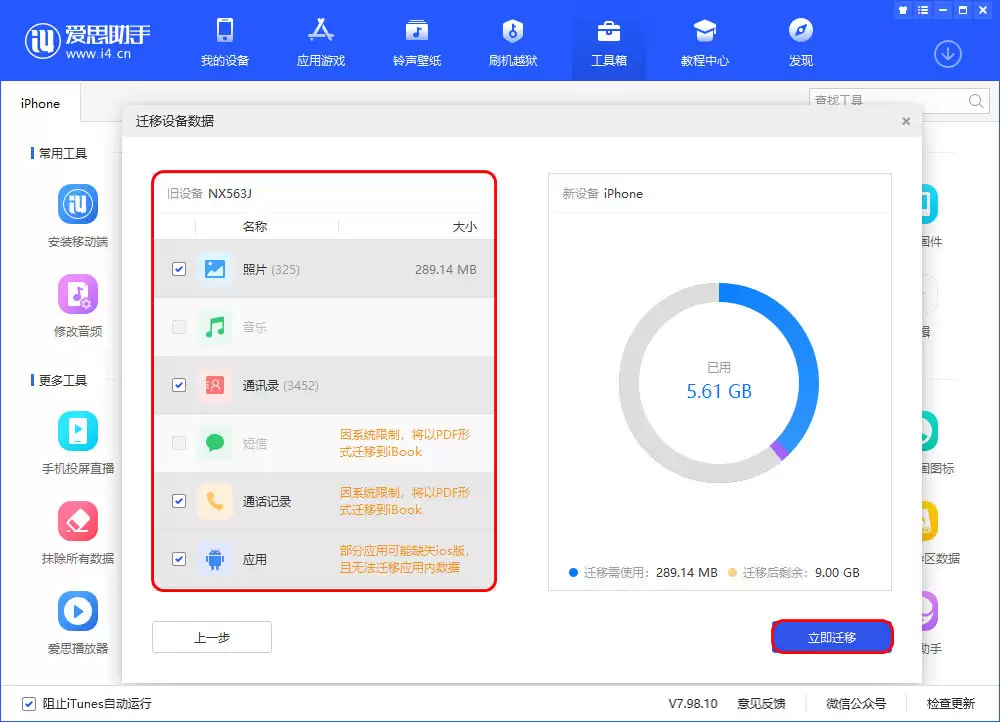
最后一步:爱思助手会自动开始传输你勾选的内容。整个过程切记不要断开iPhone的数据线连接,也不要退出安卓端爱思助手,耐心等待进度条走完就好。如果迁移的内容包含照片,传输过程中需要在iPhone上打开“照片处理工具”来协助导入。迁移结束后,点击“确定”按钮就大功告成了。
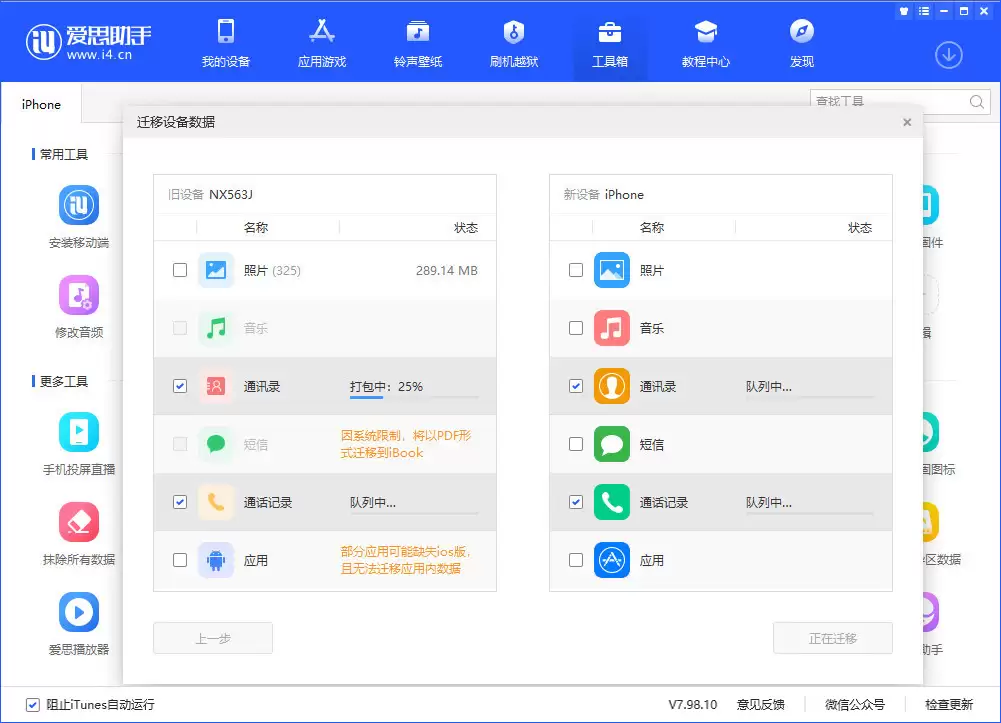
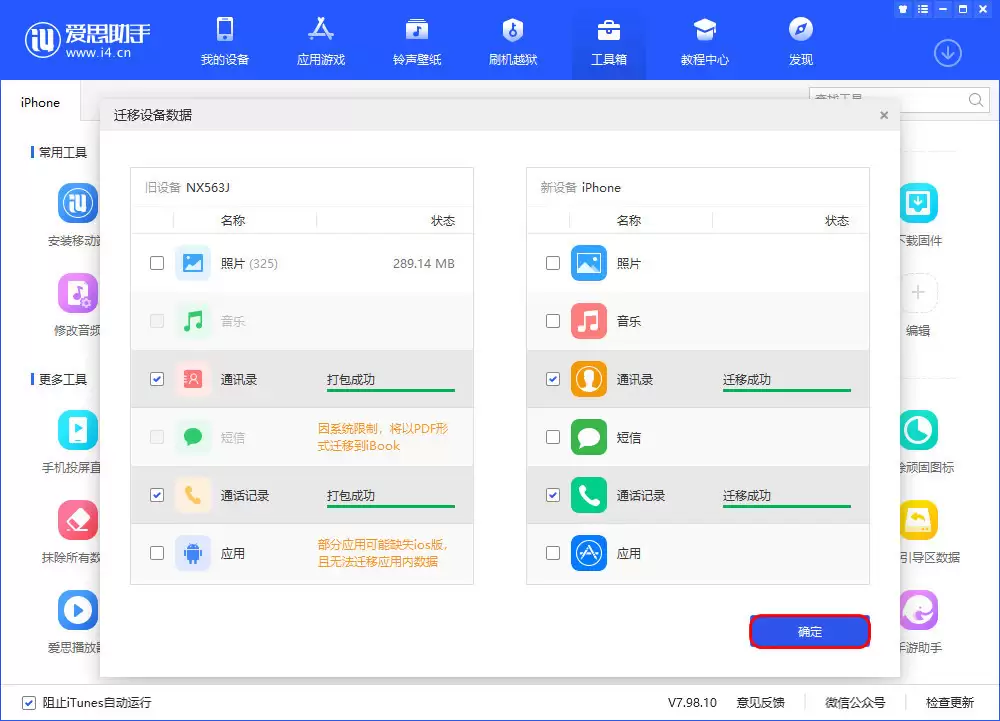
整个过程其实并不复杂,关键是要保证网络稳定、权限给够,并且在迁移期间不要操作手机。这样下来,旧安卓机里的核心数据基本都能完整搬到iPhone上,省去手动一个个导入的麻烦。
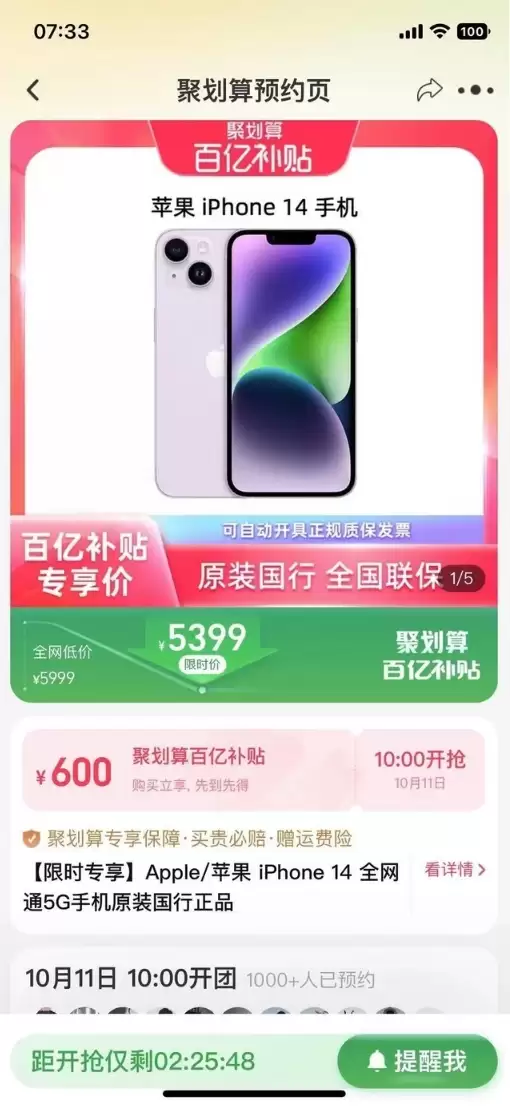
苹果14比苹果13贵约六百元,但升级了满血版A15芯片、六GB的LPDDR5运存、苹果13Pro同款主摄及散热结构,日常使用流畅度显著提升,拍照效果更优,整机使用寿命更长。预算紧张可选苹果13,否则苹果14性价比更高、更值得购买。

iPhone14与iPhone13外观一致,均搭载A15处理器,但前者为满血版且内存升至6GB。主摄传感器升级进光量更大,前摄新增自动对焦。新增车祸检测,128GB起售价不变,256/512GB涨价。
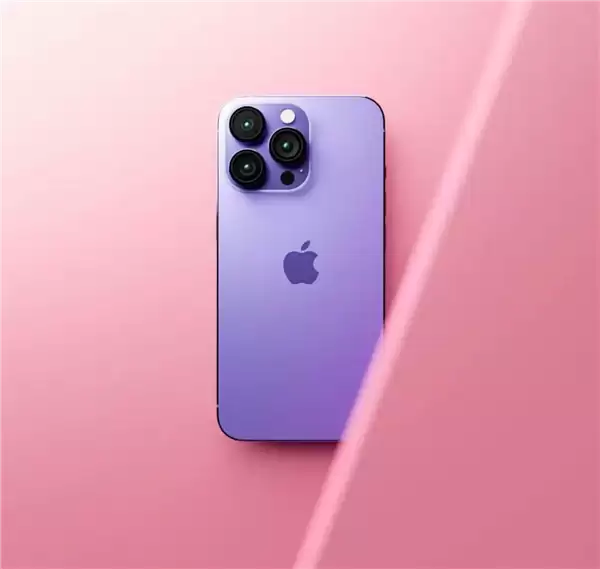
苹果iPhone14支持使用iPhone13以旧换新,活动常年有效,仅限一换一。按机型新旧、存储容量、成色评估折价,约原零售价六至七折。用户可随时将旧手机折价购新,降低购机成本,显著降低换机负担,为预算不足者提供实惠途径。
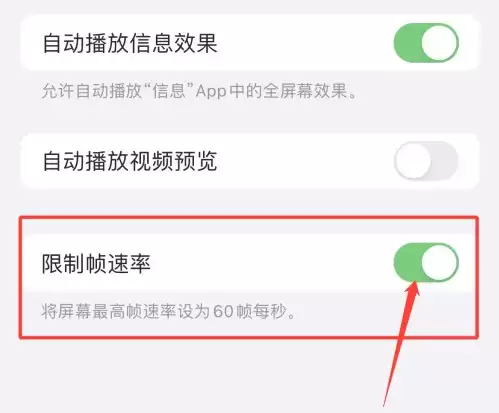
iPhone13Pro配备ProMotion自适应刷新率技术,可根据内容在10Hz至120Hz间智能调节,滑动浏览更流畅,但会带来额外功耗。若希望节省电量,可在设置-辅助功能-动态效果中开启限制帧速率,将屏幕固定为60fps,从而关闭高刷功能,延长续航。
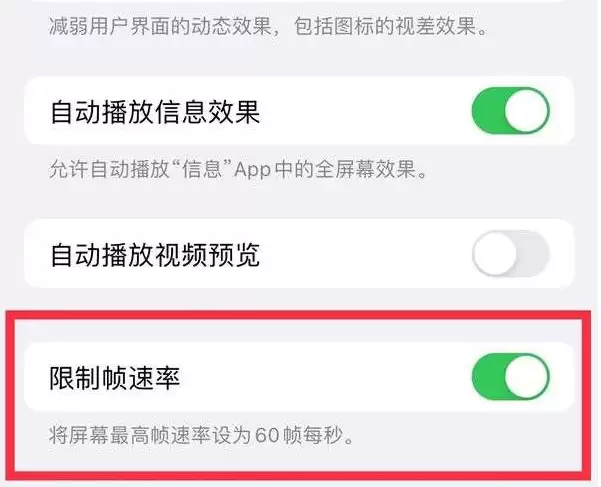
iPhone 13 Pro能不能开高刷?这个问题,其实有点意思。很多人觉得高刷新率是安卓手机玩剩下的,苹果肯定得设置个开关让你手动打开或关闭。但现实是,苹果直接帮你把120Hz作为常态了。说白了,iPhone 13 Pro的高刷新率是默认开启的,最高120Hz,根本不需要你手动去设置什么东西。苹果用
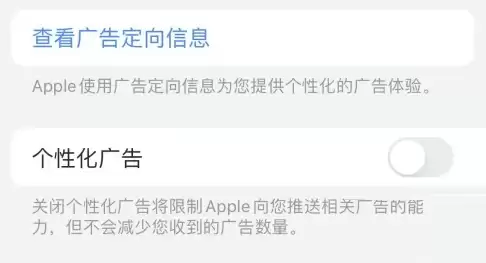
通过关闭iPhone13的“共享iPhone分析”“个性化广告”和“允许App请求跟踪”三项设置,可大幅降低隐私泄露风险,减少个性化广告骚扰。隐私保护需养成定期检查授权列表的习惯,及时管理应用权限。

近段时间,iPhone13系列的热度确实有点高。虽然从整体趋势来看,iPhone的销量大盘在往下走,但具体到今年的13系列,表现相当能打。6月份的电商平台手机销售总榜上,iPhone13标准版直接拿下第一,200多万台的销量持续霸榜,更夸张的是——前九名的销量加起来,都干不过一台iPhone13。降
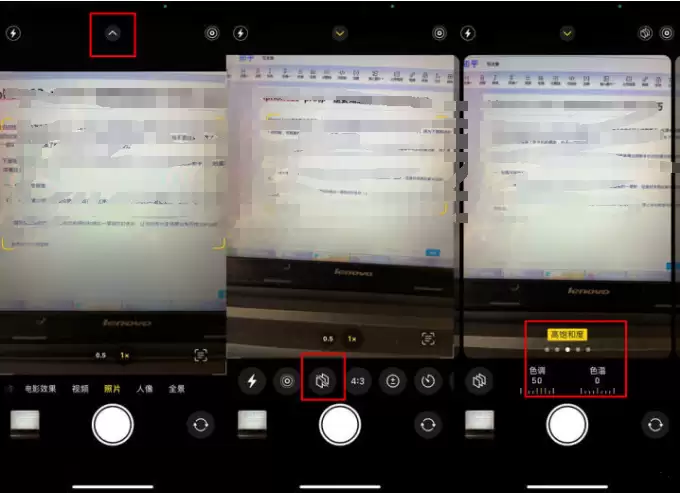
要说iPhone 13 Pro的拍照功能里最让人眼前一亮、却容易被忽略的更新,那一定是“拍摄风格自定”。 很多朋友打开相机,拍完就走,压根没注意到这个藏在设置里的彩蛋。它到底有什么用?简单来说,就是在按下快门的瞬间,给照片加盖一层自然的色彩滤镜——让画面更有味道的同时,皮肤色调还能保持真实自然,不会
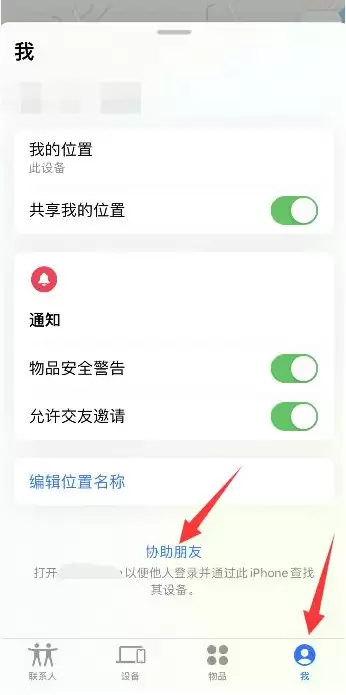
先给个直接答案:iPhone 一旦被关机,定位功能就彻底失效了。只有再次开机、连上网络,才能通过“查找”App 重新看到它的位置。所以,如果手机丢了还被人关机,指望靠定位找回的希望基本就断了——不过,别急,只要它再次开机,你还是有办法追踪到它的。下面就说一下,在 iPhone 处于开机状态时,怎么用
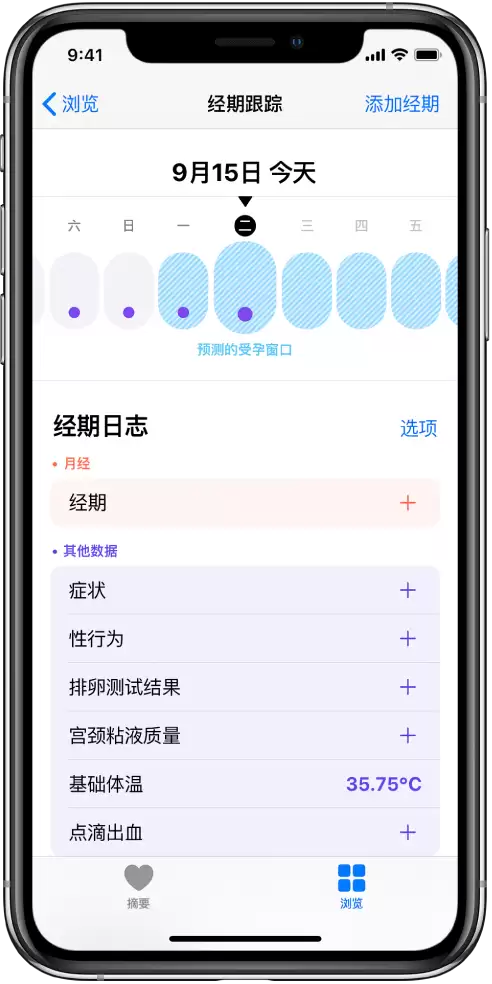
很多人拿到iPhone,天天拍照、刷微信、查地图,其实健康App里头“经期跟踪”这个功能,才是女性用户真正该花时间研究的小工具。它不是第三方App,而是苹果原生自带的健康模块,安全、私密、没有广告。今天这篇,就把操作流程拆解一遍,让你一次性搞清楚。 本质上,这个功能就是在“健康” App里为你建立一




IntelliJ IDEA 是 JetBrains 推出的专业集成开发环境,重点服务于 Java、Kotlin 与 JVM 项目开发。软件集成代码补全、静态检查、重构、调试、测试、版本控制及构建工具,并可借助插件扩展语言和框架支持。

JetBrains PyCharm 是面向 Python 开发者的集成开发环境,提供智能补全、代码检查、重构、调试、测试、版本控制及虚拟环境管理功能。Mac 版兼容 Intel 与 Apple 芯片,核心功能可免费使用。

JetBrains WebStorm 是面向 JavaScript、TypeScript 和现代 Web 技术的专业集成开发环境,可智能理解项目结构,提供代码补全、重构、错误检查、运行调试、测试及 Git 工具。

JetBrains IntelliJ IDEA 是以 Java、Kotlin 和 JVM 项目为核心的专业集成开发环境,提供智能补全、代码检查、安全重构、调试、测试、版本控制及构建工具集成。统一发行版的核心功能可免费用于商业和非商业项目,

PhpStorm 是 JetBrains 面向 PHP 与现代 Web 开发打造的专业集成开发环境,提供代码补全、静态检查、重构、调试、测试、数据库、版本控制及前端语言支持。Windows 用户可直接下载安装程序,

PyCharm 是 JetBrains 推出的 Python 集成开发环境,提供智能代码补全、错误检查、重构、调试、测试、Git、终端及 Jupyter Notebook 支持。统一版安装后可体验 30 天 Pro 功能,


