

edge怎么设置隐私等级
在数字生活的每个角落,隐私都像一道无形的护城河。微软Edge浏览器深谙此道,为用户提供了清晰、可选的隐私等级设置,让你能轻松掌控自己在网络上的足迹。下面,我们就来详细拆解一下如何设置。 Edge如何设置隐私等级 整个过程其实非常直观,跟着步骤走,几分钟就能搞定。 一、打开设置界面 启动Edge浏览器
在数字生活的每个角落,隐私都像一道无形的护城河。微软Edge浏览器深谙此道,为用户提供了清晰、可选的隐私等级设置,让你能轻松掌控自己在网络上的足迹。下面,我们就来详细拆解一下如何设置。
Edge如何设置隐私等级
整个过程其实非常直观,跟着步骤走,几分钟就能搞定。
一、打开设置界面
启动Edge浏览器后,目光移向右上角,找到那三个小点(“…”)的菜单图标。点击它,在下拉列表中,选择“设置”这个选项,这就进入了控制浏览器的核心区域。
二、进入隐私与安全板块
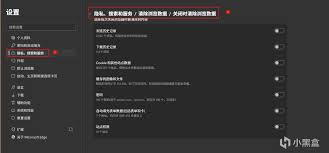
在设置页面左侧,你会看到一系列分类。找到并点击“隐私、搜索和服务”,这里汇聚了所有与你的隐私和安全息息相关的调控开关。
三、选择隐私等级
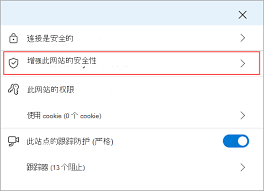
进入“隐私、搜索和服务”后,首要关注的就是“跟踪防护”选项。点击它,你会看到几个预设的等级,它们分别代表了不同的保护策略:
1. 基本
这个等级可以理解为“平衡体验优先”。它允许大多数网站跟踪器运行,以确保网页功能完整,比如保持你的登录状态或显示基础个性化内容。适合那些不太在意跨站跟踪,但希望网页能正常工作的用户。
2. 平衡
顾名思义,这是折中之选,也是默认推荐选项。它会阻止已知有害的跟踪器,并限制来自你未直接访问的站点的跟踪。能在保护隐私和维持网站兼容性(比如某些购物网站的推荐功能)之间取得一个不错的平衡。
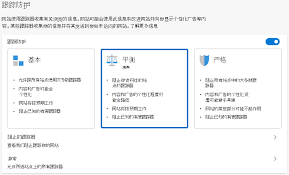
3. 严格
这是最高级别的防护盾。它会尽可能阻止所有已知的跟踪器,最大程度地减少数据被收集的可能。不过,需要留意的是,开启此模式后,部分网站的功能(如视频播放、支付流程)可能会受到影响,需要你手动调整站点权限。
4. 自定义
如果你不满足于预设方案,想自己当“总工程师”,那就选择自定义。在这里,你可以精细化管理Cookie、网站权限(如位置、摄像头)、跟踪防护例外列表等,完全按照个人偏好来打造专属的隐私防线。
完成选择后,设置即刻生效。就这么几步,你就能为Edge浏览器穿上合身的“隐私盔甲”,在畅游网络时多一份安心和掌控感。

想下载白猫扫描却怕遇到病毒或泄露隐私?本文详解iOS与Android端的正规下载渠道,教你核对开发者信息、合理授权相机与相册权限,并识别虚假安装包,确保文档扫描安全无忧。
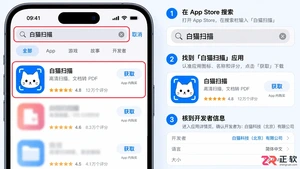
想知道白猫扫描怎么在iPhone上下载和使用?本文详解从App Store正规安装、权限配置到首次扫描测试的全流程,教你高效识别文档并保护个人隐私。
很多用户在使用 Everything 这款文件搜索工具时,都会有一个共同的关切:如何让搜索历史记录不被他人看到?毕竟隐私这东西,越是重视的人越懂得防范。今天就来拆解一下 Everything 的隐私保护设置,操作其实相当简单。先打开 Everything,在主界面上找到菜单栏里的“工具”选项,点击它

爱发电的官方正规入口是https://afdian.net,该平台专注于独立创作者生态,支持非泛娱乐类数字内容,具有无算法推荐、强隐私保护、轻量访问和深度互动等特点。在技术层面,它涵盖了CDN加速、HTTPS加密、API开放和Brotli压缩等;社区功能也较为完善,包括赞助者展示、跨项目关联、协作看


UC浏览器网页版:免安装轻量化入口与核心功能全景解析 很多朋友都在问,UC浏览器网页版的登录入口到底在哪?其实答案很简单,它的官方网站就是:https://www.ucweb.com。直接访问这个地址,无需下载任何客户端,你就能立刻体验到它的核心在线服务。 这个网页版究竟有哪些过人之处呢?它绝不仅仅
俄罗斯Yandex搜索引擎官方入口与核心特性解析 提到俄罗斯的主流搜索引擎,Yandex是绕不开的名字。其官方网站入口是 https://yandex.com,界面直观,全球用户均可直接访问。与一些功能繁杂的页面不同,它的设计理念很明确:快速、简洁地让你找到所需。下面,我们就来拆解一下它那些颇具亮点




Postman是一套面向API全生命周期的开发与测试平台,可在Mac上发送和调试多种协议请求,管理集合、环境及认证信息,并完成脚本测试、模拟服务、监控、文档发布和团队协作。它适合开发、测试及运维人员使用,提供个人免费方案。

Docker Desktop 是 Docker 官方为 Mac 提供的容器开发环境,集成 Docker Engine、命令行工具、Compose、Build、Kubernetes 与图形化管理界面。

Android Studio 是 Google 面向安卓应用开发提供的官方集成开发环境,基于 IntelliJ IDEA 构建。它整合智能代码编辑、Gradle 构建、界面预览、设备模拟、性能分析、调试测试及 APK 分析等工具。

PixPix 是面向品牌、卖家和内容团队的在线 AI 图片视频创作平台,提供图视频 Agent、无限画布、图片生成、视频生成、自然语言编辑及商品套图、产品精修和带货视频等电商工具。

Postman 是面向 API 全生命周期的开发与协作平台。Windows 桌面版可用于构建和发送 HTTP、GraphQL、gRPC、WebSocket、MQTT 等请求,并提供环境变量、集合、脚本测试、模拟服务、监控、文档及团队工作区等

Docker Desktop 为 Windows 开发者提供集成式容器环境,内置 Docker Engine、命令行工具、Compose、Build 与 Kubernetes 等组件,可在本机完成镜像构建、容器运行、日志查看和资源管理。