

分享pip升级错误的解决方案
解决pip升级失败的方法分享,需要具体代码示例在Python开发中,pip是非常重要的python包管理工具。通过pip,我们可以方便地安装、升级和卸载Python包。然而,有时候我们可能会遇到pip升级失败的情况,这给我们的开发工作带来了不少麻烦。本文将分享一些解决pip升级失败的方法,并提供具体的代码示例帮助读者更好地理解。检查网络连接在开始解决pip升
解决pip升级失败的方法分享,需要具体代码示例
在Python开发中,pip是非常重要的python包管理工具。通过pip,我们可以方便地安装、升级和卸载Python包。然而,有时候我们可能会遇到pip升级失败的情况,这给我们的开发工作带来了不少麻烦。本文将分享一些解决pip升级失败的方法,并提供具体的代码示例帮助读者更好地理解。
- 检查网络连接
在开始解决pip升级问题之前,我们首先需要检查网络连接是否正常。可以尝试使用浏览器访问一些网页,如果无法访问,说明网络连接存在问题。我们可以尝试断开并重新连接网络,或者检查防火墙设置是否阻止了pip的访问。 - 使用国内源
有时候我们使用的pip源可能不稳定,导致升级失败。这时候,我们可以尝试使用国内的pip源,如清华大学PIP镜像网站、阿里云镜像等。首先,我们可以通过修改pip的配置文件来使用国内源。在终端或命令提示符中执行以下命令:
Windows:
notepad %APPDATA%pippip.ini
macOS/Linux:
nano ~/.pip/pip.conf
在打开的文件中添加以下内容:
[global]
index-url = https://pypi.tuna.tsinghua.edu.cn/simple
保存并退出文件。然后,再次尝试通过pip升级,看是否成功。
- 使用pip的升级命令
有时候,pip自身的版本过低可能导致升级失败。我们可以试着使用pip自身的升级命令来解决问题。在终端或命令提示符中执行以下命令:
pip install --upgrade pip
此命令将会升级pip的版本到最新版,然后我们再尝试使用pip升级其他包。如果pip的升级命令也失败了,那可能是网络连接的问题或者pip的配置文件存在错误。请在确保网络连接正常之后再进行下面的操作。
- 替换安装pip
如果上述方法都无法解决pip升级失败问题,我们可以尝试替换pip的安装方式。具体步骤如下:
1) 首先,我们需要下载正确的pip安装文件。可以在pip的官方网站上找到最新版本的安装文件:https://pypi.org/project/pip/#files
2) 下载完对应操作系统版本的安装文件之后,将其解压缩到一个临时目录下。
3) 打开终端或命令提示符,进入到解压缩后的目录。
4) 执行以下命令进行pip的安装:
python setup.py install
如果安装顺利,我们再尝试使用pip升级其他包,看看是否成功。
总结:
本文分享了一些解决pip升级失败的方法,并提供了具体的代码示例。在遇到pip升级问题时,我们可以先检查网络连接,然后尝试使用国内源,使用pip自身的升级命令,如果仍然失败,可以尝试替换安装pip的方式。希望本文能给你带来一些帮助,让你能够顺利解决pip升级失败的问题,继续进行Python开发工作。
一次下载最新的BIOS升级程序后,我遭遇了噩梦般的失败——BIOS升级竟然没成功。当时怎么也想不通问题出在哪里。琢磨了好几天,总算理清了头绪。这篇文章就把这些经验写出来,给想升级BIOS的朋友提个醒。有不对的地方,欢迎指正。 一直想不通为什么会BIOS升级失败。 我那块主板是技嘉的6BXC,老老实实
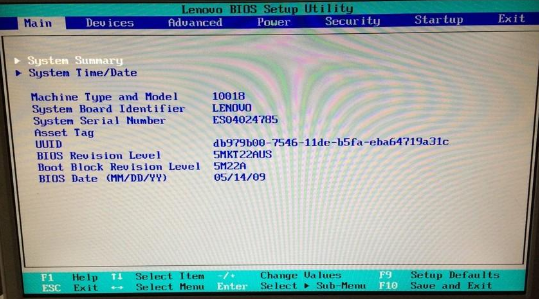
使用电脑的用户经常遇到的一个问题,那就是win7升级补丁后出现了配置windowsUpdate失败还原更改。一般耐心等待还原更改即可,系统会自动执行清除操作,但是有时候等了好几天也不见问题得到解决,那么这时候可以直接重装系统,而且要用U盘重装。下面跟大家介绍win7系统还原更改失败重装系统操作。工具/原料:系统版本:win8方法/步骤:方法一:首先,开机进入BIOS设置界面。在BIOS界面中,找到“PNP/PCIconfiguration”和“ResetConfigurationData”选项,将它们分别
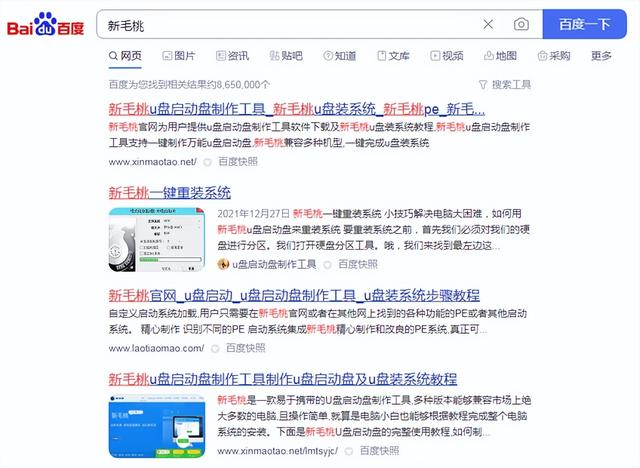
u盘启动盘的制作方法,今天跟大家介绍一款工具,就是制作u盘启动的这么一个工具然后给大家看下这工具就是叫这个然后点击下载安装,接着插上u盘,给大家演示一下插入U盘后,系统会自动识别并选中它,然后您只需点击一键制作启动盘。安装一般就是默认即可,无需更改设置,系统会自动制作安装盘。然后这个在做之前呢,一定要把你的u盘里边那个数据给备份好他默认会进行格式化。这个等他点开始以后等他跑完等他跑完以后,点击模拟启动,自动会出来一个安装系统的界面然后去下载一个系统镜像,将系统镜像拷贝的新毛桃u盘启动盘里面
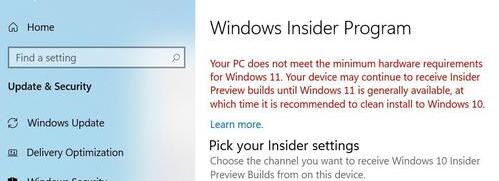
微软在上个月为用户推送了最新的win11预览版系统,用户可以自行在系统中进行更新升级。不过一些朋友在安装win11预览版的时候遇到了安装失败的情况,这可能是因为我们无法安装更新,下面就一起来看看解决方法吧。安装win11预览版失败怎么办:方法一:1、首先我们可以按下键盘“win+r”打开运行,输入“msconfig”回车确定。2、然后在其中点击“启动”选项卡,点开下方的“打开任务管理器”。3、接着再点击“启动”选项卡,然后将其中所有的启动项全部“禁用”4、禁用完成后,重启系统,再重新尝试安装win11预览
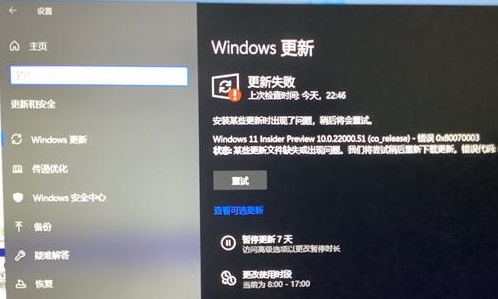
win11的预览版自推出之后许多的用户都已经进行了升级和安装更新,但是这个过程中也有很多用户出现了更新失败的问题,下面就给你们带来了win11预览版更新失败解决方法,快来一起解决一下吧。win11预览版更新失败怎么办:1、在安装系统之前,先将自己电脑中的第三方安全软件设备都进行关闭或者卸载。2、按下快捷键“win+r”输入代码“msconfig”回车依次点击“服务—>隐藏所有Microsoft服务—>全部禁用”即可。3、右击任务栏选择“任务管理器”,点击启动选项卡,将全部的启动项进行禁用。4、

PHPStudy是一款集成了PHP、MySQL、Apache等服务器环境的软件,方便用户在本地搭建PHP开发环境,并进行网站开发和调试。然而,有时候在安装PHP5.5版本时会遇到一些问题,导致安装失败。本文将介绍一些解决方法,希望能帮到遇到问题的读者。1.检查系统环境在安装PHPStudy时,首先要确保系统环境符合软件的要求。PHPStudy要求操作系统

我们在使用win10操作系统的时候,小伙伴们都会安装自己常用的软件。如果win10安装cad失败,小编觉得以下方式应该可以解决你的问题。希望可以帮助到大家。win10下载cad不通过怎么办1.首先我们需明确win10安装2014的错误提示如下,这才符合本经验的解决方法。出现如图所示错误,重启后再安装依然无效。2.找到解压的文件夹中的文件,双击打开。3.打开后找到一段代码:将该段代码删除后保存。4.重新点击进行安装。5.如果出现提示安装的话,可以选择跳过,然后继续安装。6.等待安装完成即可。拓展延伸:怎么添
PHPStudy是一个集成了PHP、Apache、MySQL的开发环境工具,为开发者提供了一个便捷的搭建本地服务器环境的方式。然而,安装过程中可能会遇到一些问题,其中之一就是在安装PHP5.5版本时失败的情况。本文将探讨PHPStudy安装PHP5.5版本失败的原因和解决方法,并提供具体的代码示例帮助读者解决这一问题。PHPStudy安装PHP5.5版
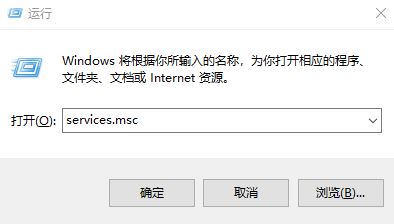
相信很多用户们在使用win10系统的时候,都知道win10系统会经常的需要更新等,但是很多用户们在更新的时候会出现失败的情况,那么这些更新失败的问题需要怎么解决呢,快来看看详细解决方法吧~win10更新失败进不了系统怎么办:1、首先按下Windows+R,输入services.msc打开。2、然后找到WindowsUpdate停止。3、打开此电脑C盘:\Windows\SoftwareDistribution当中Download和DataStrre进行删除。4、按照第一个步骤重新启动WindowsUpda
微软在推出了KB4516059补丁之后,我们在下载安装的过程中遇到提示安装失败的情况大家先不要慌。小编认为可以试试打开命令提示符使用netstopwuauserv命令语句或者是卸载系统安装的第三方安全软件等操作。具体情况的解决方法就来看看小编是怎么搞定的吧~KB4516059补丁安装失败怎么办小编在这里为大家准备了三种解决方法:方法一:升级更新版本更新升级最新的.netframework(目前是4.8版本)方法二:运行输入指令1.点击开始按钮>输入cmd>右键点击搜索结果中的"命令提示符"&g




Postman是一套面向API全生命周期的开发与测试平台,可在Mac上发送和调试多种协议请求,管理集合、环境及认证信息,并完成脚本测试、模拟服务、监控、文档发布和团队协作。它适合开发、测试及运维人员使用,提供个人免费方案。

Docker Desktop 是 Docker 官方为 Mac 提供的容器开发环境,集成 Docker Engine、命令行工具、Compose、Build、Kubernetes 与图形化管理界面。

Android Studio 是 Google 面向安卓应用开发提供的官方集成开发环境,基于 IntelliJ IDEA 构建。它整合智能代码编辑、Gradle 构建、界面预览、设备模拟、性能分析、调试测试及 APK 分析等工具。

PixPix 是面向品牌、卖家和内容团队的在线 AI 图片视频创作平台,提供图视频 Agent、无限画布、图片生成、视频生成、自然语言编辑及商品套图、产品精修和带货视频等电商工具。

Postman 是面向 API 全生命周期的开发与协作平台。Windows 桌面版可用于构建和发送 HTTP、GraphQL、gRPC、WebSocket、MQTT 等请求,并提供环境变量、集合、脚本测试、模拟服务、监控、文档及团队工作区等

Docker Desktop 为 Windows 开发者提供集成式容器环境,内置 Docker Engine、命令行工具、Compose、Build 与 Kubernetes 等组件,可在本机完成镜像构建、容器运行、日志查看和资源管理。