

深入探讨Tomcat热部署方案,确保项目持续运行
Tomcat热部署方案解析,让你的项目持续运行,需要具体代码示例引言:随着软件开发的快速发展,项目的迭代周期越来越短,逐渐发展成敏捷开发的模式。在这样的开发环境下,如何实现项目的持续运行成为了一个重要的问题。而Tomcat作为一个常用的Java应用服务器,热部署技术成为了解决这一问题的重要手段之一。本文将为大家介绍Tomcat热部署的原理,并提供具体的代码示
Tomcat热部署方案解析,让你的项目持续运行,需要具体代码示例
引言:
随着软件开发的快速发展,项目的迭代周期越来越短,逐渐发展成敏捷开发的模式。在这样的开发环境下,如何实现项目的持续运行成为了一个重要的问题。而Tomcat作为一个常用的Java应用服务器,热部署技术成为了解决这一问题的重要手段之一。本文将为大家介绍Tomcat热部署的原理,并提供具体的代码示例。
一、Tomcat热部署原理解析
Tomcat热部署是指在不停止Tomcat服务器的情况下,动态更新部署在Tomcat上的应用程序。这样可以避免重新启动服务器,从而提高了项目的可用性和用户体验。热部署的实现原理主要有以下几个方面:
- 类加载机制
在Java应用中,类加载是一个非常重要的概念。当一个类在运行时被需要时,JVM通过类加载器将其加载到内存中,然后进行解析和初始化。Tomcat利用类加载机制实现了热部署功能。当Tomcat检测到部署在其上的应用程序发生变化时,会重新加载相关的类。
- Web应用目录监控
Tomcat会监控应用程序所在的目录,以检测是否有新的文件被添加或者旧的文件被删除。当Tomcat发现目录结构发生变化时,会触发热部署机制。
- 上下文关系重建
Tomcat的上下文关系是指Servlet与相关资源(如配置文件、数据库连接等)之间的绑定关系。当应用程序发生变化时,Tomcat需要重新建立这些关系,确保应用程序能够正常运行。
以上就是Tomcat热部署的主要原理。接下来,我们将通过具体的代码示例来演示如何实现Tomcat热部署。
二、Tomcat热部署代码示例
在介绍具体代码示例之前,我们首先需要了解一下Tomcat的web应用程序结构。一个典型的Tomcat应用程序包括以下几个部分:
- WEB-INF目录,包含了应用程序的配置文件和其他资源。
- classes目录,用于存放应用程序的class文件。
- lib目录,用于存放应用程序所需的依赖库。
下面是一个简单的示例,演示如何实现Tomcat热部署:
- 创建一个简单的Servlet类,实现doGet和doPost方法。
import javax.servlet.ServletException;
import javax.servlet.http.HttpServlet;
import javax.servlet.http.HttpServletRequest;
import javax.servlet.http.HttpServletResponse;
import java.io.IOException;
import java.io.PrintWriter;

public class HelloWorldServlet extends HttpServlet {

    @Override
    protected void doGet(HttpServletRequest request, HttpServletResponse response)
            throws ServletException, IOException {
        PrintWriter writer = response.getWriter();
        writer.println("Hello, World!");
        writer.close();
    }

    @Override
    protected void doPost(HttpServletRequest request, HttpServletResponse response)
            throws ServletException, IOException {
        doGet(request, response);
    }
}- 创建一个web.xml文件,配置Servlet映射。
        HelloWorldServlet
        HelloWorldServlet


        HelloWorldServlet
        /hello
- 将以上两个文件放置在Tomcat应用程序的目录中。然后启动Tomcat服务器,访问"http://localhost:8080/hello"即可看到 "Hello, World!" 的输出。
- 修改HelloWorldServlet类中的输出内容为 "Hello, Tomcat!"。
- 重新编译并部署修改后的应用程序,将编译后的class文件覆盖到Tomcat的web应用程序目录下的对应位置。
- 刷新"http://localhost:8080/hello"页面,可以看到输出内容已经变为 "Hello, Tomcat!"。
通过以上的示例,我们可以清楚地看到,Tomcat热部署的基本原理就是通过重新加载类来实现应用程序的更新。当然,在实际的项目开发中还需要考虑一些其他的因素,比如线程安全、数据库连接的管理等。这些问题在具体的项目中需要结合实际情况进行处理。
结论:
本文通过分析Tomcat热部署的原理,并提供了具体的代码示例,希望能够帮助读者更好地理解和应用Tomcat热部署技术。对于持续运行的项目来说,热部署是一个非常重要的功能,能够提高项目的可用性和用户体验。在开发过程中,我们应该积极地运用热部署技术,及时更新应用程序,以适应快速迭代的需求。

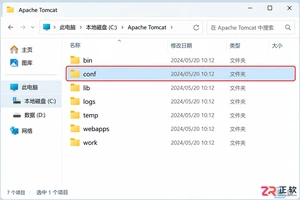
详细讲解如何在Tomcat中通过编辑conf/server.xml文件来修改默认的HTTP连接器端口,包含文件路径查找、关键标签定位及重启服务的完整步骤。
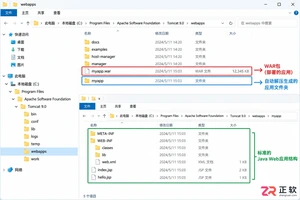
手把手教你如何在Tomcat中部署Web项目,包括自动部署与手动配置server.xml的方法,解决端口冲突和路径访问问题,适合Java初学者和运维人员参考。
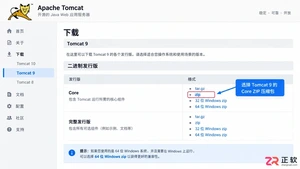
手把手教你在Windows系统中安装Apache Tomcat并配置关键环境变量。涵盖JDK验证、CATALINA_HOME设置及启动测试,确保Web服务器正常运行,适合Java初学者参考。

启动Tomcat时若8080端口被占用,可在命令行输入`netstat-ano`查找PID,再于任务管理器结束该进程,最后重新启动Tomcat即可释放端口并正常运行。

在Solaris系统上配置Ja va和Tomcat环境,说起来不算复杂,但一些细节如果不注意,很容易卡壳。下面以Solaris10为例,把整个流程拆开讲清楚,跟着步骤走就能搞定。 1. Ja va安装 先把安装文件 j2re-1_4_2_05-solaris-i586.sh 上传到 /export/
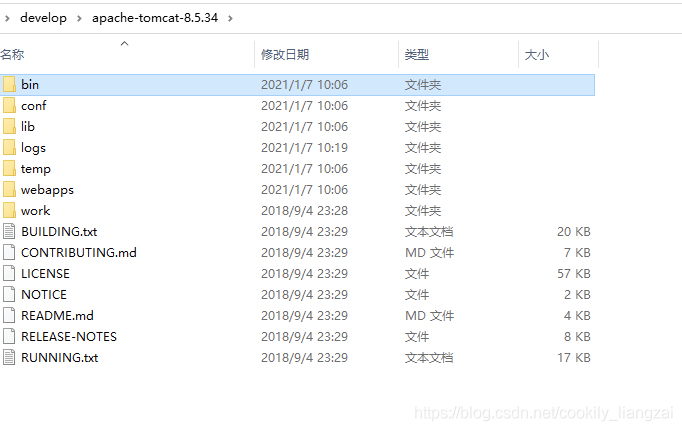
在Windows10专业版1909上安装并配置Tomcat8.5.34以注册为服务并设置开机自启的实践笔记。以下是我对Tomcat进行的调整:0.1.注册为Windows服务0.2.更改开机启动方式0.3.POST提交长度修改0.4.改访问端口0.5.增加静态资源的缓存0.6.改内存0.7.加编码UTF-8默认设置:默认服务名:Tomcat8默认服务显示名称:ApacheTomcat8.5Tomcat8默认启动方式:手动启动默认内存:128m至256m下载官

大家好,很高兴再次与你们见面,我是你们的朋友全栈君。设置JavaWeb应用开发环境——Tomcat服务器的下载与安装首先,搜索Tomcat,找到如下网址:点击链接,进入Tomcat官方网站。在左侧栏找到“Download”选项,选择最新版的Tomcat9,点击进入。向下滚动,找到如图所示的位置,Core核心部分提供zip版、tar.gz版(适用于Linux系统)、32位版、64位版以及安装版。如果不需要安装程序,请选择前几个版本;如果需要安装程序,则下载最后一个版本。选择适合自己的版本进行下载。安

Tomcat是一个常用的JavaWeb应用服务器,用于部署和运行JavaWeb应用程序。下面是Tomcat部署和优化的详细教程:部署Tomcat:下载Tomcat:访问ApacheTomcat官方网站()下载适合你的操作系统的Tomcat版本。解压Tomcat:将下载的Tomcat压缩包解压到目标目录,例如/opt/tomcat。配置环境变量:将Tomcat的bin目录路径添加到系统的PATH环境变量中,以便在任何位置都可以使用Tomcat命令。启动Tomcat:打开终端,进入Tomcat的bin目录,执

在CentOS8Stream系统上编译安装Tomcat的教程如下:首先,确保您的CentOS8Stream系统已经安装了JavaDevelopmentKit(JDK)。您可以使用以下命令安装OpenJDK:sudodnfinstalljava-1.8.0-openjdk-devel下载Tomcat的压缩包。您可以访问ApacheTomcat的官方网站()或使用以下命令下载:wget解压Tomcat压缩包:tar-zxvfapache-tomcat-9.0.52.tar.gz将解压后的Tomcat文件夹移动




Ollama 可在自己的电脑上下载和运行语言模型,并通过聊天界面、命令行或本地 API 使用。支持 macOS、Windows 与 Linux,模型大小、内存和上下文设置会影响运行体验,也提供独立的云模型入口。

GitHub Desktop 把 Git 仓库的改动对比、提交、分支切换和同步放进桌面窗口,适合不想频繁输入命令的开发者。支持 Windows 与 macOS,可连接 GitHub 仓库并配合编辑器完成日常协作。

Antinote 是 Mac 上的轻量草稿板,支持快捷唤出、清单、计算、单位换算和图片文字识别,也能把内容转到其他笔记工具。要求 macOS 14 以上,适合临时记事和桌面工作中的快速整理。
Ollama 可在自己的电脑上下载和运行语言模型,并通过聊天界面、命令行或本地 API 使用。支持 macOS、Windows 与 Linux,模型大小、内存和上下文设置会影响运行体验,也提供独立的云模型入口。
GitHub Desktop 把 Git 仓库的改动对比、提交、分支切换和同步放进桌面窗口,适合不想频繁输入命令的开发者。支持 Windows 与 macOS,可连接 GitHub 仓库并配合编辑器完成日常协作。

Golden 8 是 Benthic Software 的 Windows Oracle 数据库客户端,提供多标签 SQL 编辑、关联查询辅助、结果表格与导出。连接前需要安装与软件位数一致的 Oracle Client,可先使用 30 天试用版。


