

盘搜搜怎么搜索CAD图纸
盘搜搜平台高效检索CAD图纸的进阶路径 不少工程师或设计师朋友都遇到过这个烦恼:在盘搜搜这类资源聚合平台查找CAD图纸,要么搜出来一堆无关内容,要么干脆空空如也。这背后,往往不是资源太少,而是搜索姿势需要调整。只要掌握几个关键技巧,精准定位DWG、DXF这些专业图纸,其实并不难。 一、使用精准关键词
盘搜搜平台高效检索CAD图纸的进阶路径

不少工程师或设计师朋友都遇到过这个烦恼:在盘搜搜这类资源聚合平台查找CAD图纸,要么搜出来一堆无关内容,要么干脆空空如也。这背后,往往不是资源太少,而是搜索姿势需要调整。只要掌握几个关键技巧,精准定位DWG、DXF这些专业图纸,其实并不难。
一、使用精准关键词组合搜索
盘搜搜的工作原理,是抓取全网公开分享的网盘链接,再根据文件名和描述进行匹配。因此,“对钥匙开对锁”是第一原则,泛泛的关键词很难触及核心资源。
第一步,自然是打开盘搜搜官网,让搜索框处于待命状态。接下来才是关键:别只输入“CAD”或“图纸”。你得像组合密码一样,把核心格式、文件类型和具体专业领域串联起来。
例如,尝试“CAD 建筑立面详图”、“CAD 机床装配图”或“CAD 电气干线图”。更进一步,可以加入行业术语或标准代号,比如“钢结构节点CAD”、“GBT 50001 CAD图”。这么做的目的很明确,就是利用信息的特异性,快速过滤掉那些不相干的通用文件,直击目标。
二、利用热搜词与分类引导定位
如果你对具体的关键词组合没把握,或者想看看当前大家都在找什么,有个更省事的办法——直接看平台为你准备好的“热搜榜”。
在盘搜搜首页稍往下滚动,搜索框下方通常会有一系列实时滚动的热门标签。这些词条可是用户真实搜索行为的结晶,里面经常包含“机械CAD”、“建筑大样图”、“PLC图纸”这样的高价值线索。
直接点击这些标签,系统会自动跳转到对应的结果聚合页,省去了你揣测和试错的步骤。浏览结果时,多留意那些带有“含预览目录”标识的条目。这个标识是个好信号,通常意味着分享者已经解析了压缩包内的结构,你可以提前确认里面是否包含了核心的DWG文件以及必要的字体、图块等配套资源,避免下载“空包弹”。
三、启用文件类型与时间双重筛选
当你通过关键词或热搜词找到一大批结果后,如何从中淘出最符合要求的那一个?这时候,结果页的筛选功能就该登场了。
在结果页顶部找到“筛选”按钮并点开,你会看到两个非常实用的过滤器。首先是“文件类型”,请务必勾上“.dwg”、“.dxf”、“.dwt”等CAD原生格式,同时取消勾选“.pdf”、“.jpg”等。这能有效帮你排除掉可能由图纸转换而来的二次文件,确保拿到的是可编辑的原始文档。
其次是“时间范围”。CAD软件版本更新很快,太陈旧的图纸可能有兼容性问题。选择“近一个月”或“近三个月”,可以有效筛出近期分享的资源,这些文件匹配新版AutoCAD、中望CAD等主流软件的几率会高很多。
四、通过网盘路径关键词定向检索
对于资深用户,或者目标非常明确的搜索任务,还有一个高阶技巧——路径定向检索。许多专业的资料分享者,其网盘文件夹的命名本身就极具规律性,包含了项目编号、设计阶段或单位信息。
你可以在搜索框中,使用类似“site:pan.baidu.com intitle:CAD”的语法来限定搜索范围(将“pan.baidu.com”替换为“alipan.com”则可锁定阿里云盘资源)。在此基础上,可以追加具体的路径特征词。
例如,尝试输入“/施工图/2025版/”或“/XX设计院/暖通/最终版/”,并用英文双引号将整个路径短语包裹起来。这个操作的逻辑是强制进行精确匹配,让搜索引擎只返回那些链接路径中包含完整字串的结果。用这招,往往能像手术刀一样,精准切入那些整理有序的专业资源集,大幅提升效率。
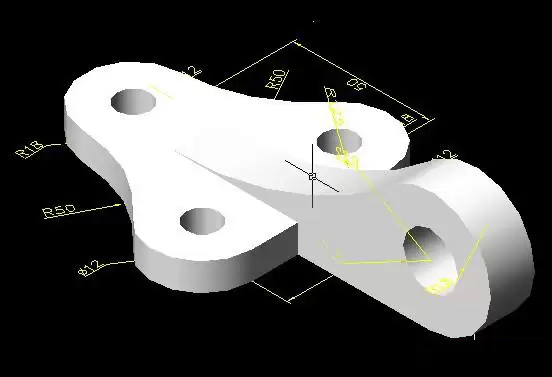
本文详细介绍如何使用AutoCAD绘制机械零件三维立体图。通过俯视图与左视图的二维草图绘制,结合面域(REG)、拉伸(EXT)、并集(UNI)和差集(SU)等核心命令,分步演示从平面到三维实体的转换过程。教程包含具体参数设置与视图切换技巧,帮助初学者掌握机械零件的三维建模方法。
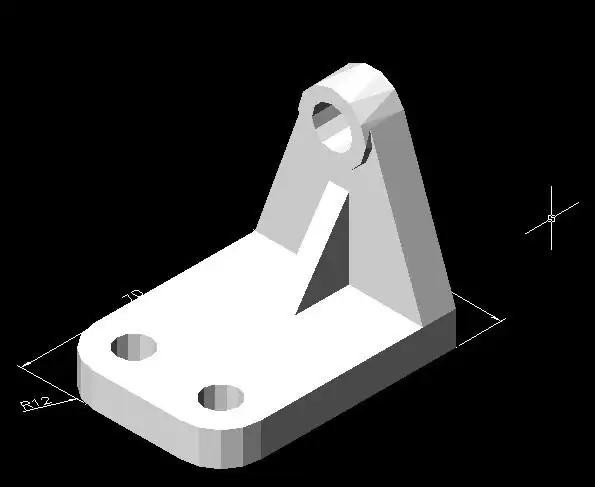
本文详解在AutoCAD中绘制三维机械零件的标准流程。通过顶视图与右视图的二维草图,利用面域(REG)命令生成封闭区域,结合拉伸(EXT)命令构建基础实体。核心步骤包括使用差集(SU)进行挖空、并集(UNI)合并主体,以及移动(M)工具调整位置。适用于需要掌握基础三维实体建模逻辑的CAD初学者及机械制图人员。
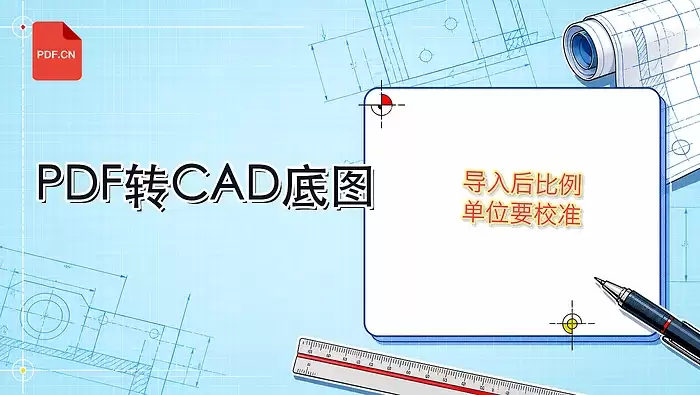
极轻PDF(pdf.cn)目前还不支持直接导出DWG或DXF格式的文件。要是你想在CAD中使用PDF图纸,比如描图、对照查看或添加标注,那可以先把PDF页面转换为图片,再将其作为底图导入CAD。但需注意,这种方法不会生成可编辑的矢量线条,导入后还得根据已知尺寸校准比例。 步骤一:进入PDF转图片功能

AutoCAD 引发蓝屏主因是显卡驱动兼容性缺陷,须在安全模式用 DDU 彻底卸载后,安装 Studio/Pro 专业驱动,禁用硬件加速与 GPU 调度,并校准电源策略及系统转储分析根因。Windows 11 运行 AutoCAD 或类似专业 CAD 软件时突然蓝屏,通常不是软件本身崩溃,而是 CA
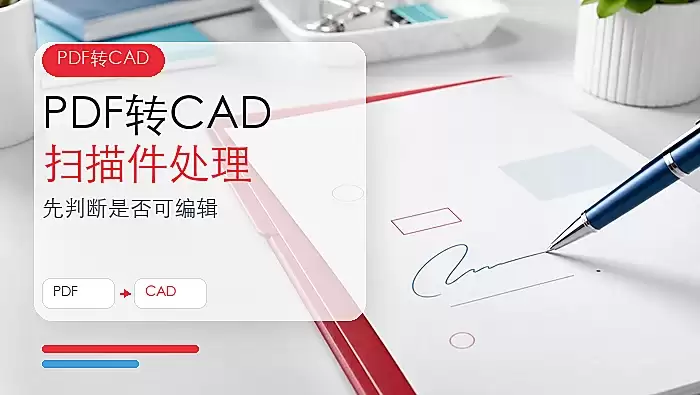
PDF图纸能不能直接转成CAD,关键不在“能不能转”,而在源文件本身是什么类型。要是矢量版PDF,通常可以直接导入CAD,里面的几何图形也更容易保留下来;但如果是扫描版PDF,本质上其实就是一整张位图,这种情况更合适的做法,是先用极轻PDF(pdf.cn)转成足够清晰的图片,再导入CAD,校准好比例
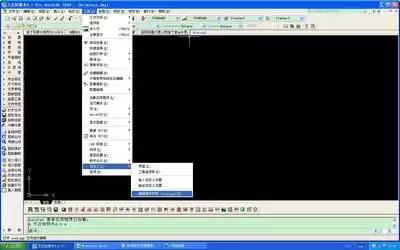
在绘图过程中,很多暖通设计师都曾遭遇过这样的烦恼:当打开CAD准备调整风管尺寸、计算冷热负荷时,却发现天正暖通的菜单栏不翼而飞,常用的天正命令也全部失效,即便重启软件也无济于事。其实,大多数情况下,无需着急重装软件,只需几步操作就能修复菜单,恢复正常命令。下面就为大家详细介绍一些实用的解决方法。第一

在浩辰CAD里捣鼓一个3D月饼,其实步骤不算复杂,咱们直接上手就行。 绘制月饼底面 先调用“圆”工具,点一下圆心位置,输入一个合适的半径值,圆形底面就出来了。接着用“图案填充”功能,从纹理库里挑一个接近月饼皮质感的图案,给它填上——这一步能让底面看起来更真实,而不是光秃秃的一个圆环。 创建月饼侧面

AutoCAD图案填充空白的解决方法 辛辛苦苦给图纸做好了图案填充,结果发现填充区域一片空白?别急着怀疑自己的操作,这事儿在AutoCAD里其实挺常见的。多半是显示开关没开、比例不对,或者边界出了点小问题。别担心,跟着下面这几个步骤走一遍,十有八九就能让“消失”的图案重现天日。 一、启用实体填充显示

盘搜搜查找ttf/otf字体应限定格式:一、关键词后空格加“.ttf”或“.otf”;二、用英文双引号包裹全称再加后缀;三、高级筛选选“字体”类型;四、用“- .pdf - .mp4”等排除非字体文件;五、厂商名+后缀组合搜索。 如果你在盘搜搜App里找字体文件,结果却混进来一堆教程、文档甚至视频,





汽水音乐提供个性化推荐、场景电台及抖音音乐收藏衔接,适合发现歌曲和管理日常听歌内容。这里说明播放、一起听及多平台入口,并提醒区分曲目版权与会员权益。

LibreOffice桌面版提供Writer、Calc、Impress等办公组件,可本地处理文档并交换Office格式。了解实际功能、商用许可、兼容性检查和企业支持的区别。

Numbers macOS版用于预算、数据整理和可视化报告,支持公式、图表、数据透视表及iCloud协作。了解Excel文件交换、Mac安装条件和多端使用差异。
汽水音乐提供个性化推荐、场景电台及抖音音乐收藏衔接,适合发现歌曲和管理日常听歌内容。这里说明播放、一起听及多平台入口,并提醒区分曲目版权与会员权益。

微信Windows版适合电脑聊天、会话查找和文件传送。本页说明登录与文件管理、电脑办公优势,以及大文件失败、版本差异和本地记录的核对方法。
LibreOffice桌面版提供Writer、Calc、Impress等办公组件,可本地处理文档并交换Office格式。了解实际功能、商用许可、兼容性检查和企业支持的区别。


