

如何获取Adobe Bridge安装文件了解Adobe Bridge部署流程
Adobe Bridge作为Adobe生态中专为高效管理数字资产而精心打造的专业工具,能实现批量素材预处理、精细化元数据编辑以及跨Adobe应用的资源无缝同步,已然成为视觉设计、商业摄影等领域关键工作流的重要组成部分。其安装文件的合法获取路径以及科学的部署方式,对于软件运行的可靠性、数据安全性以及长
Adobe Bridge作为Adobe生态中专为高效管理数字资产而精心打造的专业工具,能实现批量素材预处理、精细化元数据编辑以及跨Adobe应用的资源无缝同步,已然成为视觉设计、商业摄影等领域关键工作流的重要组成部分。其安装文件的合法获取路径以及科学的部署方式,对于软件运行的可靠性、数据安全性以及长期维护效率有着直接的影响。本文将从合规性、适用性与可扩展性这三大维度出发,系统地梳理Adobe Bridge的获取与部署实践。
合法安装来源的权威渠道解析
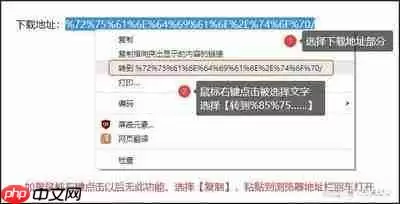
目前具备法律效力与技术保障的安装文件获取方式主要有两种:其一,面向个体创作者,可通过 Adobe 最新 Creative Cloud 桌面客户端进行获取——在完成相应订阅计划(如 All Apps 或 Photography Plan)后,客户端将自动识别操作系统类型并推送适配的正式版安装包,所有文件均经 Adobe 数字签名认证,杜绝第三方插件或恶意代码嵌入,且版本更新由后台智能调度;其二,面向组织级用户,IT 管理员可登录 Adobe Admin Console,创建定制化部署包,灵活配置授权模式、禁用非必要服务、集成企业级策略,并生成适用于离线内网环境的静默安装镜像。需特别强调:切勿通过非授权论坛、网盘链接或所谓“绿色版”站点下载安装程序,此类资源普遍存在后门程序、勒索模块或盗版激活器,不仅威胁终端安全,更可能引发知识产权诉讼风险。
面向个人用户的规范化单机部署步骤
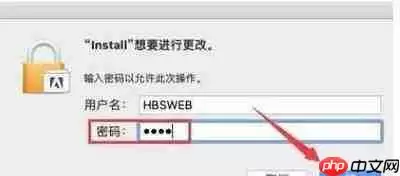
当用户获取到安装包后,首先要做的就是检查本地磁盘空间。这里建议至少预留10GB的可用容量,这其中包括安装目录和缓存区哦。而且呢,为了能让Bridge的响应速度更快、稳定性更强,最好把它安装到非系统盘。要是您打算通过Creative Cloud客户端来安装,那就简单多了,只需登录已订阅的账户,然后在应用列表里找到Bridge,点击“安装”,再自定义一下目标路径,之后就可以坐等全自动部署完成啦。首次启动的时候,系统会自动识别您同账号下已经安装的Photoshop、Lightroom Classic、Illustrator等软件,这样就能实现元数据互通,还能一键跳转调用呢。但要是您选择采用正式提供的离线安装包,那就得先比对一下SHA-256哈希值,以此来验证文件的完整性。只有确认无误后,才能执行静默或图形化安装流程,不然的话,要是传输过程中间出现异常,可能就会导致功能缺失或者软件崩溃哦。
面向企业的规模化高效部署策略
针对数十台乃至数百台终端的统一部署场景,IT 部门可在 Admin Console 中预先设定部署模板,包括默认语言、界面主题、自动更新策略(如延迟更新或禁用提示)、预填充序列号或企业许可证绑定信息等。生成的 MSI/EXE 批量安装包可对接 SCCM、Jamf Pro 或国产终端管理系统,实现无人值守推送与后台静默安装,平均单机部署耗时控制在 3 分钟内。部署完成后,还可通过控制台集中查看设备激活状态、Bridge 版本分布及异常告警,显著提升运维响应能力与合规审计效率。综上所述,坚持从最新渠道获取安装介质,并依据使用规模选择匹配的部署逻辑,是确保 Adobe Bridge 持续稳定服务于创意生产的基础前提。(全文约602字)
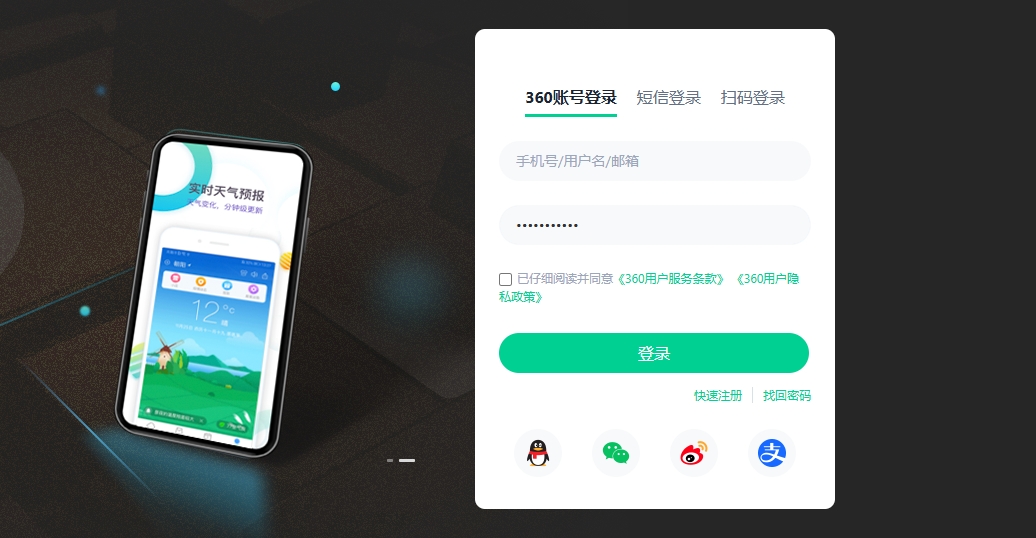
360网页版登录入口:你的跨终端数字中枢 如果说有一个地方,能将你散落在电脑、手机里的书签、设置和浏览痕迹串联起来,同时为你筑起一道安全防线,那大概就是360网页版登录入口了。它的价值很明确:一个窗口,搞定跨设备数据同步与一体化安全防护,让你高效管理个人数字资产,体验无缝的跨端协同。 360网页版登
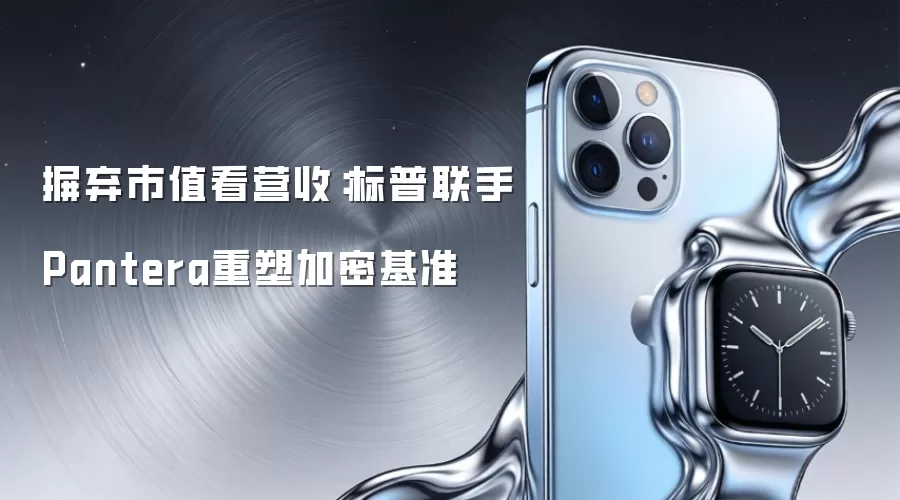
标普与Pantera推出S&PPantera数字资产指数,以协议营收替代市值作为评估基准,要求季度运营盈利且收益通过回购或质押分配给持有者,数据由Artemis验证。初始18种资产年化营收超30亿美元,权重依据流通股调整后市值,旨在提供基于基本面的替代方案。
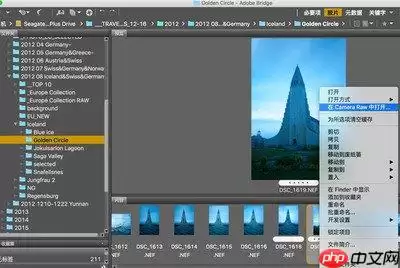
通过系统化设置,AdobeBridge可高效管理图像素材。构建层次分明的文件夹体系,添加结构化关键词,应用星级评级与色彩标签,创建自动更新的智能收藏集,编辑元数据,并与CreativeCloud应用无缝衔接。定期维护清理可保持检索效率,显著缩短查找与筛选时间。
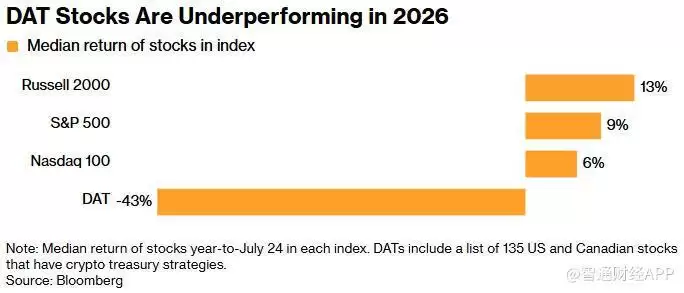
加密货币市场降温,十余家数字资产储备公司转向AI业务,但转型后股价普遍下跌,中位数跌幅达43%。比特币较去年高点下跌49%,DAT商业模式失去市场吸引力,AI基建成为资本新热点,投资者对加密储备模式明显冷淡。




Postman是一套面向API全生命周期的开发与测试平台,可在Mac上发送和调试多种协议请求,管理集合、环境及认证信息,并完成脚本测试、模拟服务、监控、文档发布和团队协作。它适合开发、测试及运维人员使用,提供个人免费方案。

Docker Desktop 是 Docker 官方为 Mac 提供的容器开发环境,集成 Docker Engine、命令行工具、Compose、Build、Kubernetes 与图形化管理界面。

Android Studio 是 Google 面向安卓应用开发提供的官方集成开发环境,基于 IntelliJ IDEA 构建。它整合智能代码编辑、Gradle 构建、界面预览、设备模拟、性能分析、调试测试及 APK 分析等工具。

PixPix 是面向品牌、卖家和内容团队的在线 AI 图片视频创作平台,提供图视频 Agent、无限画布、图片生成、视频生成、自然语言编辑及商品套图、产品精修和带货视频等电商工具。

Postman 是面向 API 全生命周期的开发与协作平台。Windows 桌面版可用于构建和发送 HTTP、GraphQL、gRPC、WebSocket、MQTT 等请求,并提供环境变量、集合、脚本测试、模拟服务、监控、文档及团队工作区等

Docker Desktop 为 Windows 开发者提供集成式容器环境,内置 Docker Engine、命令行工具、Compose、Build 与 Kubernetes 等组件,可在本机完成镜像构建、容器运行、日志查看和资源管理。