

Photoshop滤镜插件怎么安装?下载与使用方法
了解如何下载、安装和启用Photoshop滤镜插件,通过正确配置插件文件夹路径,轻松扩展图像编辑功能。
Photoshop的强大不仅在于内置工具,更在于其开放的插件生态。许多特殊的视觉效果、降噪算法或创意风格,往往以第三方滤镜插件的形式存在。对于初学者而言,弄清楚这些外部组件如何进入软件并生效,是提升工作效率的第一步。本文将带你认识插件在Photoshop界面中的位置,以及标准的安装流程。
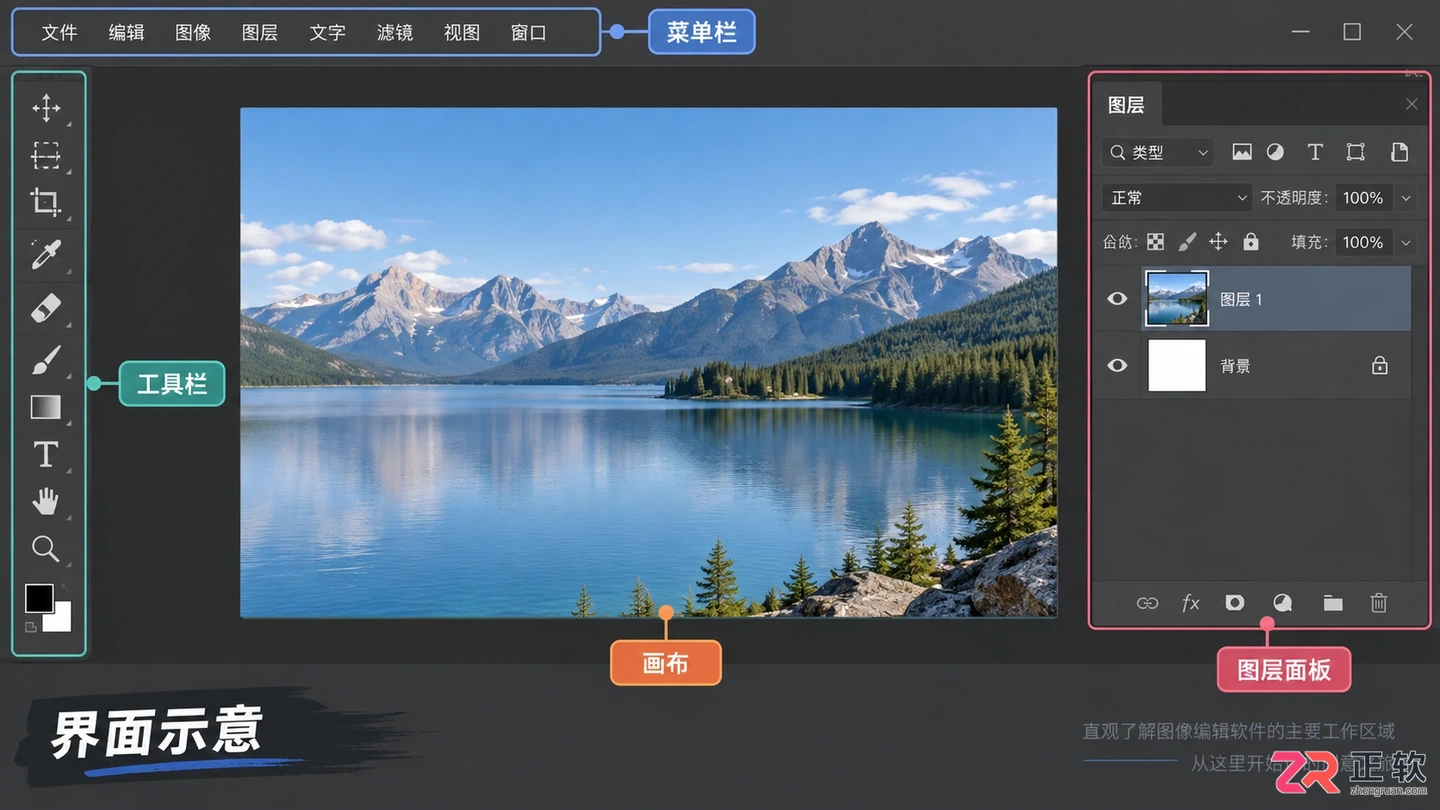
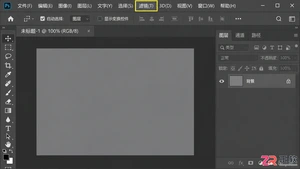
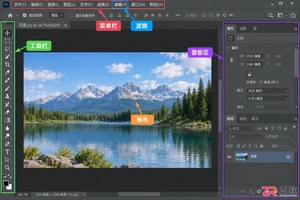
Photoshop工作界面概览,展示菜单栏与工具栏位置
关于插件存放位置
在安装任何文件之前,首先需要知道Photoshop去哪里读取插件。不同版本的Photoshop可能略有差异,但逻辑一致。通常在安装目录下的“Plug-ins”文件夹中。在Windows系统中,默认路径通常位于C盘Program FilesAdobeAdobe Photoshop [版本号]Plug-ins;在macOS中,则位于应用程序文件夹内的Adobe Photoshop [版本号]Plug-ins目录下。
除了默认目录,用户也可以在首选项中自定义插件文件夹。打开Photoshop,点击顶部菜单栏的“编辑”(Windows)或“Photoshop”(macOS),选择“首选项”>“插件”。在这里可以看到“附加插件文件夹”选项,勾选后可以指定任意硬盘位置作为插件库。这一设置对于多版本共存或希望将插件独立管理的用户非常实用。
关于下载与文件格式
获取插件的途径通常是开发者官网或可信的软件分发平台。下载时需注意区分操作系统版本,Windows对应.exe或.zip格式,macOS对应.dmg或.pkg格式。常见的滤镜插件格式包括.8bf(Windows)、.plugin(macOS)以及跨平台的.panel或.zxp安装包。
如果是压缩包格式,解压后会看到具体的插件文件。请勿直接双击运行所有文件,部分仅为资源包或说明文档。核心插件文件通常体积较大,且文件名中常包含Filter或Plugin字样。确保下载来源安全,避免携带恶意代码的程序进入系统。
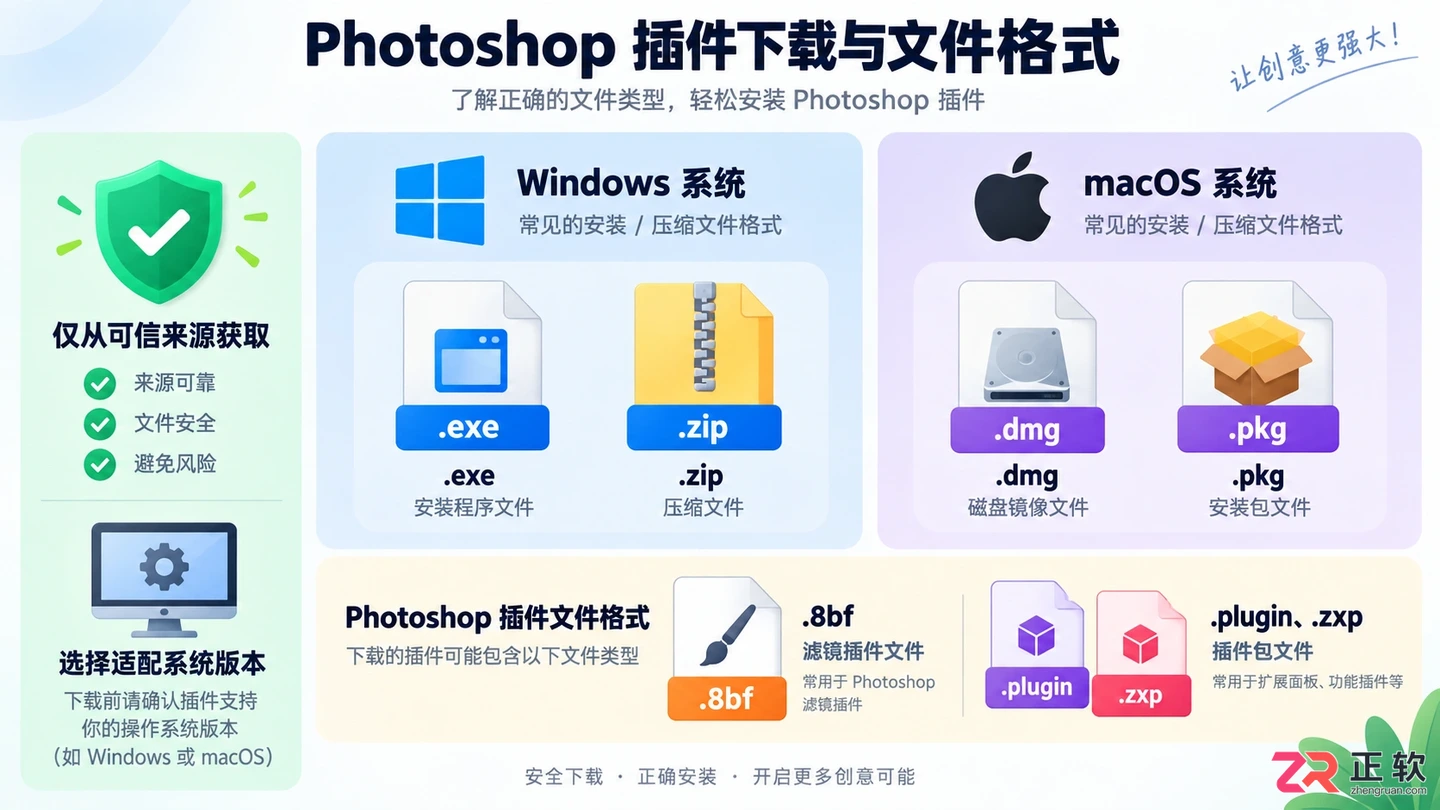
关于下载与文件格式
关于手动安装步骤
手动安装是最通用且可控的方式,适用于大多数.8bf或.plugin文件。
- 关闭Photoshop软件。这是关键步骤,因为软件在启动时才会扫描插件目录,运行中放入的文件不会被立即识别。
- 复制下载好的插件文件。选中核心的插件文件,使用Ctrl+C(Windows)或Cmd+C(macOS)进行复制。
- 粘贴至插件文件夹。打开前文提到的Plug-ins目录,使用Ctrl+V或Cmd+V粘贴。如果提示需要管理员权限,请确认授权。
- 重启Photoshop。重新启动软件,系统会自动加载新加入的插件文件。
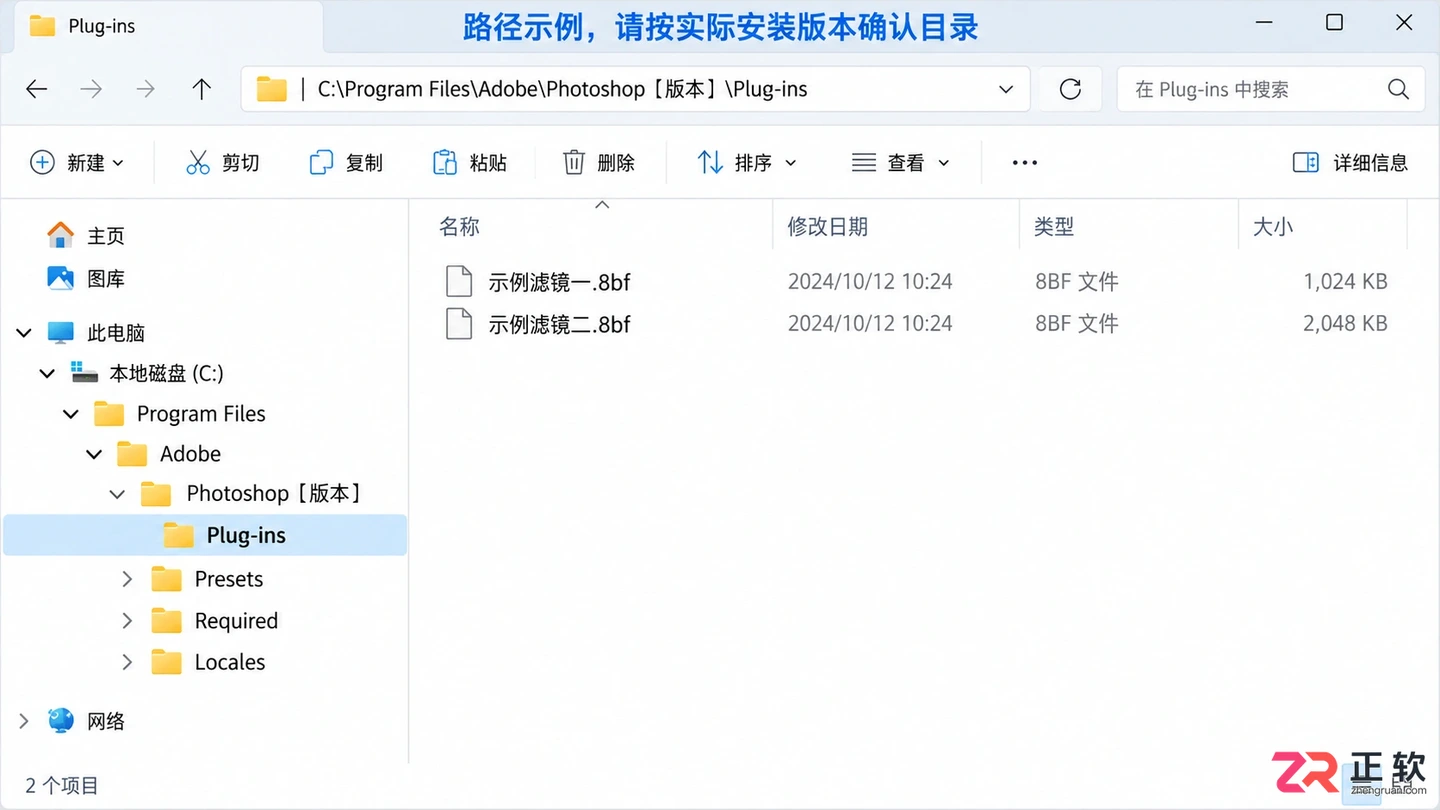
Windows系统下Photoshop插件目录结构
关于安装程序自动部署
部分大型商业插件提供独立的安装程序(Installer)。这类方式更为简便,适合不熟悉文件路径的用户。运行下载的.exe或.dmg安装文件后,按照向导提示操作。关键在于“选择安装路径”这一步,务必确认目标路径指向当前使用的Photoshop版本的Plug-ins文件夹。
安装程序通常会自动检测系统中已安装的Adobe产品列表。如果列表中未出现你正在使用的版本,可能需要手动浏览并指定目录。安装完成后,同样建议重启软件以确保注册表或系统缓存更新完毕。
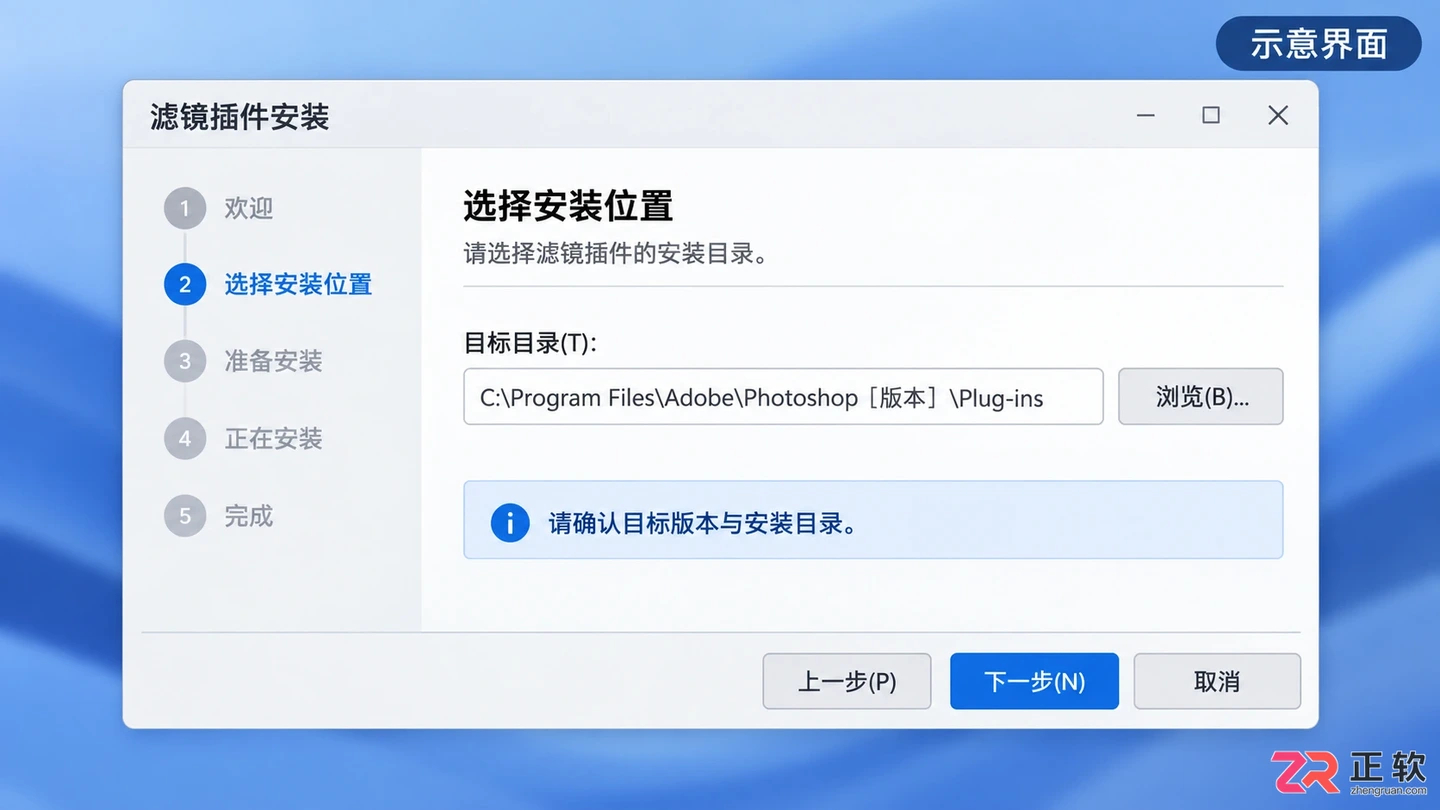
关于安装程序自动部署
关于在界面中调用插件
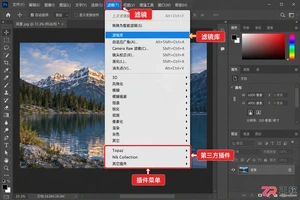
安装成功后,如何在界面中找到并使用它们?大多数传统滤镜插件会集成在顶部菜单栏的“滤镜”菜单下。点击“滤镜”,向下滚动,通常会看到一个以插件品牌命名的子菜单,或者直接列出插件名称。例如,Nik Collection插件会在“滤镜”下生成一个独立的菜单项。
部分新型面板类插件则出现在“窗口”菜单中。点击“窗口”,在列表底部查找插件名称。点击后可调出浮动面板,这类插件通常提供更复杂的交互界面,如AI修图助手或素材库管理工具。若未在菜单中找到,可检查“编辑”>“首选项”>“插件”中是否启用了“显示旧版额外功能”或类似选项,某些老款插件需要此设置才能显示。
关于常见兼容性问题
如果遇到插件无法显示或报错,首先检查版本兼容性。64位版本的Photoshop只能加载64位插件,32位插件已被现代版本淘汰。其次,确认插件文件是否完整,有时杀毒软件会误删破解版或未经签名的插件文件,需将插件目录添加至信任区。
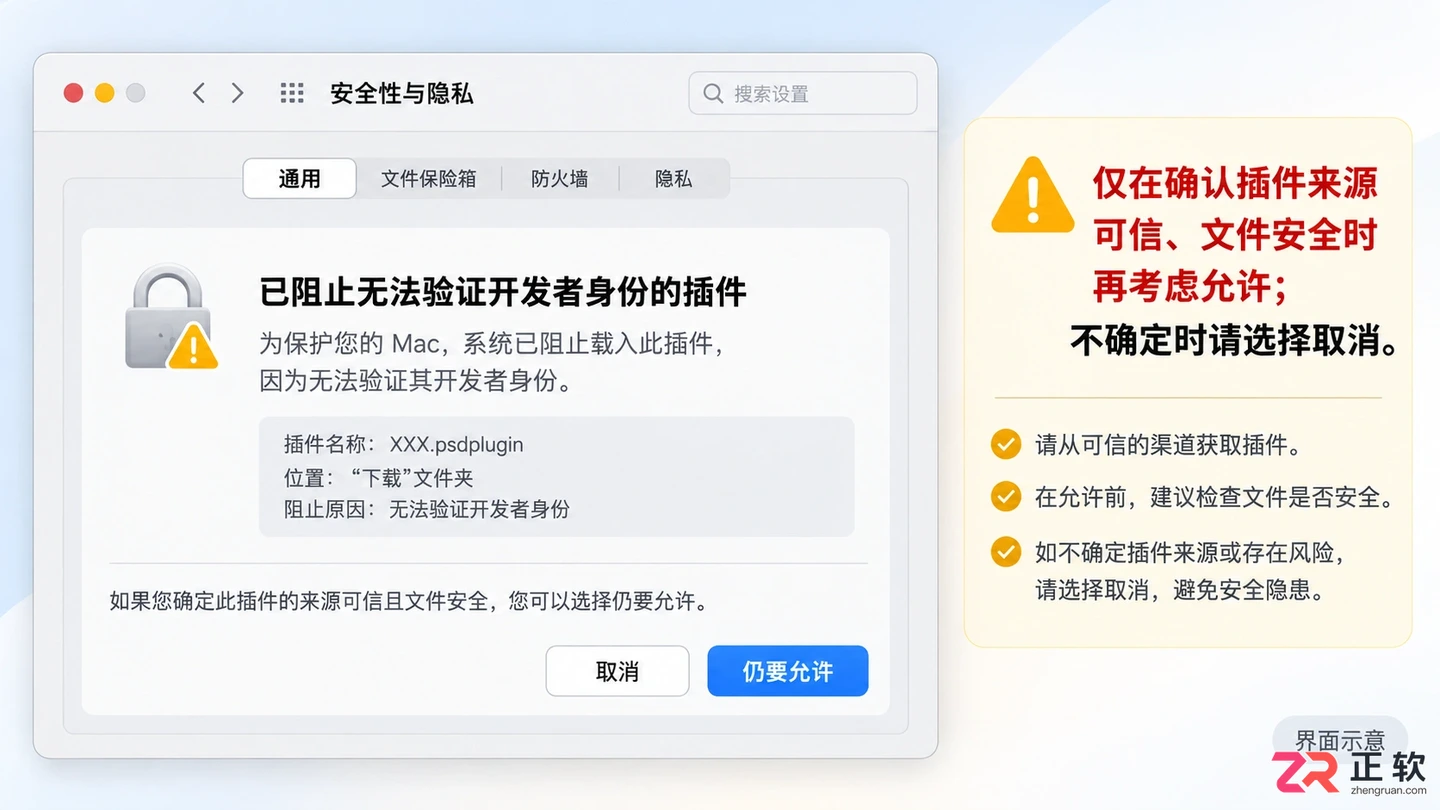
macOS系统中允许未签名插件运行的设置
此外,macOS用户在首次打开某些插件时,可能会遇到“无法验证开发者”的系统拦截。此时需进入“系统偏好设置”>“安全性与隐私”,在“通用”标签页下允许该插件运行。保持Photoshop和插件均为最新稳定版,能减少绝大多数因API变更导致的崩溃问题。
想在 Photoshop 中免费使用 Camera Raw 滤镜?本文详解 Windows 系统下从 Adobe 官网下载对应版本安装程序、正确安装及在软件中调用滤镜调整照片的完整步骤,确保兼容性与操作安全。
解决会声会影转场效果无法直接导入视频文件的困惑。本文详解第三方转场插件的正确安装路径,以及如何利用叠加轨和LUT实现自定义转场视觉效果,提供清晰的操作因果排查与步骤指导。
详解Photoshop滤镜插件的下载来源、Plug-ins文件夹安装路径以及在滤镜菜单中的具体调用步骤,适合新手快速上手常用增效工具。
本教程针对 Dify 平台详细讲解 Agent Skills 插件的安装准备、来源安装方式、凭据配置以及在智能体应用中的调用与调试全流程。
想知道如何为Photoshop添加新滤镜?本文提供安全的下载渠道推荐、详细的安装步骤以及关键的兼容性注意事项,助你高效扩展PS功能。
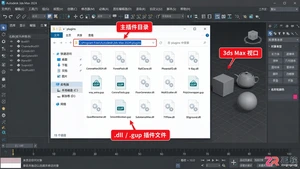
找不到3ds Max插件装哪里了?本文提供3ds Max各版本插件默认目录路径,并演示如何通过软件内部命令一键打开插件文件夹,解决插件安装与管理难题。
了解Photoshop滤镜插件的文件后缀名(如.8bf)以及Windows和macOS系统下的默认插件安装路径,解决第三方滤镜无法识别的问题。
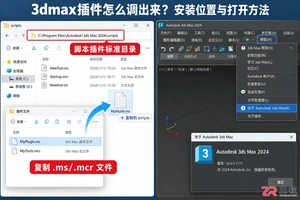
遇到3ds Max插件安装后无法显示?本文提供标准的插件调用步骤,包括确认脚本存放路径、通过自定义用户界面添加菜单和工具栏按钮,以及验证插件可用性的方法,助你高效管理3D工具集。
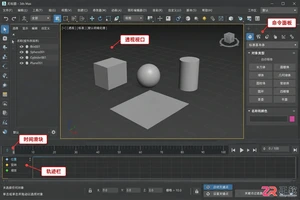
了解3ds Max主流动画插件的选择标准,掌握插件下载来源、安装步骤及在软件界面中的调用方法,适合初学者的界面导览式教程。





火山引擎是字节跳动旗下企业级云与AI服务平台。聚焦大模型核心能力,依托字节自研豆包多模态大模型,凭借火山方舟一站式平台,提供模型精调、推理部署、智能应用搭建等全链路服务,结合高性能AI算力,助力各行业快速落地大模型数字化与智能化应用。



