

内存条电压设置多少合适及正确调节方法
了解内存条电压设置的合理范围,掌握DDR4与DDR5的标准电压差异。本文详解如何在BIOS中安全调节VCC/VDDQ电压,避免硬件损坏,并通过压力测试验证系统稳定性。
内存电压不是越高越好,而是刚好够稳。大多数用户遇到的黑屏、蓝屏或无法开机,往往不是因为电压太低,而是因为盲目加压超过了内存颗粒或CPU内部内存控制器(IMC)的物理耐受极限。对于DDR4内存,标准电压通常为1.2V,开启XMP后常见为1.35V或1.4V;DDR5标准电压为1.1V,XMP/EXPO预设多在1.25V至1.45V之间。超过厂商保修范围的电压(如DDR4长期高于1.5V,DDR5高于1.55V)会显著加速电子迁移,导致内存“缩缸”甚至永久损坏。
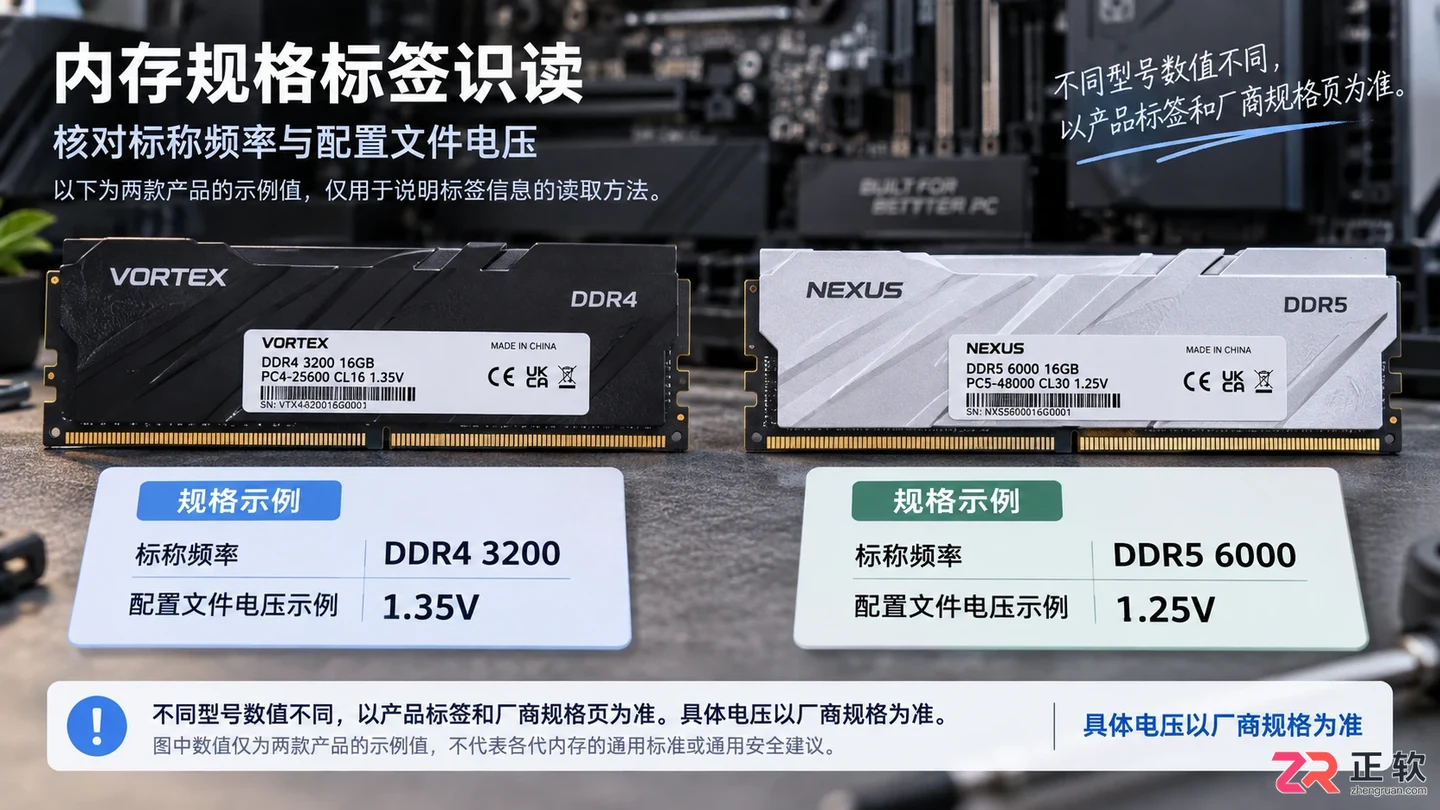
内存标签上的Voltage字段揭示了出厂预设的安全工作电压
为什么默认电压不够用
内存出厂时标称的频率和时序,是基于特定电压下的电气特性测试得出的。JEDEC制定的标准规范(如DDR4-2133/2400/2666)为了保证极致的兼容性,设定了保守的1.2V电压。然而,当内存运行在3200MHz、3600MHz甚至更高频率时,信号完整性下降,误码率上升。
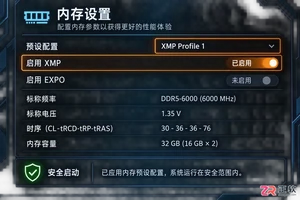
此时,XMP(Intel Extreme Memory Profile)或EXPO(AMD Extended Profiles for Overclocking)技术的作用就显现出来。这些配置文件不仅包含更高的频率和更紧的时序,还包含了经过厂商测试的最佳工作电压。如果用户在BIOS中仅开启了高频模式却未加载对应的电压配置,或者手动设置了错误电压,内存控制器就无法在单位时间内完成正确的电平翻转,从而引发数据错误。
电压过高带来的连锁反应
许多初学者认为“电压给足就能稳”,这是一种危险的误解。内存电压主要影响两个部件:内存颗粒本身和CPU内部的内存控制器(IMC)。
- 内存颗粒过热:高电压直接转化为热量。DDR5内存由于电源管理芯片(PMIC)集成在内存条上,对电压波动更为敏感。长期高温会导致颗粒漏电增加,原本能稳定的频率变得不稳定,即所谓的“缩缸”。
- CPU IMC损伤:内存电压由CPU引脚接收并处理。虽然主板VRM会进行转换,但过高的SoC电压(AMD平台)或VCCSA/VCCIO(Intel平台)配合高内存电压,可能击穿CPU内部脆弱的IMC电路。一旦IMC损坏,表现为内存通道丢失或只能运行在极低频率,且不可逆。
- 系统随机崩溃:电压略高于稳定值但未达到损坏阈值时,可能不会立即黑屏,但会导致后台数据静默腐蚀,表现为文件损坏、游戏闪退或系统随机重启。
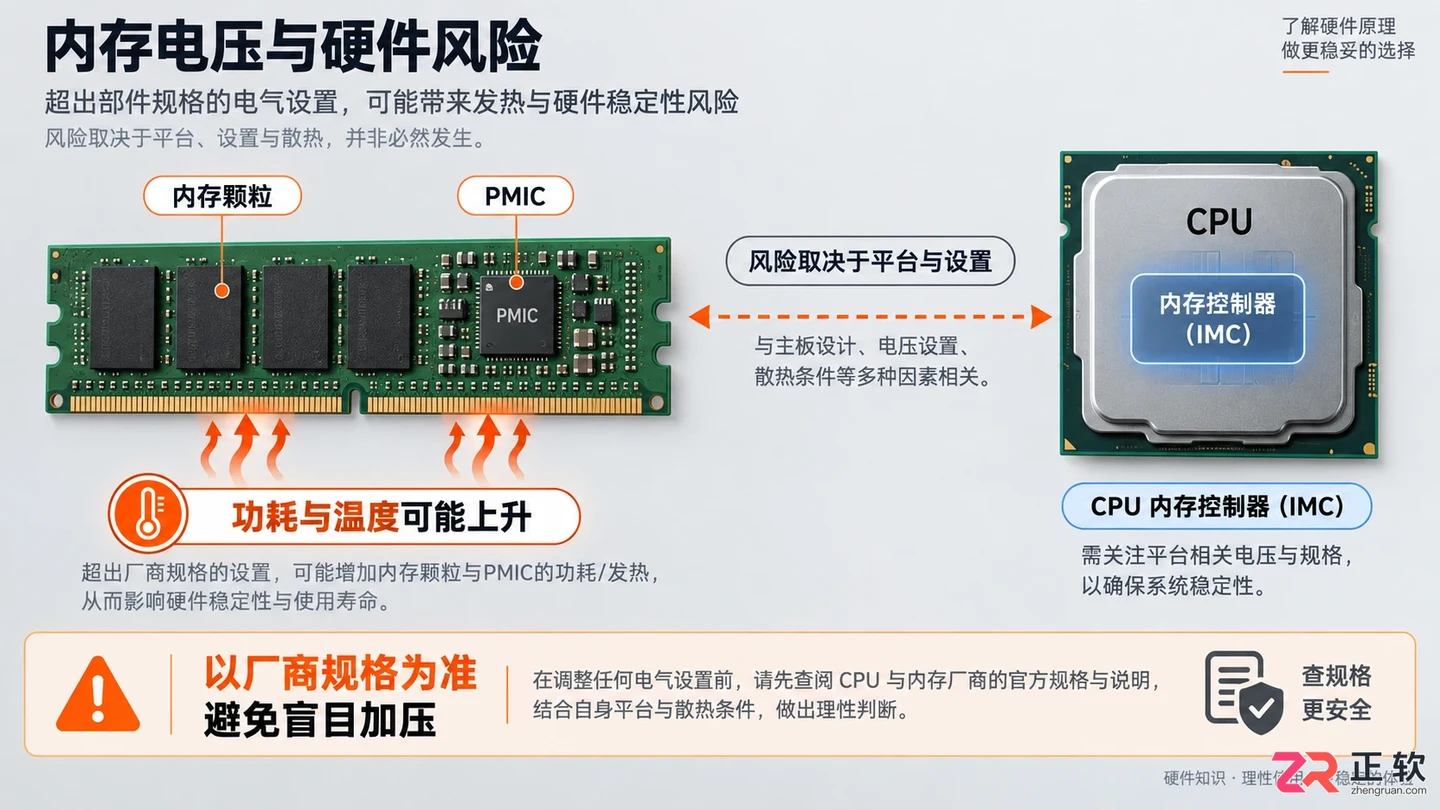
高电压转化为热量,威胁内存颗粒与CPU IMC安全
如何确定合适的电压值
确定电压的第一步是查阅内存标签或官网规格书。不要猜测,要看数据。
- DDR4:绝大多数三星B-die、海力士CJR/DJR等颗粒的XMP电压为1.35V。部分高频条(如4000MHz+)可能需要1.45V或1.5V。日常使用建议不超过1.45V,除非有强力散热。
- DDR5:起步电压1.1V。主流6000-6400MHz频率下,电压通常在1.25V-1.35V之间。AMD Ryzen 7000/9000系列对内存电压敏感,建议SOC电压不超过1.3V,内存电压遵循EXPO预设,通常不手动超过1.45V。
如果手动超频,应从XMP/EXPO预设电压开始,每次增加0.01V-0.02V,直到系统稳定。切勿一步到位直接加到1.5V。
BIOS中的正确调节步骤
不同主板品牌的BIOS界面略有差异,但逻辑一致。以下是通用操作路径:
- 进入BIOS高级模式(通常按F7或Del键)。
- 找到“AI Tweaker”、“OC”或“Extreme Tweaker”选项卡。
- 定位“DRAM Voltage”或“VDD/VDDQ”选项。
- 输入目标电压值,注意区分VDD(核心电压)和VDDQ(数据总线电压),DDR5通常需同步调整。
- 保存并重启(F10)。
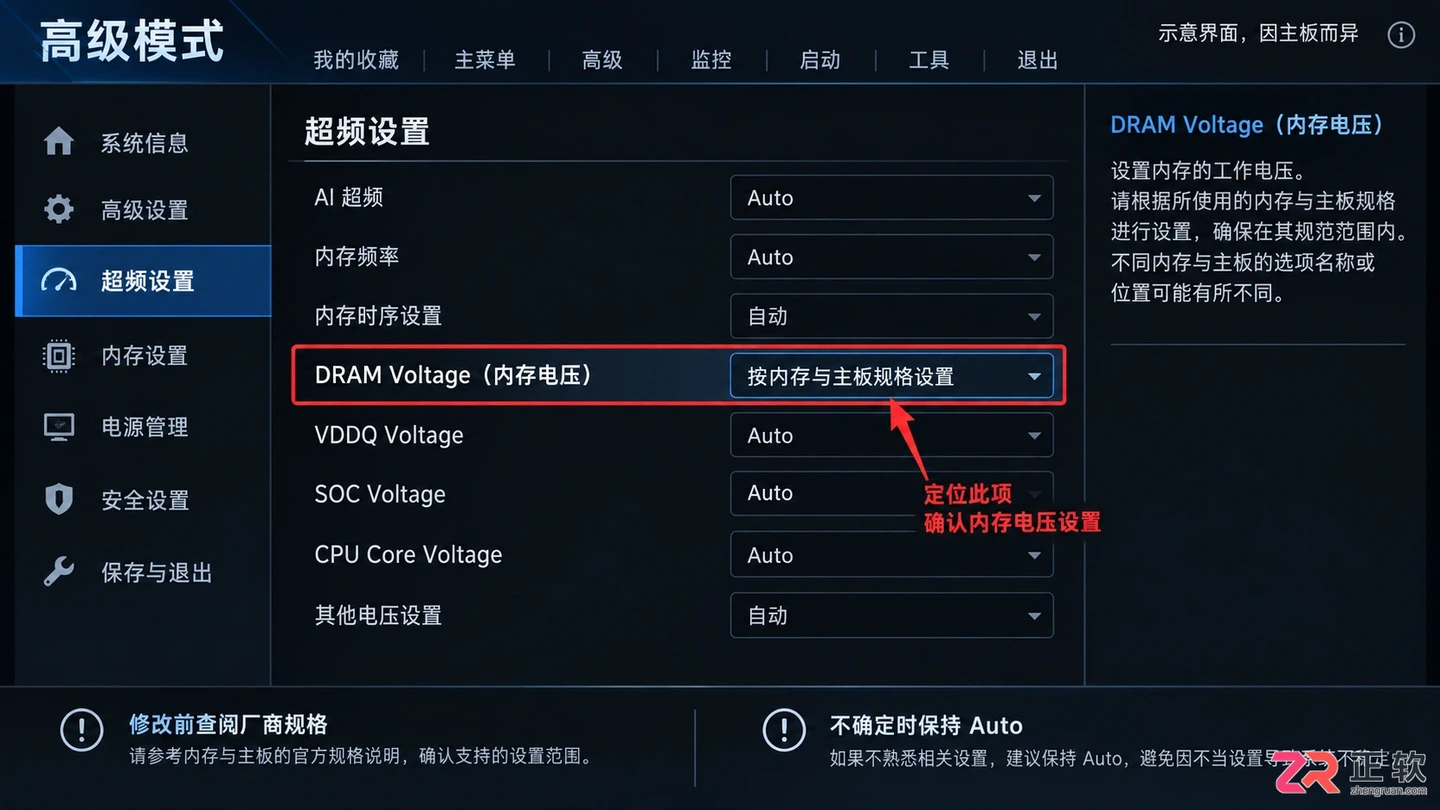
在BIOS中找到DRAM Voltage并进行精确微调
在AMD平台上,还需关注“SOC Voltage”。对于Ryzen 7000系列,推荐设置为Auto或手动锁定在1.25V-1.3V之间,避免自动加压过高。Intel平台则需关注“System Agent Voltage”(VCCSA)和“I/O Voltage”(VCCIO),通常跟随内存频率自动调整,手动超频时可适当微调,但一般不超过1.25V。
稳定性验证与边界判断
设置完电压后,必须验证稳定性。能进系统不代表稳定,能跑分不代表长期可靠。
使用TestMem5(TM5)配合Anta777极端配置,或RunMemtestPro进行至少30分钟的测试。如果出现红色错误行,说明电压不足或时序过紧。此时有两种选择:略微增加电压(0.01V步长)或放宽时序。
如果增加电压后温度迅速突破85°C(DDR5)或60°C(DDR4无风扇),应立即停止加压,转而优化散热或降低频率。 硬件安全永远优先于基准测试分数。
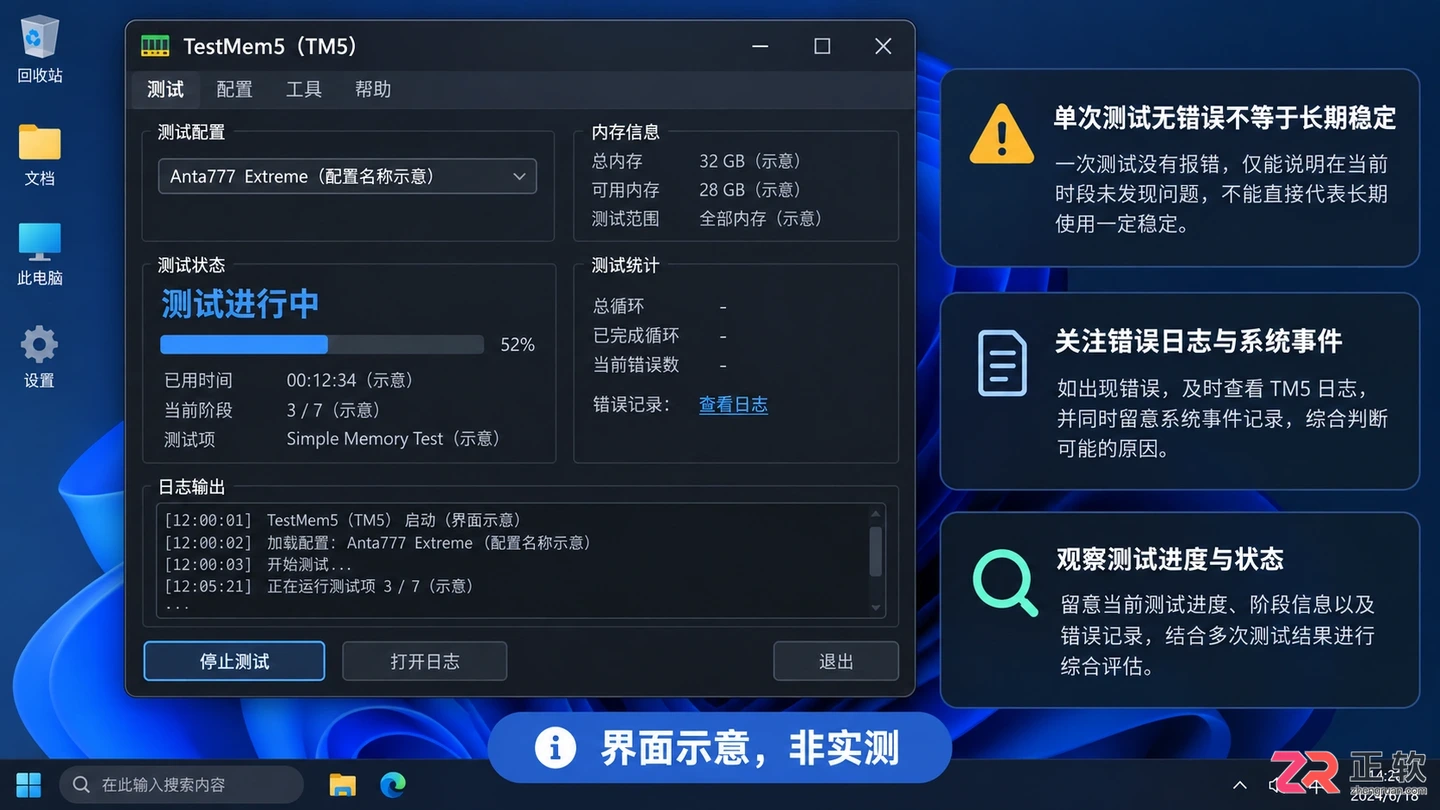
通过TM5压力测试确认电压与时序的稳定性
此外,观察Windows事件查看器中的“WHEA-Logger”错误。即使没有蓝屏,WHEA错误也暗示着硬件层面的通信纠错,这是电压不稳或IMC压力的早期预警。
内存超频的本质是在电气特性的边缘行走。合适的电压是让内存在规定温度下,以最低的必要能量完成信号传输。不要追求极限高压,而应追求在安全阈值内的最高效率。当你发现需要不断加压才能维持稳定时,往往是时候降低频率或收紧散热方案了。
华硕主板开启 CPU 虚拟化技术的详细操作教程。涵盖 Intel 与 AMD 平台选项名称差异、进入 UEFI BIOS 高级模式步骤、参数启用方法、系统状态验证及常见问题排错。
电脑开机显示CPU Fan Error?本文详解灰尘堆积、风扇接错接口及BIOS转速阈值设置不当三个常见原因,提供简单有效的排查与解决方法。
想了解内存条超频设置多少合适?本教程详解安全频率范围、电压调节技巧及稳定性测试方法,助你在不损坏硬件的前提下提升电脑性能,避免蓝屏与数据错误。
遇到显卡安装后黑屏或无法识别?本文提供详细的排查步骤,涵盖电源连接、金手指清洁、PCIe插槽检查及BIOS设置,帮助你快速定位并解决显卡安装失败的问题。

手把手教你在固态硬盘上安装Windows系统,包含硬件准备、BIOS关键设置、纯净版系统安装及安装后的性能优化技巧,避免常见误区,提升电脑运行速度。
掌握Win10 U盘重装系统的完整步骤,从制作官方安装介质、调整BIOS启动顺序,到安全分区与驱动恢复。本教程帮助新手避开数据丢失陷阱,实现干净、稳定的系统重装。
针对电脑主机前置USB接口无法识别设备的问题,本文提供一套基于因果逻辑的排查流程。涵盖检查机箱内部USB针脚连接、验证BIOS中USB控制器状态、更新芯片组驱动以及排除供电不足等常见原因,帮助用户快速恢复接口功能。

电脑安装了16GB内存却只显示15.8GB或更少?本文详解硬件保留、核显占用及系统设置导致的内存显示差异,提供从任务管理器到BIOS的完整排查方法。
想知道如何提升电脑内存性能?本文详细讲解进入BIOS的方法,对比XMP/EXPO一键开启与手动调整时序的优劣,并提供稳定性测试建议,助你安全优化内存频率。

遇到BIOS开启安全启动后黑屏或报错?本文详解安全启动的验证机制,提供针对Windows和Linux系统的具体修复步骤,包括密钥管理、CSM兼容性设置及驱动签名处理,帮助你恢复系统正常引导。





火山引擎是字节跳动旗下企业级云与AI服务平台。聚焦大模型核心能力,依托字节自研豆包多模态大模型,凭借火山方舟一站式平台,提供模型精调、推理部署、智能应用搭建等全链路服务,结合高性能AI算力,助力各行业快速落地大模型数字化与智能化应用。



