

CorelDRAW工作界面的基础认知

CorelDRAW X8一款平面设计软件,目前新增了支持4k显示屏功能,其高水准的工艺能让你在设计过程中灵活多变,保证图像画质不失真。
好的图文制作不仅仰仗设计者好的构思,更需要一件趁手的软件实现它,就比如CorelDRAW设计软件。今天带大家初步认识下这款制图利器——CorelDRAW 。接下来,我们将会对CorelDRAW 工作界面进行初步的了解。
好的图文制作不仅仰仗设计者好的构思,更需要一件趁手的软件实现它,就比如CorelDRAW设计软件。
今天带大家初步认识下这款制图利器——CorelDRAW 。接下来,我们将会对CorelDRAW 工作界面进行初步的了解。
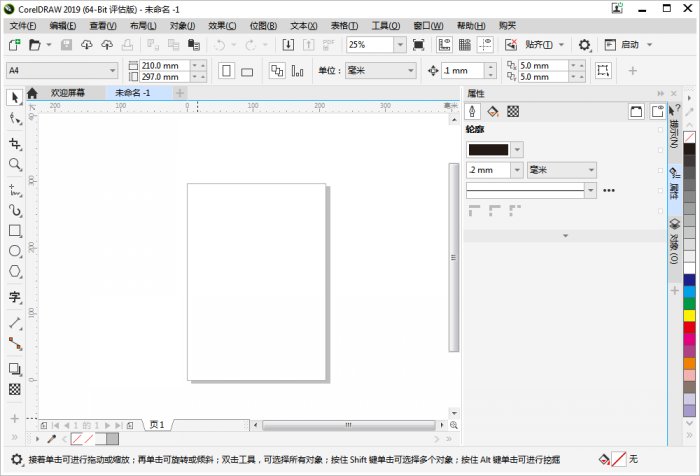
图1:cdr工作界面图
1、CorelDRAW工作界面——标题栏 常用菜单栏 标准工具栏 参数属性栏 窗口标签栏 水平标尺 垂直标尺
标题栏:标题栏用于显示CorelDRAW 版本和当前文件的名称。
常用菜单栏:CorelDRAW 工作界面的菜单栏应用频率非常高,后面大家可以去具体了解各个菜单的应用。
标准工具栏:通常有新建文件的快捷图标,还有打开或者保存和打印,导入导出图标等等。
参数属性栏:当选择某个工具时,这一栏就会显示本工具的各项参数设置。
窗口标签栏:这是CorelDRAW高版本才有的一个功能,可以显示各个文件的名称,每一个标签栏后面都有一个关闭的按钮。
水平垂直标尺:标尺默认显示在CorelDRAW工作界面中的,可以设置不显示。
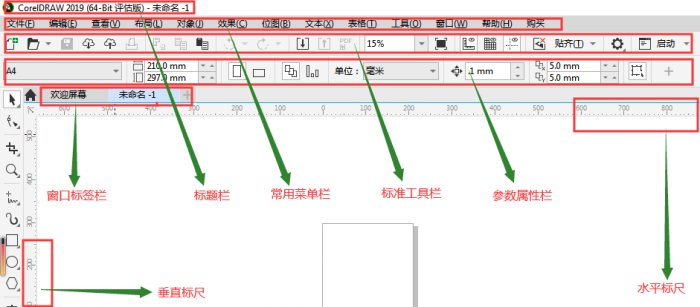
图2:标题栏等界面图
2、CorelDRAW工作界面——工具栏详解
选择工具:顾名思义,就是对操作对象的选择与定位或者控制。
形状工具:可以通过控制节点对曲线对象或者文本字符进行编辑处理。
裁剪工具:基本的裁剪功能,移除选定区域外的裁剪工具。
缩放工具:对文档窗口的放大或者缩小。
手绘工具:很好理解,就是用来绘制各种线条的工具。
艺术笔工具:使用这个工具可以增添艺术笔触的效果,增加设计感。
矩形、椭圆形和多边形工具:都是在绘图窗口拖动绘制各种形状的工具。
文本工具:主要是针对CorelDRAW里面文字和段落的编辑。
平行度量工具:此工具主要用于绘制倾斜度量线。
连接器工具:绘制线条,用于链接两个对象的工具。
阴影工具:给编辑的对象增加阴影装饰效果。
透明度工具:就是显示对象下层图像的清晰程度。
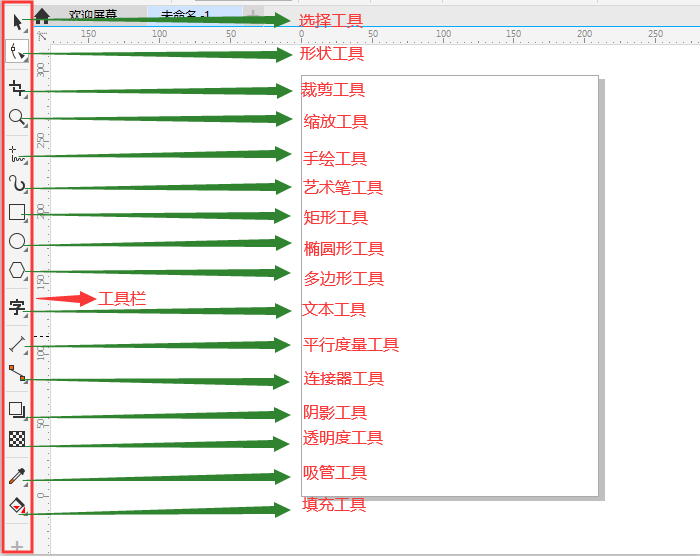
图3:cdr工具栏详解图
3、CorelDRAW工作界面——泊坞窗 CMYK便捷色 自由轮廓色 自由填充色
泊坞窗:跟标签栏是一样的,并排的窗口名称竖向排列于右侧。通常应用时候从菜单栏里调出来,不用就整体关闭掉。
CMYK便捷色:快捷调色板,当我们绘制一个图形需要快速填色,就可以使用这里的颜色。
自由轮廓色:填充图形的描边色,可以双击调用更多颜色。
自由填充色:填充图形内部的颜色,可以双击调用更多的颜色。
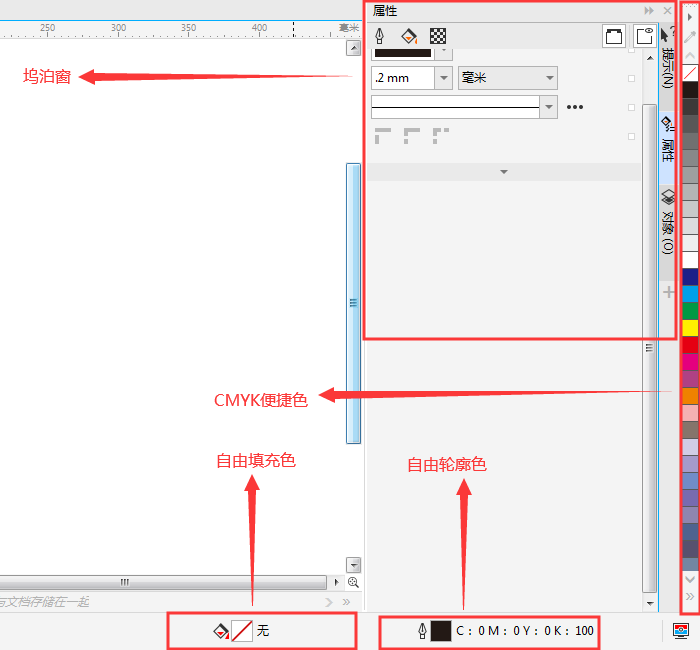
图4:泊坞窗等界面图
4、CorelDRAW工作界面——工作区 画板 页面控制区 历史颜色区
工作区和画板:相当于桌面上放了一张绘图纸。打开CorelDRAW,新建文件默认是竖向A4纸大小。画板内容也是打印输出的内容。
页面控制区:当我们设计一个画册之类的时候,就会用到许多的页面,每个页面就在这里显示。自动命名为页1,页2,页3,也可以重新命名,添加删除等等。
历史颜色区:意思就是曾经用过的颜色,方便下一次使用相同的颜色时,可以从这里直接点击调用。
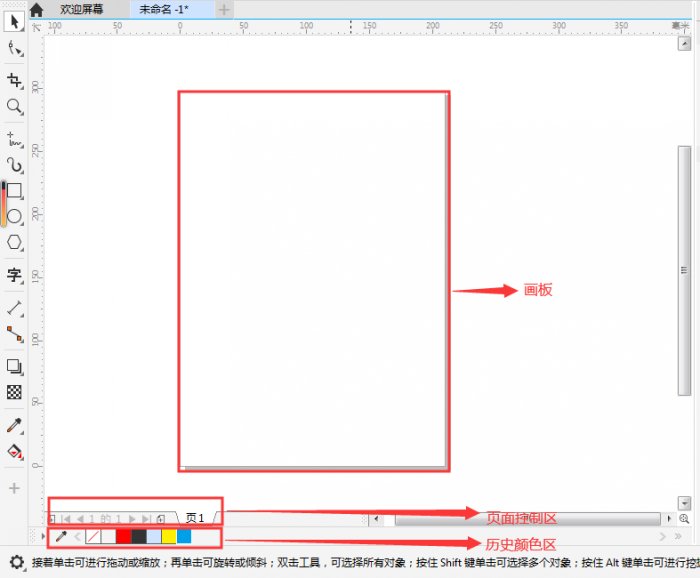
图5:画板区等界面图
以上是关于CorelDRAW 工作界面的基础认识,暂时介绍到这里。新手一定要了解和熟悉调用CorelDRAW软件每一个界面的功能。这样才能提高我们的工作效率,快速高效的做出好的作品。
学习如何在Photoshop中使用直接选择工具、删除锚点工具和转换点工具来简化复杂路径,减少多余节点并使曲线更平滑,提升选区或矢量形状的质量。
深入解析Photoshop通道的作用与功能,涵盖RGB/CMYK颜色通道原理、Alpha通道选区存储技巧及专色通道应用,适合初学者快速掌握通道面板的核心用途。
想了解Photoshop图层效果和样式怎么弄?本文从软件界面出发,详解图层面板入口、混合选项设置及常见效果如投影、内阴影、外发光的应用方法,适合新手快速上手。

学习如何使用Photoshop钢笔工具进行专业级抠图。本文提供分步操作指南,涵盖路径绘制、锚点调整、羽化设置及选区转换,帮助设计师高效处理复杂边缘图像。
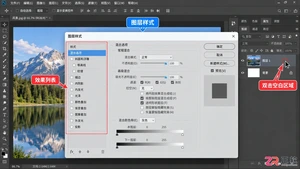
想了解Photoshop图层样式怎么用?本文从界面布局出发,详细解析图层样式面板的各个区域,涵盖投影、内阴影、外发光等常用效果的设置方法,适合新手快速上手。
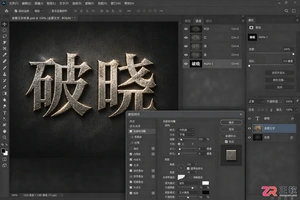
详细步骤讲解如何在Photoshop中使用Alpha通道创建文字选区,并通过滤镜和图层样式叠加制作逼真的金属质感文字效果,适合UI设计与海报制作。
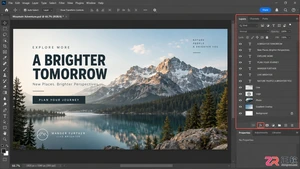
找不到Photoshop图层样式?本文详解图层面板中的“fx”入口、双击图层技巧以及顶部菜单栏路径,带你熟悉投影、描边等常用效果的设置界面。
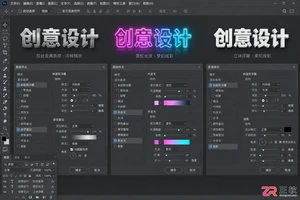
学习使用Photoshop图层样式快速制作金属字、霓虹灯字和3D立体字。全程保留文字可编辑性,步骤清晰,适合新手快速掌握常用字体效果制作方法。
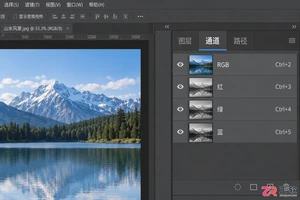
找不到Photoshop通道面板?本文详解通道面板在界面中的默认位置,提供通过菜单和快捷键调出的方法,并简要说明其与图层面板的关系及基础用途。
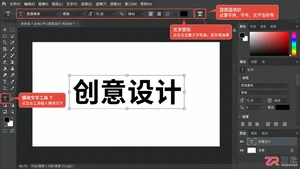
学习如何在Photoshop中让文字弯曲。通过变形文本功能快速创建弧形文字,或使用钢笔工具绘制路径制作自定义曲线文字,掌握PS文字排版的两种基础技巧。




Postman是一套面向API全生命周期的开发与测试平台,可在Mac上发送和调试多种协议请求,管理集合、环境及认证信息,并完成脚本测试、模拟服务、监控、文档发布和团队协作。它适合开发、测试及运维人员使用,提供个人免费方案。

Docker Desktop 是 Docker 官方为 Mac 提供的容器开发环境,集成 Docker Engine、命令行工具、Compose、Build、Kubernetes 与图形化管理界面。

Android Studio 是 Google 面向安卓应用开发提供的官方集成开发环境,基于 IntelliJ IDEA 构建。它整合智能代码编辑、Gradle 构建、界面预览、设备模拟、性能分析、调试测试及 APK 分析等工具。

Postman 是面向 API 全生命周期的开发与协作平台。Windows 桌面版可用于构建和发送 HTTP、GraphQL、gRPC、WebSocket、MQTT 等请求,并提供环境变量、集合、脚本测试、模拟服务、监控、文档及团队工作区等

Docker Desktop 为 Windows 开发者提供集成式容器环境,内置 Docker Engine、命令行工具、Compose、Build 与 Kubernetes 等组件,可在本机完成镜像构建、容器运行、日志查看和资源管理。

Android Studio 是 Google 面向 Android 应用开发提供的官方集成开发环境,以 IntelliJ IDEA 为基础,集成智能代码编辑、Gradle 构建、设备模拟、界面预览、调试测试及性能分析工具,