

CorelDRAW工具介绍之渐变工具

CorelDRAW X8一款平面设计软件,目前新增了支持4k显示屏功能,其高水准的工艺能让你在设计过程中灵活多变,保证图像画质不失真。
CorelDRAW,也被简称为cdr,是一款专业的矢量图形绘制软件,也常常用于单页等各种平面设计中。对于新手来说可能还不知道怎么填充多种颜色渐变,有的背景色不止2个颜色渐变,而是由多种颜色调成的。今天小编给大家介绍一下,CorelDRAW 2020渐变工具的简单使用。
CorelDRAW,也被简称为cdr,是一款专业的矢量图形绘制软件,也常常用于单页等各种平面设计中。对于新手来说可能还不知道怎么填充多种颜色渐变,有的背景色不止2个颜色渐变,而是由多种颜色调成的。今天小编给大家介绍一下,CorelDRAW 2020渐变工具的简单使用。
打开CorelDRAW 2020,创建一个新文档,文档属性默认就好,点击“OK”。
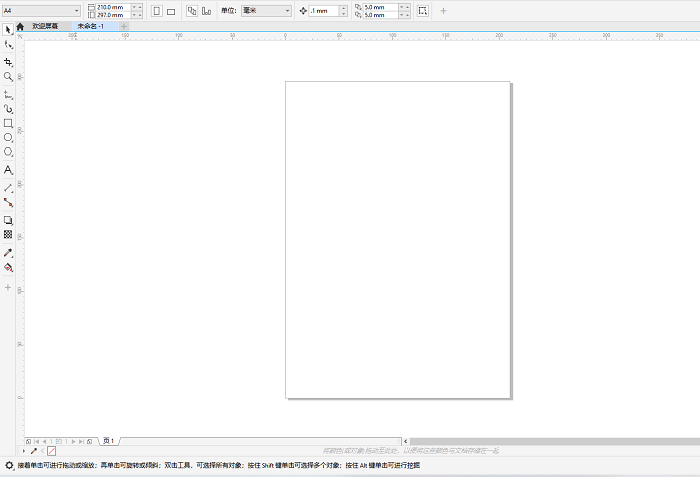
图1.新建文档
我们在画布上画两个图形,一个椭圆一个矩形,用来演示渐变填充工具。
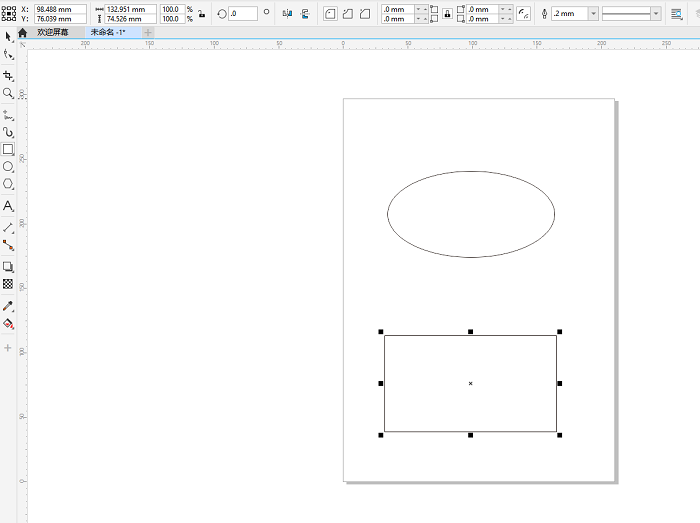
图2.创建演示用椭圆和矩形
在左边工具栏中点击填充工具的右下角的小三角,在弹出的复选框中选择交互式填充工具。
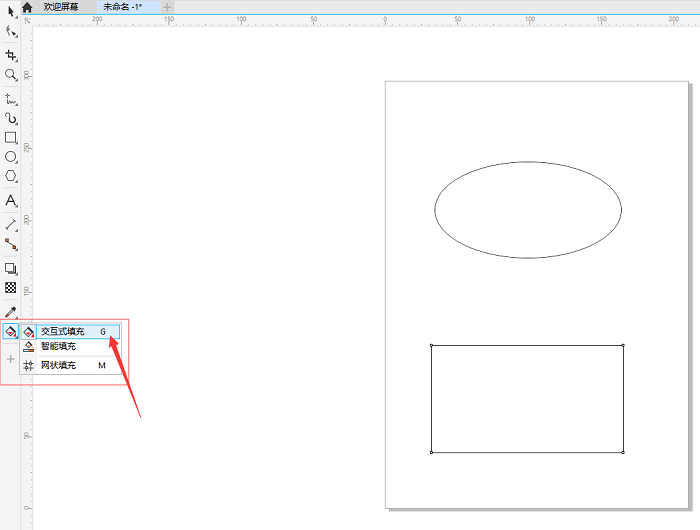
图3.选择交互式填充工具
选中需要填充渐变色的图形,这里要注意,如果有两个图形,一定要选择你要填充渐变色的图形,被选中的图形会有个圆形的小标记。
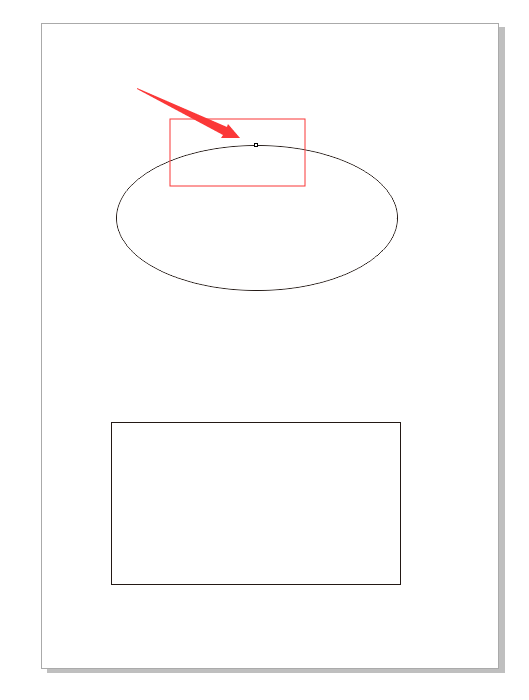
图4.被选中的图形
在图形中需要渐变的位置按住左键,拖动鼠标会出现一个直角调节器。
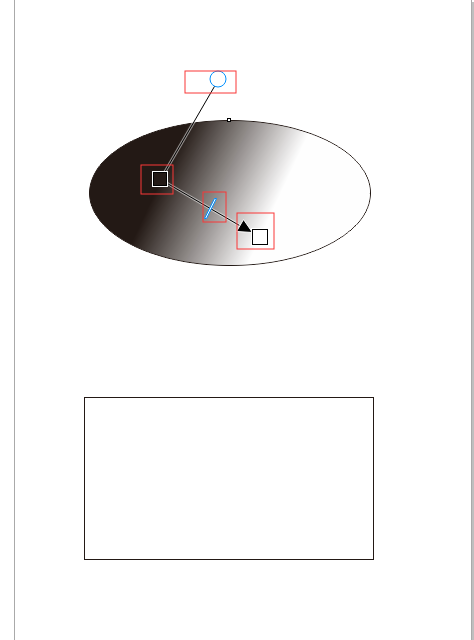
图5.出现直角调节器
拖动三角箭头端的滑块调节渐变过程。
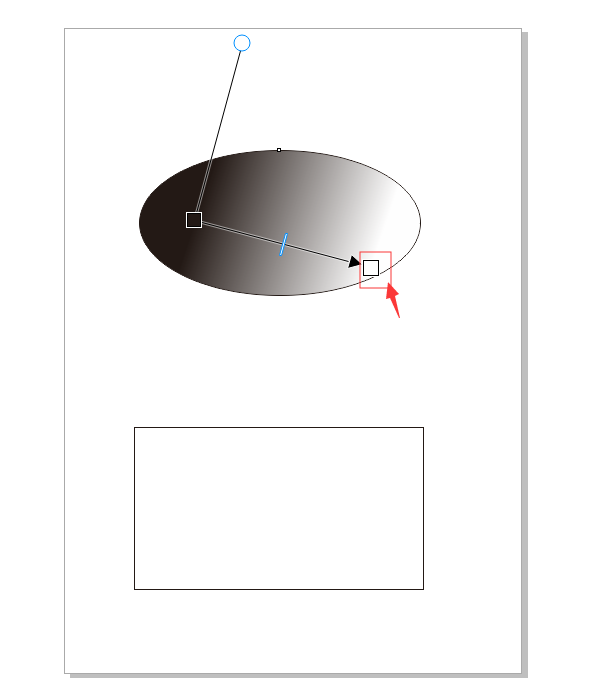
图6.调节三角端的滑块调节渐变过程
7.点击三角端的滑块,点击颜色条打开调色板,选择你需要调节的渐变过程颜色。
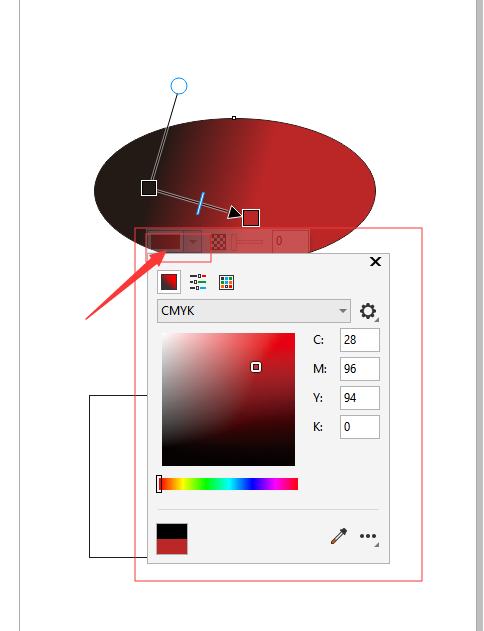
图7.打开调色板,调节渐变过程的颜色
8.拖动三角和正方形中间的条形滑块,改变渐变填充的角度。
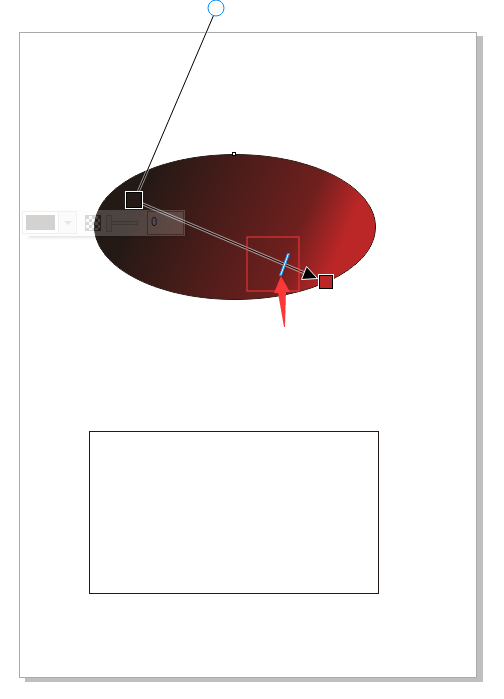
图8.拖动长条滑块改变渐变角度
添加渐变中间色,把右侧选色版种的颜色块拖到三角滑块和正方形滑块中间长线位置,放开鼠标。
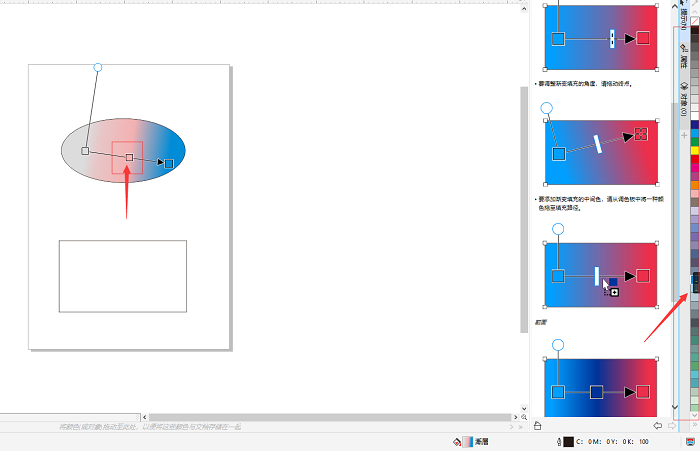
图9.添加中间色
三角滑块和正方形滑块也可以使用右边的调色板,拖动右侧调色板的颜色块,拖到三角或者正方形滑块出放开鼠标左键。这样也可以改变渐变过程两端的颜色。操作更加省力简单方便。
CorelDRAW调节渐变色更加灵活方便,借助交互式填充工具,可以直接调节服装上应用印花设计。通过实时显示变化的交互式控制,可以修改图案的位置和旋转角度。毫无疑问,这会提高我们的设计速度。
学习如何在Photoshop中通过线性渐变构建金属明暗,利用斜面和浮雕增强边缘,再叠加半透明玻璃层与剪贴高光,快速制作出可编辑且逼真的金属玻璃复合材质效果。
学习如何在Photoshop中使用直接选择工具、删除锚点工具和转换点工具来简化复杂路径,减少多余节点并使曲线更平滑,提升选区或矢量形状的质量。
学习使用Photoshop图层蒙版配合黑白渐变工具,快速实现两张图层的自然无缝混合。包含具体参数设置、操作位置及效果验证,适合新手快速上手图像合成。
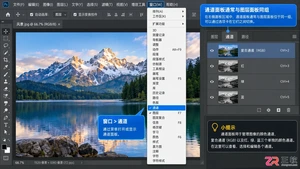
深入解析Photoshop通道的作用与功能,涵盖RGB/CMYK颜色通道原理、Alpha通道选区存储技巧及专色通道应用,适合初学者快速掌握通道面板的核心用途。
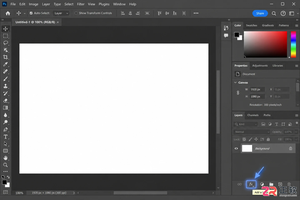
想了解Photoshop图层效果和样式怎么弄?本文从软件界面出发,详解图层面板入口、混合选项设置及常见效果如投影、内阴影、外发光的应用方法,适合新手快速上手。

学习如何使用Photoshop钢笔工具进行专业级抠图。本文提供分步操作指南,涵盖路径绘制、锚点调整、羽化设置及选区转换,帮助设计师高效处理复杂边缘图像。
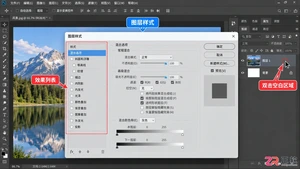
想了解Photoshop图层样式怎么用?本文从界面布局出发,详细解析图层样式面板的各个区域,涵盖投影、内阴影、外发光等常用效果的设置方法,适合新手快速上手。
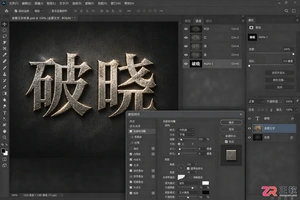
详细步骤讲解如何在Photoshop中使用Alpha通道创建文字选区,并通过滤镜和图层样式叠加制作逼真的金属质感文字效果,适合UI设计与海报制作。
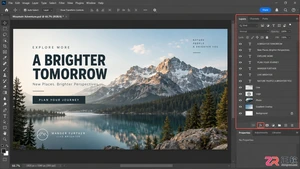
找不到Photoshop图层样式?本文详解图层面板中的“fx”入口、双击图层技巧以及顶部菜单栏路径,带你熟悉投影、描边等常用效果的设置界面。
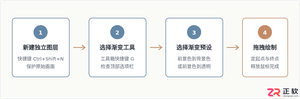
深入解析Photoshop渐变工具的基础用法,系统讲解线性、径向、角度、对称和菱形5种渐变类型,以及控制起止点、拖拽距离和角度的实际绘制技巧。




Postman是一套面向API全生命周期的开发与测试平台,可在Mac上发送和调试多种协议请求,管理集合、环境及认证信息,并完成脚本测试、模拟服务、监控、文档发布和团队协作。它适合开发、测试及运维人员使用,提供个人免费方案。

Docker Desktop 是 Docker 官方为 Mac 提供的容器开发环境,集成 Docker Engine、命令行工具、Compose、Build、Kubernetes 与图形化管理界面。

Android Studio 是 Google 面向安卓应用开发提供的官方集成开发环境,基于 IntelliJ IDEA 构建。它整合智能代码编辑、Gradle 构建、界面预览、设备模拟、性能分析、调试测试及 APK 分析等工具。

PixPix 是面向品牌、卖家和内容团队的在线 AI 图片视频创作平台,提供图视频 Agent、无限画布、图片生成、视频生成、自然语言编辑及商品套图、产品精修和带货视频等电商工具。

Postman 是面向 API 全生命周期的开发与协作平台。Windows 桌面版可用于构建和发送 HTTP、GraphQL、gRPC、WebSocket、MQTT 等请求,并提供环境变量、集合、脚本测试、模拟服务、监控、文档及团队工作区等

Docker Desktop 为 Windows 开发者提供集成式容器环境,内置 Docker Engine、命令行工具、Compose、Build 与 Kubernetes 等组件,可在本机完成镜像构建、容器运行、日志查看和资源管理。