

figma weave starter入门使用教程与操作步骤
针对设计与前端协作的一套完整实用的figma weave starter入门使用教程与操作步骤,解析Weave体系的底层架构、基础Token、组件嵌套规范以及页面组装方法。
Figma Weave Starter 是一套专门面向中后台与企业级应用设计的基础起步套件(Starter Kit)。它通过规范化的设计变量(Variables)、原子化组件以及结构分明的排版网格,帮助团队在极短时间内搭建一致性高、易于前端还原的原型界面。本文将直接从核心运行逻辑展开,提供完整、可落地的配置流程与实操步骤,帮助读者理清从引入文件、变量绑定到模块搭建的全过程。
一、Weave Starter 的核心设计架构
理解 Weave Starter 的第一步,是弄清楚它如何拆分抽象设计与具体呈现。许多初学者容易把 Starter 误当成单纯的“UI 元件拼贴板”,直接在母版里复制形状或就地解散组件(Detach Instance)。这种做法不仅失去了设计系统的继承能力,后续一旦调整主题色或字体阶梯,整体页面就会彻底脱节。
Weave Starter 的底层架构严格遵循三层解耦逻辑:底层的设计变量层(Tokens/Variables)、中层的原子组件层(Components & Variants),以及顶层的模式与区块模板(Patterns & Templates)。
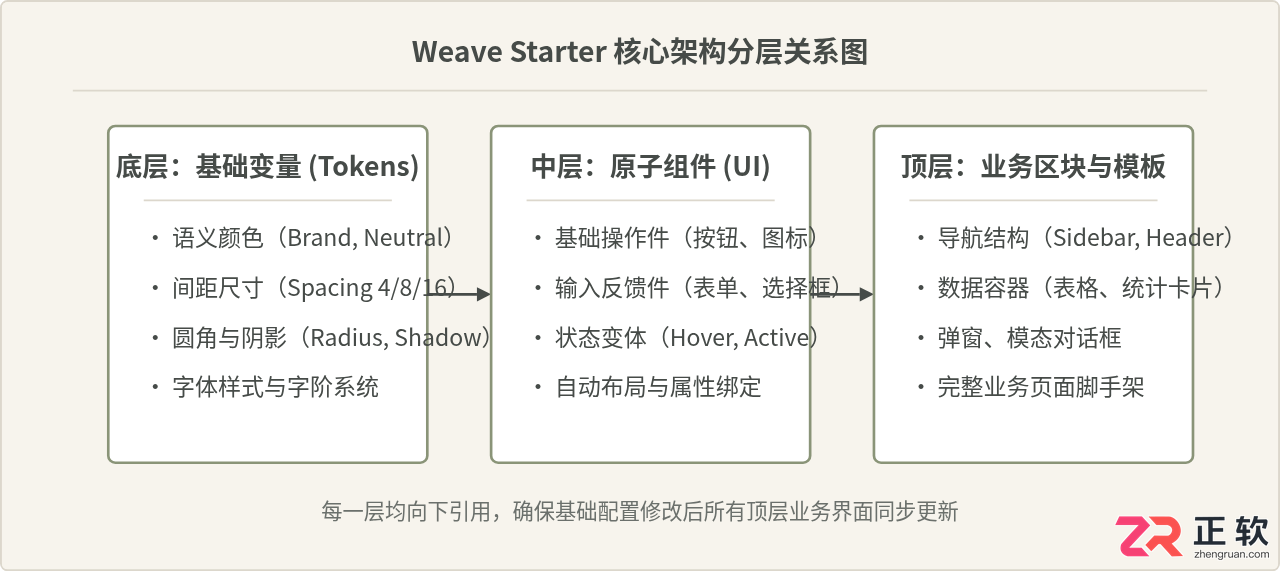
二、标准配置与实操四步流程
要让 Weave Starter 正常服务于具体的项目,不能把文件下载到本地后随意新建画布乱放。标准的接入过程分为四个严格阶段:导入与分发、全局变量适配、组件实例化组合,以及约束校验。
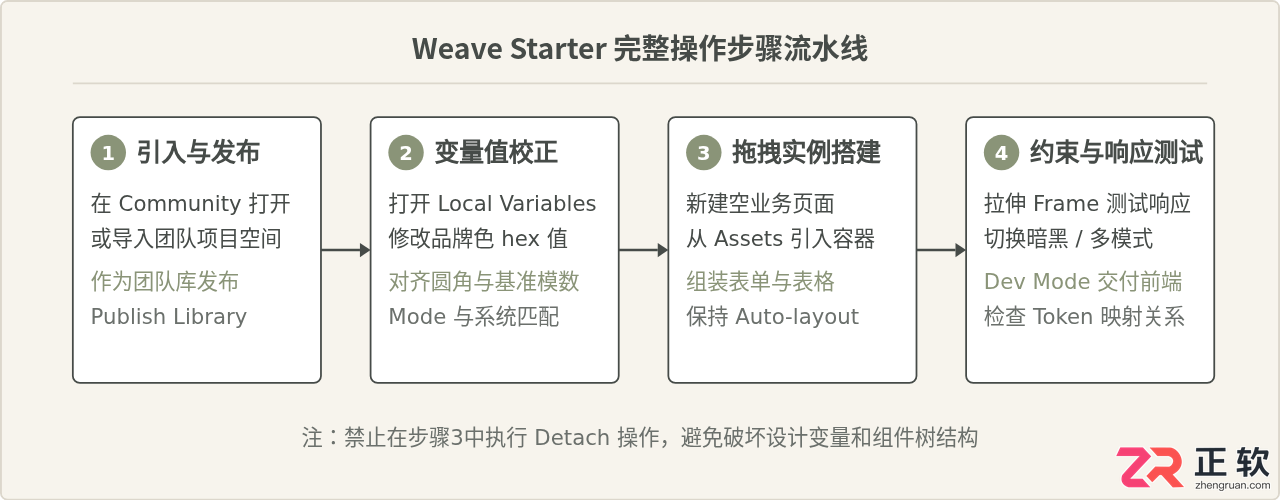
步骤一:将 Weave Starter 引入并发布为团队共享库
在 Figma 中获取官方 Weave Starter 文件后,建议将其放置在专门的“Design System”或“Core Library”项目中,而不是个人草稿箱(Drafts)中。进入文件后,点击顶部工具栏的文件名下拉菜单,选择 Publish library...。在弹出窗口中勾选所有组件和 Variables,点击 Publish。
在你的业务项目画布中,打开左侧边栏的 Assets(资产面板),点击右上角的书本图标(Libraries),找到刚才发布的 Weave Starter,将其切换为启用状态。这样所有新建画板便能随处引用标准组件。
步骤二:全局变量(Variables)的正确修改方式
许多使用者想要修改主题色时,会习惯性去图层面板里逐个替换画框颜色。在 Weave Starter 中,正确的操作是在右侧栏点击空白处,在 Local variables 面板中统一调整:
- Color / Brand:找到定义系统主色调的 Collection,通常命名为
brand-500或primary,将其颜色值修改为当前项目的品牌色。 - Spacing:基础步长默认基于 4px 或 8px 网格,如无特殊排版要求,不要修改间距乘数(4, 8, 12, 16, 24, 32, 48),保证整套布局的节奏感一致。
- Radius:如果项目设计语言偏向圆润,可将
radius-md从默认的 4px 改为 8px,所有卡片、输入框、按钮会全自动同步该变化。
步骤三:基于 Auto Layout 组装业务界面
从 Assets 面板中拖入页面外壳(如 Layout/Dashboard-Shell),双击内容区域。通过快捷键 Shift + I 快速唤出组件搜索器,依次向内添加:
- Page Header:配置面包屑、页面主标题以及右侧的主要操作按钮(Primary Button)。
- Filter Bar:放入搜索框(Input/Search)、状态下拉选单(Select)与重置按钮。将其所在的 Auto Layout 容器设置为
Fill container(横向撑满)。 - Data Table:拖入预置好的数据表格组件。在右侧属性面板中,利用 Boolean 属性开关表头排序箭头、勾选框与分页器。
三、核心机制辨析:直接解散实例 vs 组件属性覆盖
在刚上手 Weave Starter 时,团队常常会出现一种典型误区:“预置组件里的右侧间距不合适,或者多了一行说明文字,直接右键 Detach instance(解除实例)改起来最快。”
这种做法看似合理且省时,在只做单张设计稿的个人场景下也能勉强交差,但在规范协作中却后患无穷。我们通过对比两者的真实后果来澄清适用边界:
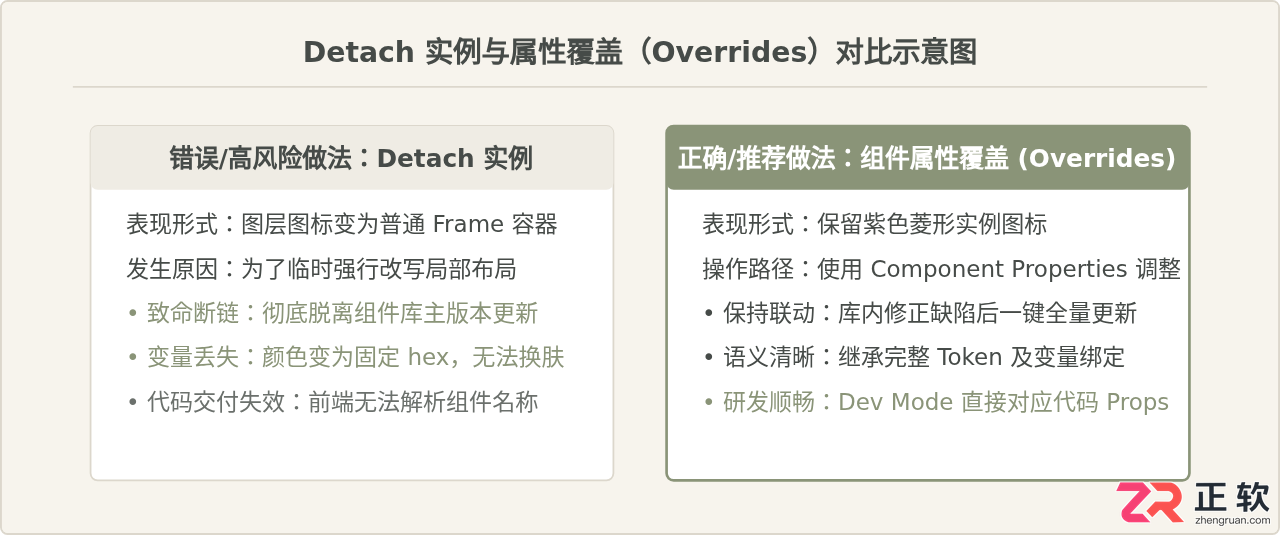
何时才允许 Detach? 仅当该业务区域属于高度定制且全站独一无二的原型探索(如特定节日的活动营销卡片),且确认该区域不再复用任何标准交互规范时,方可脱离实例。对于常规表单、列表和常规弹窗,必须严格通过组件属性(Text, Boolean, Instance Swap)与局部 Auto Layout 覆盖来定制。
四、常见问题排查与使用总结
在实际搭建界面的过程中,有三处最容易导致视觉坍塌或与开发协作断层的问题:
- 文本折行导致高度溢出或卡片变形:请检查该文字图层的
Resizing属性。默认情况下必须设置为Fill container,而外层容器必须设置为Hug contents(垂直自适应),这样在修改长文本时卡片能自动平滑撑开。 - 切换暗色模式(Dark Mode)时部分背景未生效:这是由于绘制自定义形状时直接吸取了屏幕色,没有挂载
Background/Surface语义变量。在右侧填充面板中,务必确认颜色名称带有变量图标(如surface-primary),而非单纯的十六进制数值。 - 前端研发在 Dev Mode 中看不到对应的组件名:检查你是否对组件嵌套过多外层无意义的 Group。保持干净的 Auto Layout 层级,并确保使用的组件来源于发布的团队库,而不是本地未发布的复制副本。
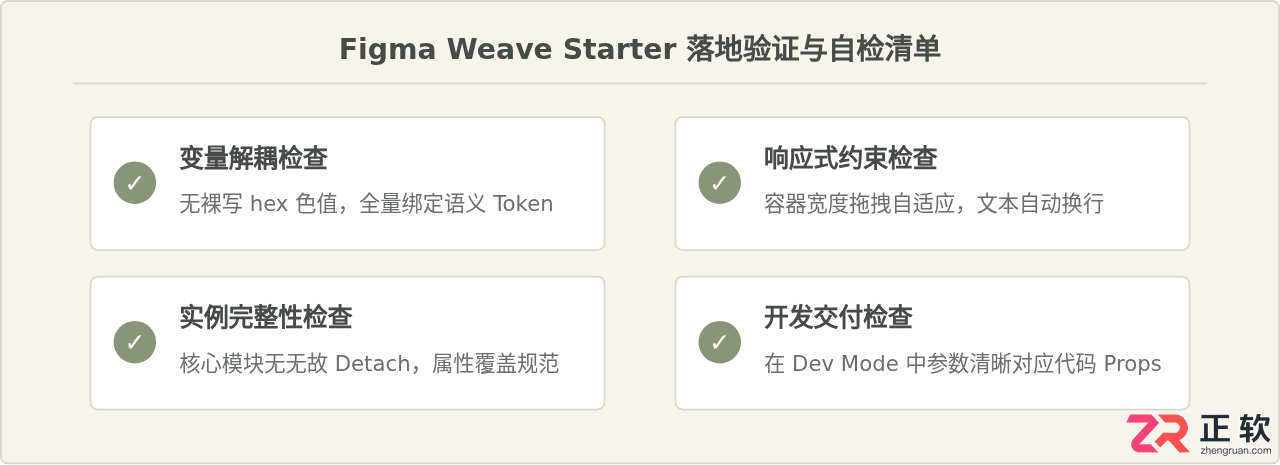
熟练运用 Weave Starter 的核心并不在于记住所有元件的样式,而在于理解“自下而上引用、自上而下配置”的约束逻辑。在前期扎实配置好 Variables 与组件库权限后,日常页面设计便能像搭积木一样高效推进,同时保证产出物在视觉审美与工程还原度上始终维持高水准。
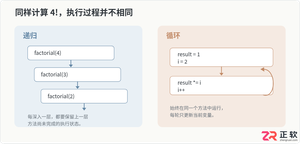
全面解析Java递归与循环迭代的差异。从方法调用开销、线程栈内存消耗到树形结构遍历,结合基准测试与改写步骤,帮助开发者在性能、可读性与稳定性间做出准确的技术选型。
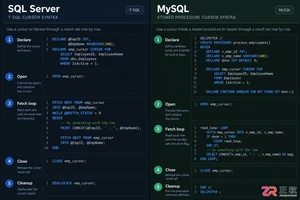
本文详细对比SQL Server和MySQL中游标的基本用法。从DECLARE声明到FETCH遍历,再到CLOSE关闭与DEALLOCATE/Handler清理,解析两者在语法结构、变量接收及异常处理上的核心差异。通过标准代码示例展示如何安全使用游标,避免资源泄漏,适用于需要进行数据库存储过程开发或跨平台迁移的开发者。

调整Excel转PDF的纸张大小、方向、缩放比例和打印区域,可解决内容过小、横向表格被截断与多出空白页;同时通过定位空行、清除残留格式和重新设置使用区域,避免导出PDF出现大片空白。并补充分页预览、隐藏对象清理和最终文件体积检查。便于减少误操作和重复返工。
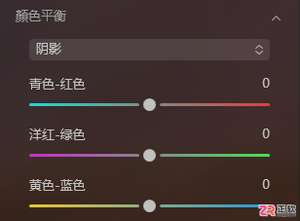
面向使用Luminar Neo进行后期修图的摄影爱好者,针对图像色调单一或缺乏层次感的痛点,本文详解色彩平衡工具的原理及操作路径。内容涵盖高光、中间调、阴影三个区域的独立调色方法,演示如何通过青色-红色、品红色-绿色、黄色-蓝色滑块精准控制特定亮度范围的颜色倾向,并结合AI遮罩功能实现局部色彩的精细化调整,帮助用户快速掌握提升图片层次感的专业技巧。
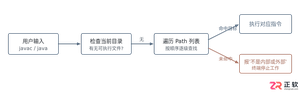
针对配置Java环境变量后终端依然提示'javac或java不是内部或外部命令'的问题,提供从命令提示符机制、路径校验、变量引用到生效验证的完整排查与解决步骤。
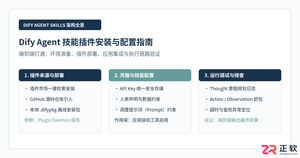
本教程针对 Dify 平台详细讲解 Agent Skills 插件的安装准备、来源安装方式、凭据配置以及在智能体应用中的调用与调试全流程。

PDF删页删错后,可优先撤销、关闭不保存、从副本或历史版本恢复;遇到参数错误时,应检查页码范围、文件加密、损坏状态和上传限制。文章比较在线删页、桌面编辑与系统重建三种处理路径。同时说明覆盖保存后的恢复边界、云盘历史版本和副本保护方法。便于减少误操作和重复返工。

本文提供Java标准库HttpClient发起HTTP GET/POST请求并结合Jackson进行JSON数据反序列化与序列化的完整代码示例与工程实践指南。

介绍如何利用编程工具读取和解析Word文档(docx格式),涵盖基础文本提取代码示例、结构化数据处理逻辑,以及处理复杂排版时的技术局限与替代方案。

详细分析Java递归调用出现StackOverflowError的原因,结合代码说明线程栈、栈帧和递归深度之间的关系,并介绍终止条件排查、迭代改写、减少栈帧开销以及通过-Xss调整JVM栈空间的方法。




AirBuddy 3 是面向 macOS 的蓝牙外设增强工具,可集中查看 AirPods、Beats 与苹果设备电量,提供快速连接、播放控制、电量提醒、桌面小组件和多台 Mac 外设接力等功能。

AirServer macOS版可把 Mac 转换为无线投屏接收端,通过 AirPlay 或 Google Cast 接收手机、平板和电脑画面,并支持多设备同时连接、高清镜像及会话录制,适合家庭娱乐、课堂教学、会议演示和应用展示。

AnyDesk macOS版是一款适用于远程办公、设备维护和客户支持的远程桌面工具,可连接并操作异地计算机,支持文件传输、无人值守访问、会话权限控制及跨平台协作。


AirServer Windows版可把电脑变成AirPlay、Google Cast和Miracast无线投屏接收端,适合会议演示、课堂教学及家庭大屏分享。发送设备通常无需另装客户端,并可同时接收和智能排列多个镜像会话。

AlwaysUp是一款面向Windows的系统服务注册与程序托管工具,可让普通应用、脚本及批处理在无人登录时随系统启动,并通过状态检测、异常重启、资源监控和邮件通知保障关键任务持续运行。


