

FluxDown

FluxDown 将普通链接、磁力与种子等下载任务放进同一窗口,支持分段下载、续传和队列管理。可在 Windows、macOS、Linux 桌面使用,也提供适合 NAS 与服务器的无界面方案。
FluxDown 是一款跨平台下载管理器,适合需要同时处理安装包、资料文件和多条下载链接的人。它把任务列表、下载进度、保存位置及暂停续传放在同一窗口,支持 HTTP、HTTPS、FTP、BitTorrent、磁力链接、eD2K 以及 HLS、DASH 等类型;日常在电脑上使用可安装桌面版,需要让 NAS 或服务器持续下载时,再选择无界面服务。

FluxDown 官网在哪里,普通用户应该下载哪个版本?
电脑用户先从官网选择与系统、处理器匹配的桌面安装包;只想管理本机下载,无需搭建服务器。
官网入口:https://fluxdown.com/。
Windows 版提供 x64、ARM64 选择,要求 Windows 10 或更新系统;Mac 区分 Intel 与 Apple Silicon;Linux 可按发行版选择 AppImage 或相应软件包。架构与安装包格式属于下载选项,不必把它们当成几款不同的软件。项目采用 AGPL-3.0 许可,涉及修改后提供网络服务等情况,应阅读对应许可条款。
FluxDown 能把哪些下载任务放到一起管理?
它的主要用途是集中建立、查看和控制多种来源的下载任务,减少在浏览器、种子客户端与零散窗口之间来回切换。
- 直接链接与批量下载:处理常见 HTTP、HTTPS、FTP 文件地址,多条链接可以统一进入队列。
- 磁力与种子:支持 BitTorrent 任务,和普通文件下载一起管理;资源是否有可用节点会影响实际下载情况。
- 分段与续传:连接中断后继续传输、分段取回文件;服务器是否支持范围请求、链接是否过期仍会影响结果。
- 流媒体与其他协议:支持 HLS、DASH、eD2K 等下载来源,具体任务需要有效且有权使用的资源地址。

FluxDown 怎么新建下载,并确认文件存到了哪里?
先确认下载地址和目标目录,再提交任务;下载结束后在任务详情或目标文件夹检查文件。
- 打开桌面客户端,进入新建下载窗口,粘贴有效的文件链接、磁力链接,或选择已有种子文件。批量任务先检查每一行地址。
- 选择保存目录,确认磁盘剩余空间;若同一批文件需要分类,提交前先确定目标文件夹,避免下载后再逐个寻找。
- 检查识别出的文件名与任务类型,确认无误后建立任务,在列表查看速度、状态和剩余进度。
- 需要暂时让出带宽时暂停任务;重新开始后检查是否正常续传。完成后打开保存位置,核对实际文件和大小。

FluxDown 相比浏览器自带下载有哪些实用优势?
当任务较多、需要暂停后继续或混合多种协议时,统一队列更容易整理。单个小文件仍可直接用浏览器下载,FluxDown 的价值主要体现在持续管理。
例如同时取回多个系统镜像或一批素材,可以在一个列表确认哪些正在传输、哪些已经停止,再单独处理异常项。浏览器扩展可作为链接接入方式,Chrome、Edge、Firefox 用户应从官网指向的对应扩展入口安装;浏览器接管是否启用,应结合自己的下载习惯选择。下载器能改善任务组织方式,不能让失效地址恢复,也不能保证所有站点都获得同样速度。
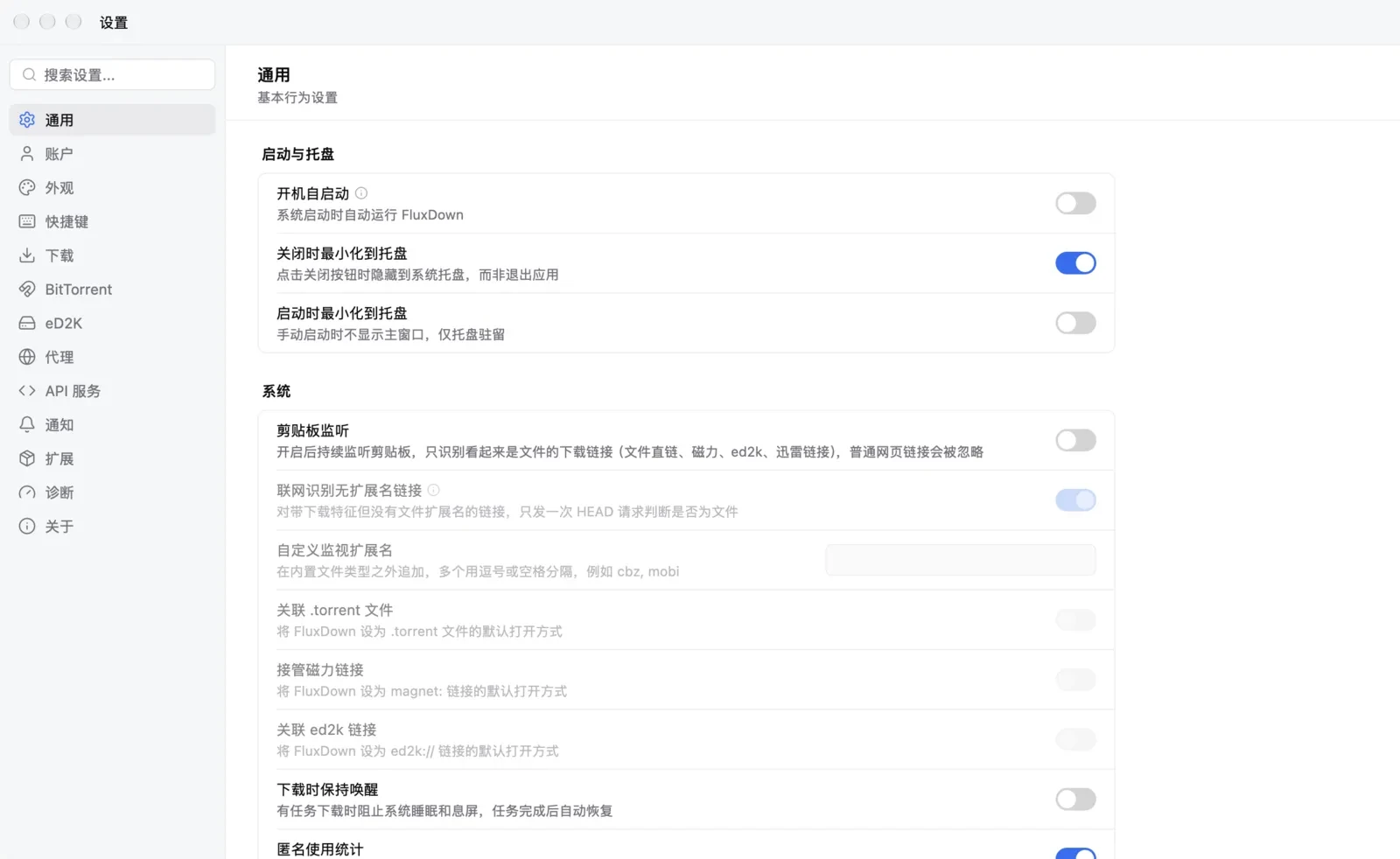
FluxDown 怎么安装,NAS 和服务器又该如何部署?
桌面版按系统安装即可;服务器版适合有长期下载需求、愿意维护服务的人,两者的安装路径不同。
- Windows 选择匹配架构的安装包,按向导完成安装;默认按用户安装时使用用户目录,无需把普通下载工具安装成系统服务。
- macOS 下载对应芯片的安装包,将应用放入 Applications,再从应用目录启动;Linux 按官方安装说明使用相应格式。
- 需要服务器持续运行时,阅读官网 Docs 中的 Headless Server 与 Docker 文档,准备持久化配置目录和下载目录,再按官方示例启动服务。
- 部署后先用一个小文件检查下载目录映射与写入权限;远程管理入口配置认证和访问范围,不要直接开放未受保护的管理接口。
只有本机下载需求时,不必为了使用 FluxDown 额外购买云服务器。NAS 部署则要先确认设备架构、容器能力、磁盘空间和长期联网条件,任务完成后文件会保存在服务端映射的下载目录,而非当前浏览器所在电脑。

讯飞智文官网入口:https://zhiwen.cgref.cn/yh2080。讯飞智文支持从主题、长文本与已有资料生成PPT或Word,科大讯飞官方文档公开了智能PPT生成流程、请求参数和结果结构,可用于核对产品能力与接入方式。本文说明入口识别、页面访问和核心操作顺序。
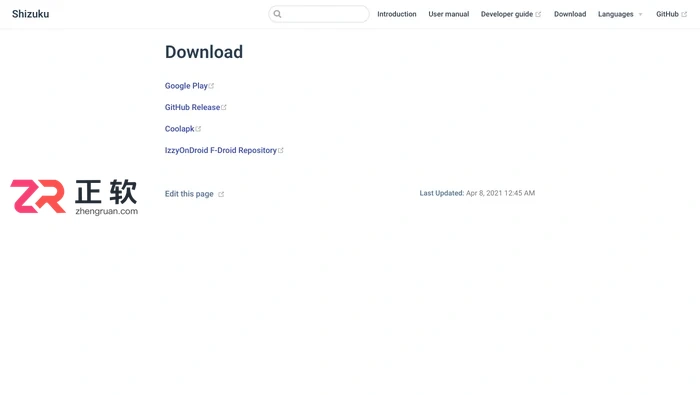
面对“shizuku安装”相关需求,介绍Shizuku网页入口的识别与使用顺序,进入候选页面后先看完整域名、页面标题、导航和实际功能是否一致。进入后可按板块、主题与发布时间筛选帖子,并在详情页核对作者、编辑记录和回复反馈。附件使用前还应确认设备、版本和适用范围。
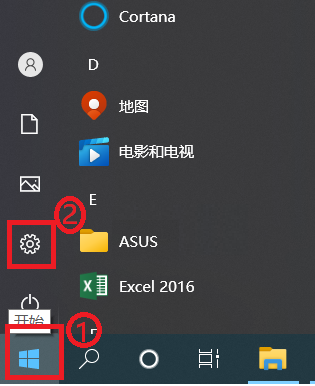
打开 Windows 10 的「设置 → 系统 → 关于」,即可查看系统类型、版本和操作系统内部版本。选择软件安装包时看「系统类型」,反馈故障时把「版本号」和「操作系统内部版本」一起记下来。
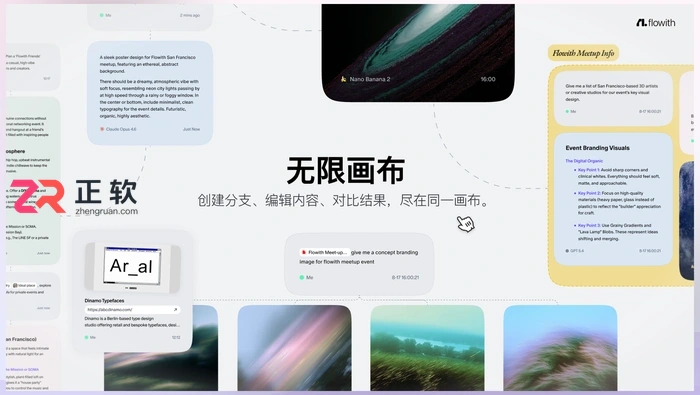
想用Flowith处理AI画布与知识管理任务,可以先辨认品牌、导航和结果区,重点解答Flowith中文入口打开后如何认识画布、Flowith输入区如何拆分复杂研究任务和知识与媒体结果如何在画布中继续组织。另外串联账号状态、素材要求、结果复核和保存方式,方便按当前界面继续操作。
llama.cpp b12719 修复 CUDA MMVF 矩阵偏移整数溢出,原发布于2026年11月25日。结合预发布标记与官方条目,判断这条历史记录的参考价值。

打开Vibe Island并在终端启动Claude Code,再把鼠标移到屏幕顶部中央,展开面板查看各个Agent会话的状态。遇到等待确认或已经完成的任务,可以点击对应会话回到终端。

google-cloud-solution-agentic-ai-data-science-workflow 1.0.4要求改用指定分析技能。按原文件核对状态、切换引用,再检查任务范围和使用条件。

用图几Pro打开截图,在右侧「背景」里选「单色」,通过旁边的齿轮设置自己的颜色。把画布的「边距」调大,直到截图四周显示选好的背景色,再点右上角「保存」。

llama.cpp b12716预发布针对Cargo 1.100目录变化修复llguidance.h缺失,先确认组件与工具链,再配置构建并核对结果。

打开Mole的「分析」页扫描磁盘,单击占用最大的文件夹色块逐层查看,点击上方路径可退回任意上级。找到大文件后,右键选择在访达中显示,即可确认它所在的文件夹。




Ollama 可在自己的电脑上下载和运行语言模型,并通过聊天界面、命令行或本地 API 使用。支持 macOS、Windows 与 Linux,模型大小、内存和上下文设置会影响运行体验,也提供独立的云模型入口。

GitHub Desktop 把 Git 仓库的改动对比、提交、分支切换和同步放进桌面窗口,适合不想频繁输入命令的开发者。支持 Windows 与 macOS,可连接 GitHub 仓库并配合编辑器完成日常协作。

Antinote 是 Mac 上的轻量草稿板,支持快捷唤出、清单、计算、单位换算和图片文字识别,也能把内容转到其他笔记工具。要求 macOS 14 以上,适合临时记事和桌面工作中的快速整理。
Ollama 可在自己的电脑上下载和运行语言模型,并通过聊天界面、命令行或本地 API 使用。支持 macOS、Windows 与 Linux,模型大小、内存和上下文设置会影响运行体验,也提供独立的云模型入口。
GitHub Desktop 把 Git 仓库的改动对比、提交、分支切换和同步放进桌面窗口,适合不想频繁输入命令的开发者。支持 Windows 与 macOS,可连接 GitHub 仓库并配合编辑器完成日常协作。

Golden 8 是 Benthic Software 的 Windows Oracle 数据库客户端,提供多标签 SQL 编辑、关联查询辅助、结果表格与导出。连接前需要安装与软件位数一致的 Oracle Client,可先使用 30 天试用版。


