

联想bios启动不u盘
谢谢悟空小秘书邀请!联想台式电脑设置bios时u盘光盘都启动不了?一般遇到此问题请先升级bios为最新版本,不过个人升级bios风险比较大,重则主板报废。还是请专业人士比较可靠。这方法教程可以参考我以往的回答。如后续有这方面的提问我会详细解答,有兴趣的朋友可以关注。首先我们从设置bios开始解答题主的问题。1:联想机子一般开机都是按F12进入bios,进入bios我们用光标移动到Security选项,意思就是安全。然后用方向键把光标移动到SecurityBoot选项,意思是安全启动。然后按键盘回车键。2:
谢谢悟空小秘书邀请!联想台式电脑设置bios时u盘光盘都启动不了?一般遇到此问题请先升级bios为最新版本,不过个人升级bios风险比较大,重则主板报废。还是请专业人士比较可靠。这方法教程可以参考我以往的回答。如后续有这方面的提问我会详细解答,有兴趣的朋友可以关注。首先我们从设置bios开始解答题主的问题。
1:联想机子一般开机都是按F12进入bios,进入bios我们用光标移动到Security选项,意思就是安全。然后用方向键把光标移动到Security Boot选项,意思是安全启动。然后按键盘回车键。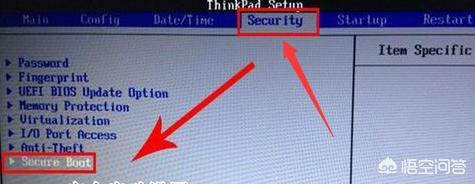
2:然后再选择Secure Boot选项,在按键盘回车键,接着选择Disabled关闭这一项,在按键盘回车键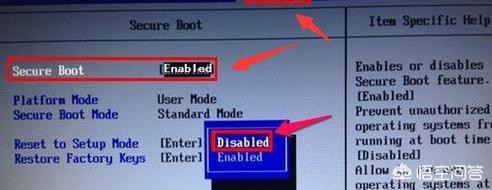
3:接着次再选择Startup选项,先在里面选择UEFI/Legacy Boot选项,意思就是新式UEFI与传统启动方法,现在里面显示的是UEFI Only单一UEFI模式,我们此刻选择兼容模式,也就是要兼容传统BIOS模式,所以按Enter进入,选择Both这项,键盘回车键确定。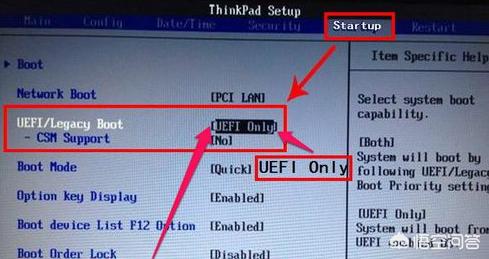
4:然后再选择UEFI/Legacy Boot Priority选项进入,接着回车选择Legacy First选项,意思就是要传统启动模式在列在首位,然后按键盘回车键。确定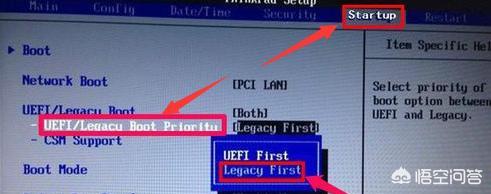
首先,重新启动电脑后按下F12键进入启动选项。然后,在BOOT选项中选择启动设备,并按下回车键确认选择。请注意,有些电脑可能已经将F12键的功能禁用,因此需要在BIOS设置中将其启用。确保将F12键设置为启用状态后,保存设置并重新启动电脑。
设置启动项后,选择U盘启动项,通常是USB HDD SanDisk Cruzer Edge。然后使用键盘的加号和减号键将该选项移动到最顶部,然后按回车键确认。请注意,电脑的BIOS版本和型号不同,显示的选项可能也有所不同。如果要从U盘启动,选择USB-HDD选项即可。如果要从光盘启动,选择ATAPI CD0 HL-DT-ST DVDRAM GU70M选项。如果要返回到硬盘启动,选择ATA HDD0 HGST HT3541010A9E600选项。同样地,使用加号和减号键将它们移动到最顶部,然后按回车键确认即可。
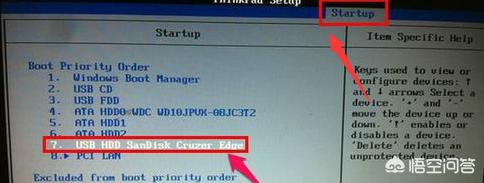
7:接着按F10保存退出,重启电脑就可以进入U盘或者光盘装系统了。
此外,还需要补充一点信息。在某些电脑上,进入BIOS是按下DEL键,而在另一些电脑上则是按下F12键。进入BIOS后,找到“Restart”选项,将其“OS Optimized Defaults”(即操作系统优化的默认设置)改为“Disabled”以关闭该功能。接下来,进入“Startup”选项,将“UEFI/Legacy Boot”设置为“Legacy First”,然后按下F10键保存设置。退出BIOS后,就可以使用U盘启动盘启动电脑了。
在就是硬盘模式问题,因为有一些比较老的系统,包括很大一部分XP系统,它们系统中没有SATA驱动,所以在用一此老式的Ghost或PE安装系统时(老式PE中也没有带SATA驱动,新式的PE大多带了SATA驱动),会出现找不到硬盘的现象,一般问题就出在BIOS中的硬盘模式设置不正确所致。 要正确设置硬盘模式,先进入到Configuration(配置)这一项,把它的模式由AHCI改为Compatible(兼容模式),这样就可以在PE中显示硬盘。在装完系统后,再改回AHCI,为什么要改回,因为AHCI硬盘模式性能更好,速度更快。
希望我的回答对你有用!
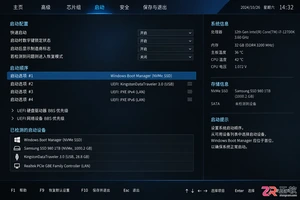
电脑开机提示找不到启动设备?本教程指导你检查硬盘连接、在BIOS中确认Windows Boot Manager启动顺序,并通过Windows恢复环境运行启动修复,快速解决引导问题。
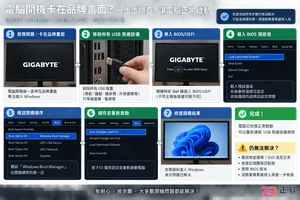
电脑开机卡在Logo界面或陷入重启循环?本文指导你通过移除外设、重置BIOS启动项及运行系统启动修复来解决问题,快速恢复电脑正常引导。
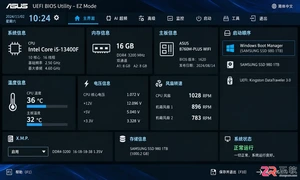
本教程详解如何进入BIOS界面并调整内存频率,包括开启XMP或DOCP配置文件的具体操作,帮助用户安全提升内存性能。
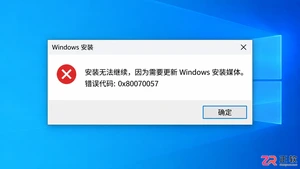
解决 Windows 10 重装过程中出现的 0x80070057 错误。通过分阶段排查安装源完整性、系统版本匹配度、磁盘空间及健康状况、以及 UEFI/BIOS 启动模式与分区样式的对应关系,安全完成系统重装。

遇到Windows 11安装提示不支持或游戏反作弊报错?这通常是安全启动未开启所致。本文提供华硕、微星、技嘉等主流主板进入BIOS开启安全启动的具体步骤,并解析CSM兼容模式与密钥管理的注意事项,帮助用户快速解决系统兼容性问题。
遇到BIOS恢复默认设置后电脑无法点亮、屏幕黑屏的情况,不要慌张。本文通过重新插拔内存、清除CMOS电荷、检查硬件连接等具体操作步骤,帮助你解决因BIOS重置导致的开机失败问题。
联想乐檬K5Note忘记锁屏密码可通过两种方法解决:双wipe强制恢复出厂设置,会清空所有数据;或使用刷机软件一键解锁,保留资料。操作时需确保驱动安装正常、数据线连接稳定,完成后手机自动重启即可正常使用。

联想ThinkPadP14sAI2026与P16sAI2026定位轻薄移动AI工作站,搭载酷睿Ultra处理器和RTXPRO专业显卡,内嵌天禧AI4.0,支持本地大模型训练、工程仿真及影视渲染,通过ISV认证,兼具强大算力与便携性。
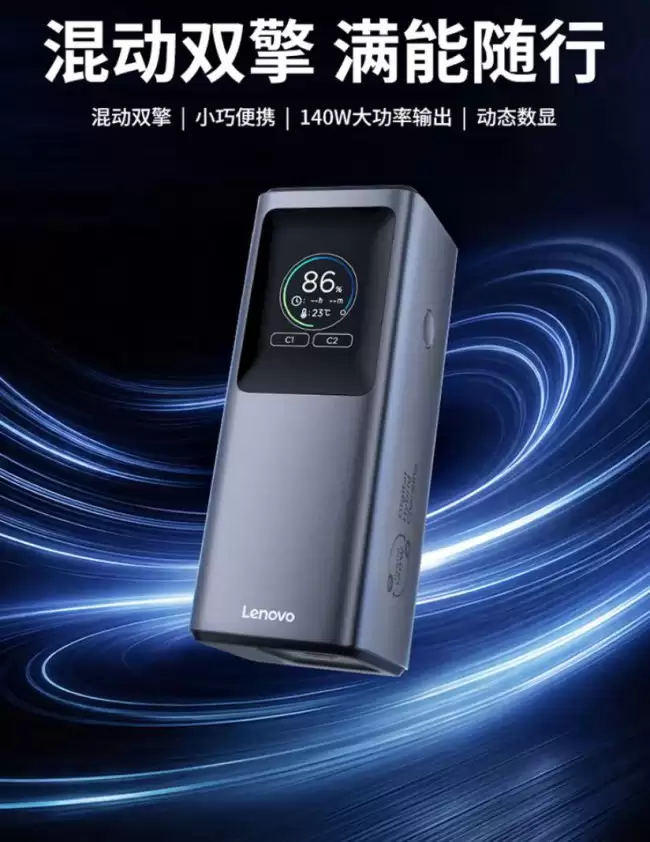
联想推出锋行者140W带屏二合一移动电源,内置10200mAh电芯,可作充电头使用。配备1.3英寸彩屏、可折叠插脚,顶置双USB-C口,移动电源模式各输出65W,充电头模式C1口达140W,C2口65W,支持多种快充协议,售价409元。





火山引擎是字节跳动旗下企业级云与AI服务平台。聚焦大模型核心能力,依托字节自研豆包多模态大模型,凭借火山方舟一站式平台,提供模型精调、推理部署、智能应用搭建等全链路服务,结合高性能AI算力,助力各行业快速落地大模型数字化与智能化应用。



