

如何实现手机与电视的投屏连接
将电视和手机连接同一个wifi后在屏幕镜像中投屏即可。教程适用型号:iPhone13&&小米12系统:iOS15.3&&MIUI13解析1首先在手机中打开设置,点击无线局域网。2接着在无线局域网页面中连接WIFI。3然后将电视连接与手机同一个WIFI。4接下来在手机屏幕下滑通知栏调出控制中心。5之后在控制中心中点击屏幕镜像选项。6最后在弹出的屏幕镜像页面中的点击电视设备即可。补充:手机怎么能投屏到电视1首先在手机桌面中找到并点击设置功能。2然后在设置中点击连接与共享选项。3接着在连接与共享中点击投屏选项。
将电视和手机连接同一个wifi后在屏幕镜像中投屏即可。
教程适用
型号:iPhone 13&&小米12
系统:iOS 15.3&&MIUI 13
解析
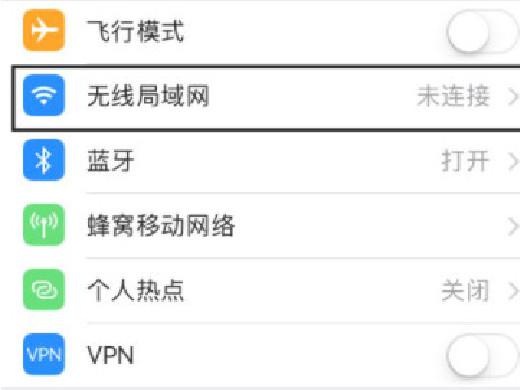
1首先在手机中打开设置,点击无线局域网。
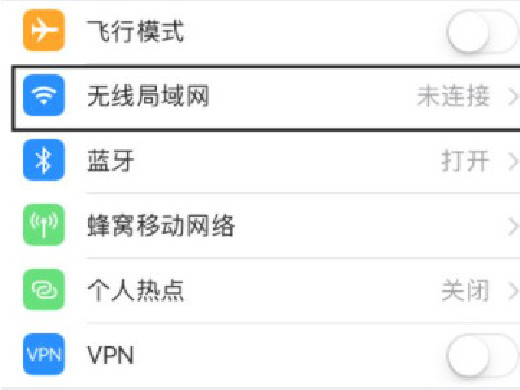
2接着在无线局域网页面中连接WIFI。
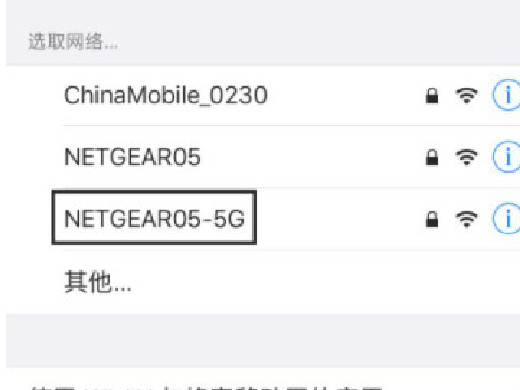
3然后将电视连接与手机同一个WIFI。
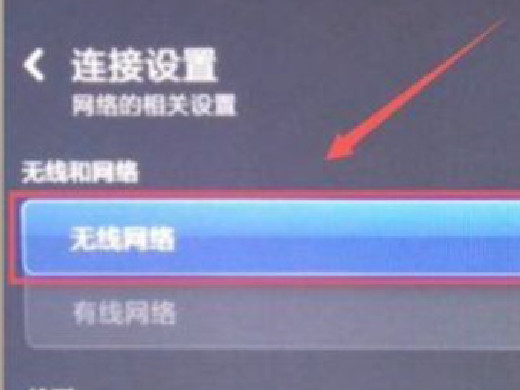
4接下来在手机屏幕下滑通知栏调出控制中心。
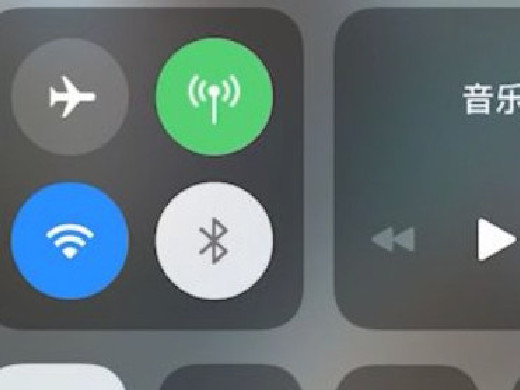
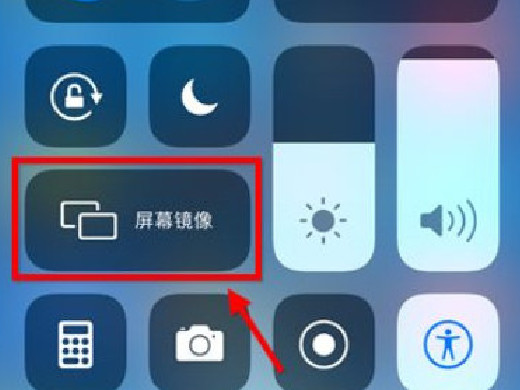
5之后在控制中心中点击屏幕镜像选项。
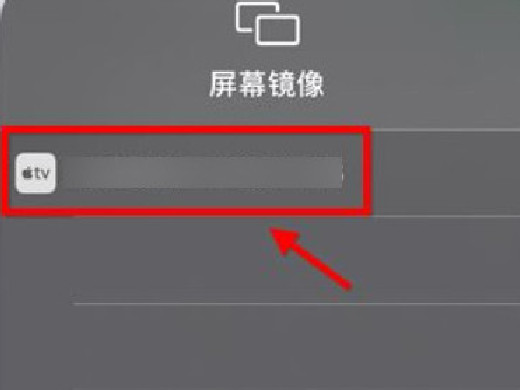
6最后在弹出的屏幕镜像页面中的点击电视设备即可。
补充:手机怎么能投屏到电视
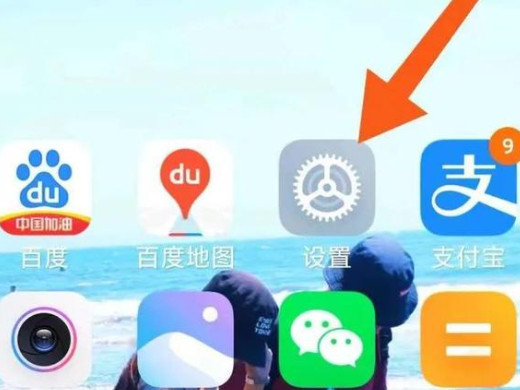
1首先在手机桌面中找到并点击设置功能。
2然后在设置中点击连接与共享选项。
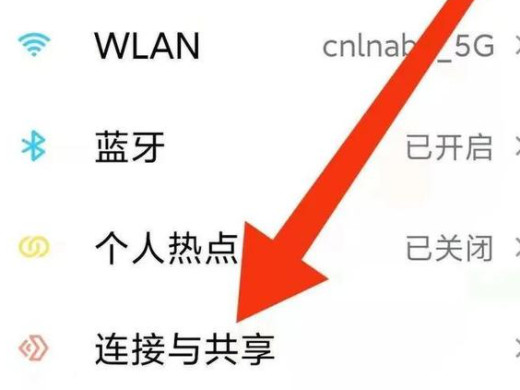
3接着在连接与共享中点击投屏选项。
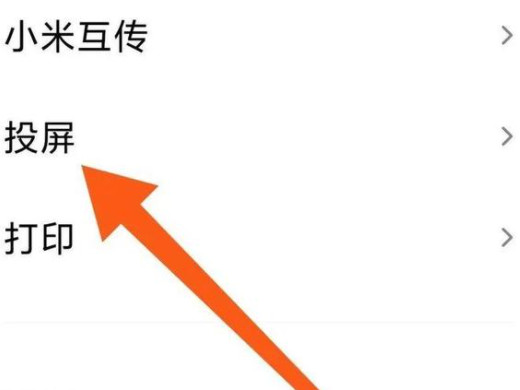
4之后在弹出页面中点击打开投屏。
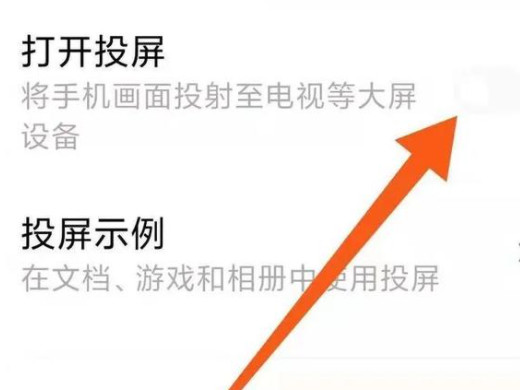
5接下来会自动搜索附近的设备。
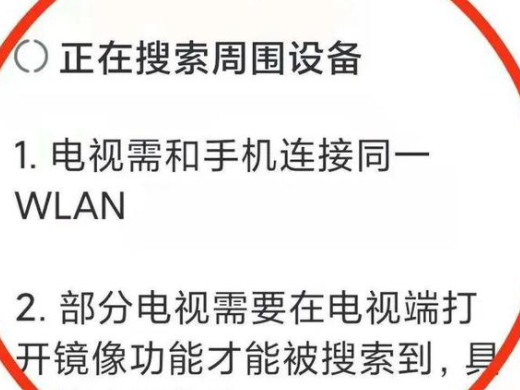
6最后找到自己的智能电视,点击进行连接即可。
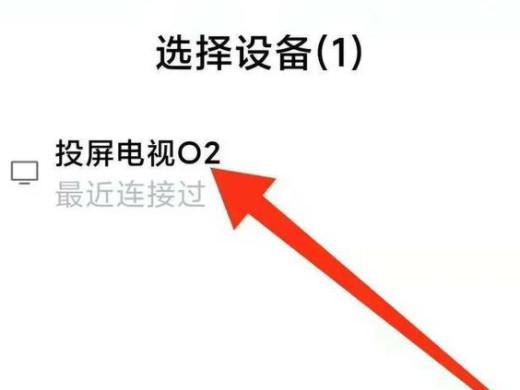
总结/注意事项
所有手机投屏方法,都需在手机和激光电视连接同一WIFI的情况下进行。

5月中国电视市场量跌价涨,出货量同比大跌23.1%,零售量下降22.7%,均价却上涨540元。大屏消费升级明显,75英寸及以上销量占比达46.2%,MiniLED渗透率超三成,百寸级别近九成。外资品牌月销量不足10万台,市场话语权转向国产厂商。
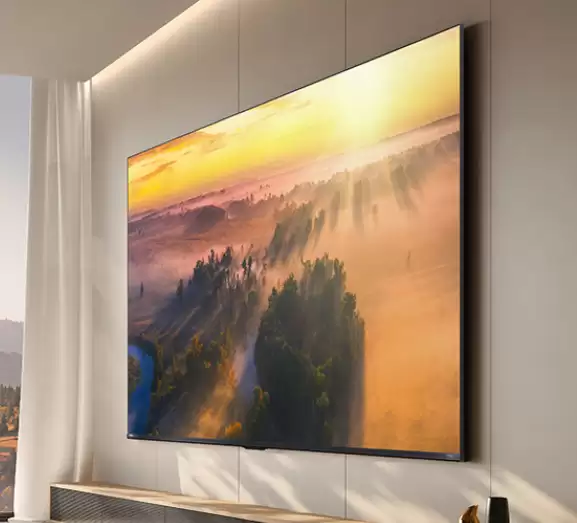
618期间中国智能电视线上零售量额同比下滑15.9%和13.0%,均价上涨3.5%至3568元。大屏化趋势下,75英寸及以上份额达47.9%,泛百寸销量增长43.3%。MiniLED渗透率升至37.2%,一级能效产品占比90.9%。
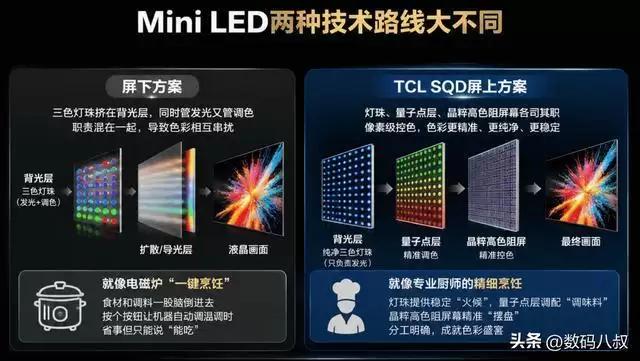
MiniLED电视画质差异源于两种技术路线:普通RGB屏下方案控色精度低、易串色;SQD屏上方案实现像素级控色,色域达100%BT.2020且色温稳定,但需全产业链支持才能量产。
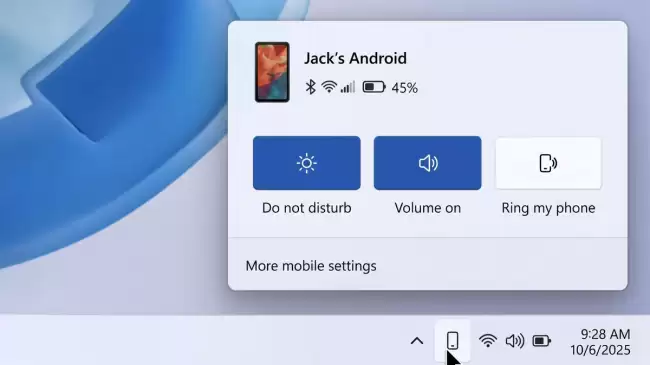
微软正升级Win11“手机连接”应用,使其更无缝集成系统。开始菜单可显示更多活动并悬停查看详情;任务栏新增手机快捷面板,支持拖拽文件传输;同步剪贴板将支持历史记录;另开发独立信息应用。目前改进仍处原型阶段。
全球前十专业电视ODM工厂6月合计出货量同比微降0.5%,环比增长4.4%。终端备货已基本完成,且零售市场表现不及预期,导致市场需求走弱。头部企业间分化明显,其中TPV、KTC、HKC同比增幅均超过20%,而MOKA出货量虽居首位但同比出现下滑。

三千元以下电视销量占比超六成,而万元机型逆势增长。一派认为画质差异日常难感知,省下钱更划算;另一派强调背光分区、峰值亮度差距明显,HDR效果和低延迟对游戏玩家价值大。
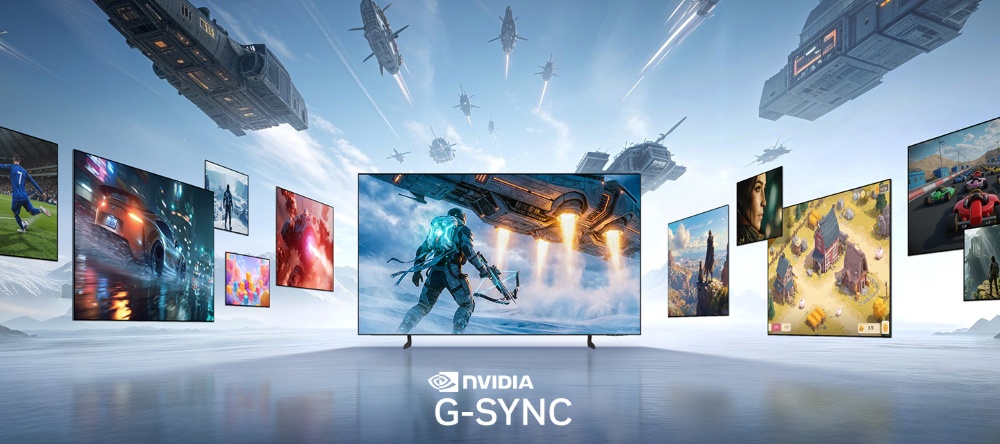
三星电子多型2026款电视与游戏显示器支持英伟达G-SYNC技术 今天,行业的目光聚焦在三星电子的一项新动态上:其2026款的S95H、S90H、S85H系列OLED电视,以及玄龙骑士Odyssey G60H和G61H游戏显示器,正式宣布兼容英伟达的G-SYNC技术。简单来说,这项技术能带来什么?最
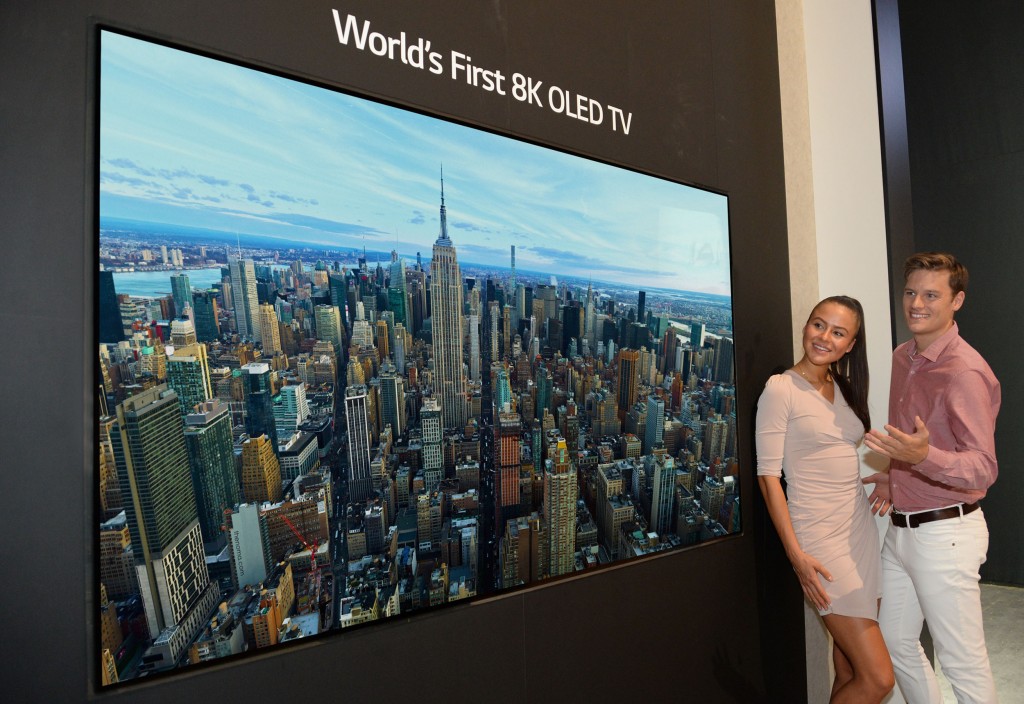
8K电视集体“退烧”,消息称LG停产8K面板 开年伊始,电视行业一则重磅消息传来。根据科技媒体Ars Technica于1月31日的报道,LG Display已确认停止生产8K LCD与OLED面板。这不仅仅是一家企业的战略转向,更像是为整个业界对8K技术的狂热追逐,画下了一个阶段性的休止符。 消息

LG Display性价比OLED SE面板详情曝光:弃用偏光片,三星LG已导入 科技行业的展会总是“春江水暖鸭先知”,CES上亮个相,往往意味着新一轮的技术路线和市场角力已经悄然展开。这不,年初的CES 2026上,LG Display展示了一款旨在与高端Mini LED LCD电视正面竞争的“性
UBI Research:三星电子2023~2025年实现OLED电视出货量倍增 市场调研机构UBI Research近期发布了一份引人注目的数据。根据其3月5日的报告,三星电子在2025年交出了一份相当亮眼的成绩单——其OLED电视的出货量达到了200万台。这个数字意味着什么?简单对比就能看出势头




AirBuddy 3 是面向 macOS 的蓝牙外设增强工具,可集中查看 AirPods、Beats 与苹果设备电量,提供快速连接、播放控制、电量提醒、桌面小组件和多台 Mac 外设接力等功能。

AirServer macOS版可把 Mac 转换为无线投屏接收端,通过 AirPlay 或 Google Cast 接收手机、平板和电脑画面,并支持多设备同时连接、高清镜像及会话录制,适合家庭娱乐、课堂教学、会议演示和应用展示。

AnyDesk macOS版是一款适用于远程办公、设备维护和客户支持的远程桌面工具,可连接并操作异地计算机,支持文件传输、无人值守访问、会话权限控制及跨平台协作。


AirServer Windows版可把电脑变成AirPlay、Google Cast和Miracast无线投屏接收端,适合会议演示、课堂教学及家庭大屏分享。发送设备通常无需另装客户端,并可同时接收和智能排列多个镜像会话。

AlwaysUp是一款面向Windows的系统服务注册与程序托管工具,可让普通应用、脚本及批处理在无人登录时随系统启动,并通过状态检测、异常重启、资源监控和邮件通知保障关键任务持续运行。


