

PDF转换王压缩PDF文件的操作教程
PDF转换王如何压缩PDF文件?PDF转换王是一款功能十分丰富的PDF文件转换工具,其中有PDF文件转Word、PPT、Excel等文件的功能,能够帮助用户在处理PDF文件的过程中更加方便的进行格式转换,很多用户使用这款软件的时候只知道其中的转换功能,其实在软件中还有一些PDF实用工具,包括加密PDF文件、压缩PDF文件等,在用户遇到一些体积比较大的PDF文件时就可以用到这个压缩PDF的功能,接下来正软小编就跟大家分享一下使用PDF转换王来压缩PDF文件的操作方法吧,有需要的朋友不妨一起来看看。
PDF转换王如何压缩PDF文件?PDF转换王是一款功能十分丰富的PDF文件转换工具,其中有PDF文件转Word、PPT、Excel等文件的功能,能够帮助用户在处理PDF文件的过程中更加方便的进行格式转换,很多用户使用这款软件的时候只知道其中的转换功能,其实在软件中还有一些PDF实用工具,包括加密PDF文件、压缩PDF文件等,在用户遇到一些体积比较大的PDF文件时就可以用到这个压缩PDF的功能,接下来正软小编就跟大家分享一下使用PDF转换王来压缩PDF文件的操作方法吧,有需要的朋友不妨一起来看看。
PDF转换王压缩PDF文件的操作教程
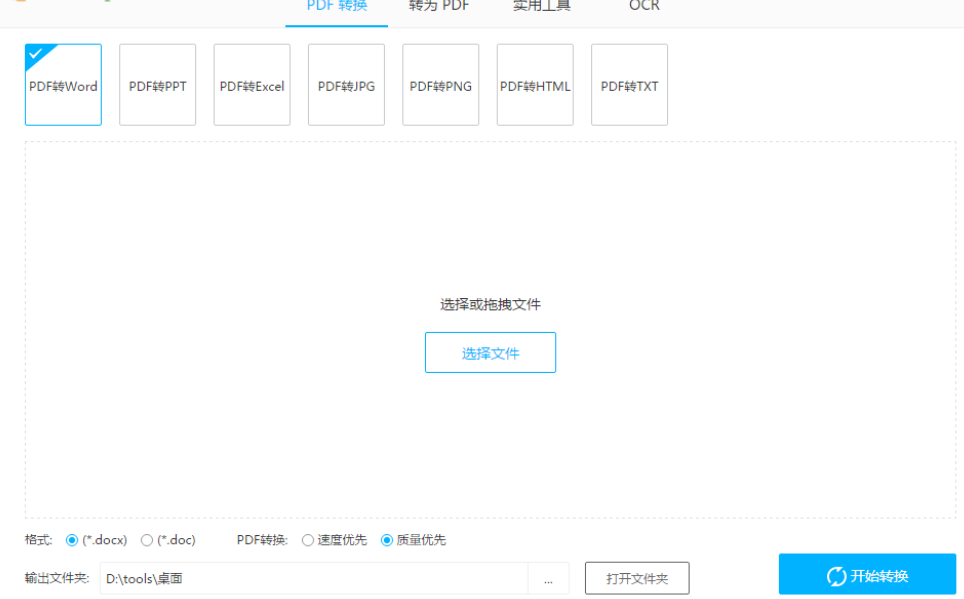
1.首先第一步我们打开软件之后点击界面右上角的实用工具这个功能模块,切换到软件的PDF工具界面。
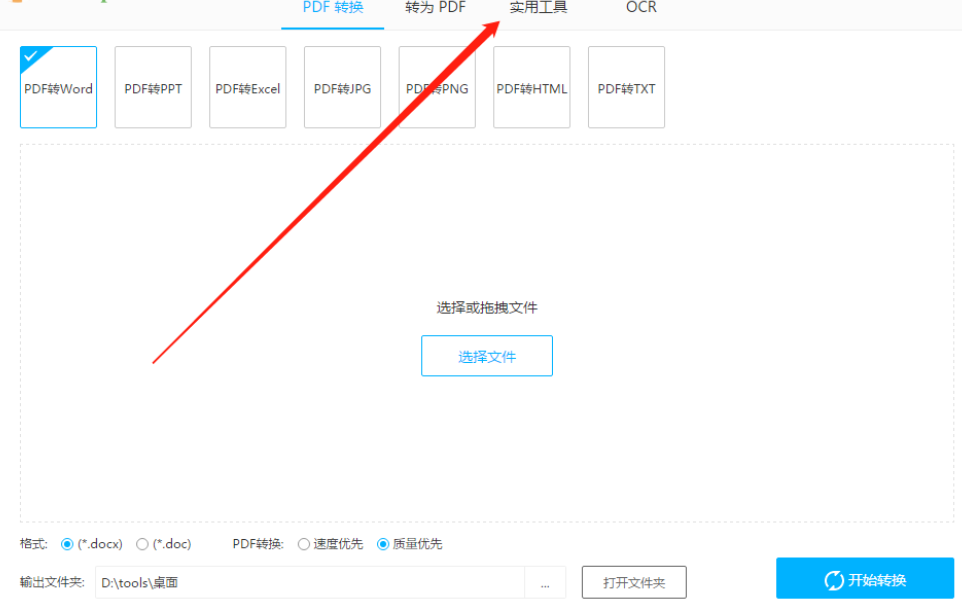
2.切换到软件的PDF工具界面之后,我们选中压缩PDF的功能图标,选中之后点击中间的选择文件按钮。
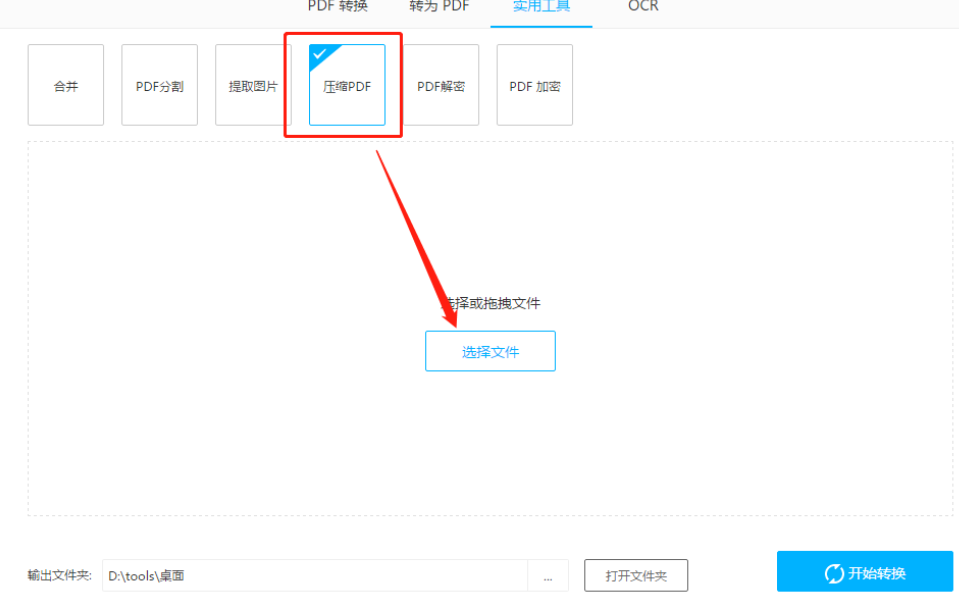
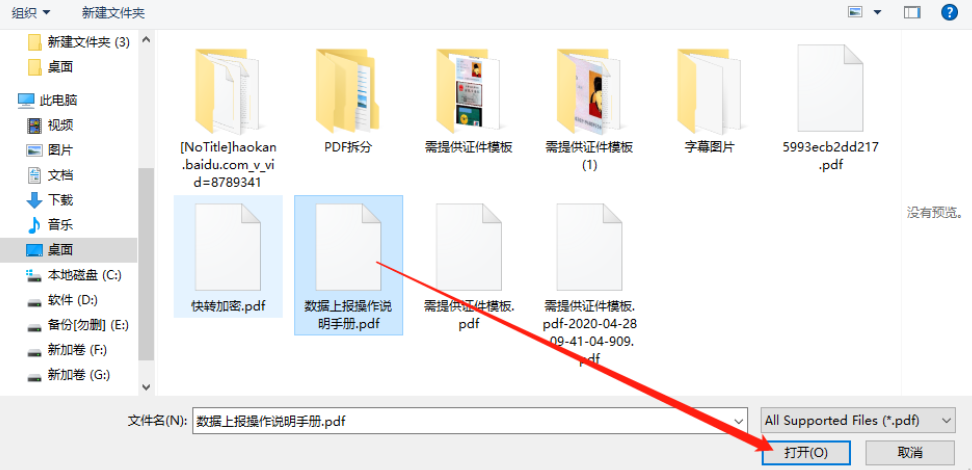
3.点击这个选择文件按钮之后我们就可以在出现的浏览文件夹界面中选择想要压缩的PDF文件了,选择之后点击打开。
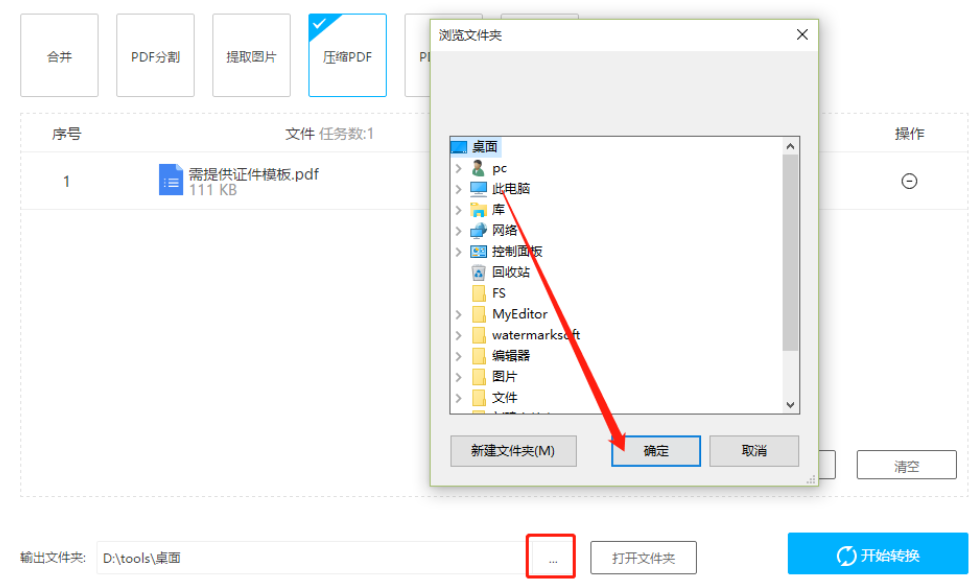
4.将文件成功选项添加到软件界面之后,下一步我们在下方的输出文件夹右边点击三点按钮,点击之后可以自定义设置压缩文件的输出目录。
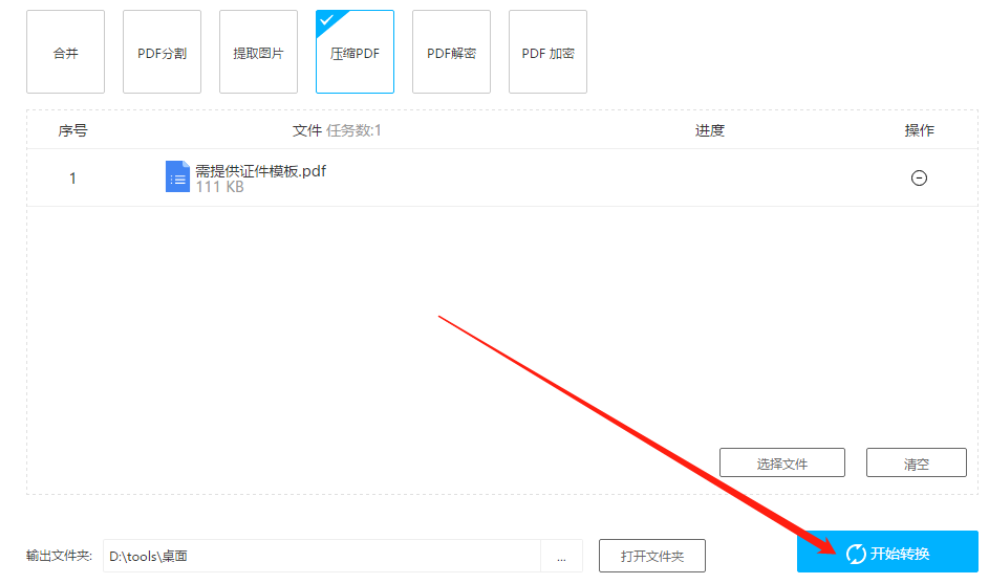
5.最后我们根据自己的需求来设置好压缩文件的输出目录之后,点击界面右下角的开始转换这个功能按钮就可以开始转换压缩PDF文件了。
以上就是小编今天跟大家分享的使用PDF转换王这款软件来压缩PDF文件的操作方法了,有需要的朋友不妨一起来看看这篇方法教程,希望这篇教程能够帮助到大家。
PDF拆分完成后不要只看文件能否打开。按拆分范围核对页数,用首尾内容检查顺序,再通过补零编号、内容名称和页码范围统一文件名,减少漏页、重复页和发送后乱序的问题。
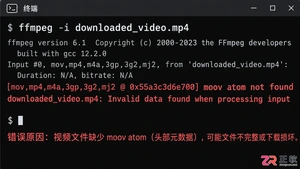
本文分析IDM下载视频后无法播放的三大核心原因:下载中断导致文件头缺失、播放器不支持特定编码(如HEVC)、以及网页伪装导致的扩展名错误。提供使用FFmpeg检测文件完整性、通过HandBrake转码及手动修改后缀的实操方法,帮助用户快速恢复视频正常播放。
PDF文件加密后无法编辑或打印?本文整理4种高效解锁方法:使用在线PDF解锁工具快速处理、本地PDF转换器离线操作、Adobe Acrobat Reader导出以及PDF Password Remover专用工具。详细步骤指导如何备份文件、选择工具并验证解锁结果,确保文档安全可用。

本文介绍使用pdf.cn在线工具为PDF添加文字水印的操作流程。核心步骤包括:进入工具页、上传PDF文件、设置水印内容与位置、执行处理及下载结果。适用于临时办公赶工或提交材料前的预处理,无需安装复杂软件。

本文详解三种在线PDF加密工具的使用方法,涵盖极轻PDF、PDF Candy和Sejda。通过分步图解,指导用户如何上传文件、设置密码并验证加密效果,确保文档安全不外泄。




IntelliJ IDEA 是 JetBrains 推出的专业集成开发环境,重点服务于 Java、Kotlin 与 JVM 项目开发。软件集成代码补全、静态检查、重构、调试、测试、版本控制及构建工具,并可借助插件扩展语言和框架支持。

JetBrains PyCharm 是面向 Python 开发者的集成开发环境,提供智能补全、代码检查、重构、调试、测试、版本控制及虚拟环境管理功能。Mac 版兼容 Intel 与 Apple 芯片,核心功能可免费使用。

JetBrains WebStorm 是面向 JavaScript、TypeScript 和现代 Web 技术的专业集成开发环境,可智能理解项目结构,提供代码补全、重构、错误检查、运行调试、测试及 Git 工具。

JetBrains IntelliJ IDEA 是以 Java、Kotlin 和 JVM 项目为核心的专业集成开发环境,提供智能补全、代码检查、安全重构、调试、测试、版本控制及构建工具集成。统一发行版的核心功能可免费用于商业和非商业项目,

PhpStorm 是 JetBrains 面向 PHP 与现代 Web 开发打造的专业集成开发环境,提供代码补全、静态检查、重构、调试、测试、数据库、版本控制及前端语言支持。Windows 用户可直接下载安装程序,

PyCharm 是 JetBrains 推出的 Python 集成开发环境,提供智能代码补全、错误检查、重构、调试、测试、Git、终端及 Jupyter Notebook 支持。统一版安装后可体验 30 天 Pro 功能,


