

Win系统
win7系统以其稳定性和良好的兼容性一直深受大家的喜爱,但是很多小伙伴不知道win7系统下载纯净版,今天小编带来了下载的方式及其下载安装步骤,具体的解决方法下面一起来看看吧。win7系统下载纯净版及安装教程推荐地址>>>本站<<<下载链接>>>win7超精简版纯净版<<<>>>win7正式纯净版系统<<<>>>win7纯净版系统<<<安装教程第一步:下载系统点击下
Win11系统扬声器无插座信息怎么办?有小伙伴在使用安装win11之后,发现扬声器没有声音了,并且弹窗显示扬声器无插座信息,那么这种情况应该如何解决呢,很多小伙伴觉得扬声器没有声音很不方便。小编下面整理了Win11系统扬声器无插座信息怎么办,感兴趣的话,跟着小编一起往下看看吧!Win11系统扬声器无插座信息解决教程1、鼠标右键点一下任务栏图标右下方的声音标志,在开启的列表中,挑选声音设定,如图所示;2、系统软件声音设定对话框,寻找并点一下扬声器,如图所示;3、当前路径为:系统软件》声音》特性,试着调一下导
win7系统磁盘中有100m隐藏分区怎么进行删除?有用户在之前建立了100m的隐藏分区,但是后来不需要使用了。那么这个时候怎么去将这个分区进行删除呢?接下来一起看看具体的删除方法吧。 win7系统磁盘中有100m隐藏分区进行删除步骤 1、按下win+r打开运行,输入cmd并右击用管理员身份运行。 2、输入bcdbootc:windows/sc:此时会弹出已成功创建启动文件。 3、在开始搜索栏中输入diskmgmt.msc启动磁盘管理将C分区设为活动分区。 4、重启启动计算机,重新进入磁盘管理
我们在应用计算机的情况下,有碰到卡在引导循环系统的状况吗?碰到这样的问题应该怎么办呢?下边大家就一起来看看Win10系统一直卡在引导循环系统的详尽解决方案。1、进入安全模式使我们从明确您的系统到底是什么问题的最重要的流程逐渐。您已确定将PC重设为初始值,但全过程不成功,如今您乃至难以阻拦再次启动,浏览BIOS或其它一切实际操作。在这里干什么?那麼,查询您的系统是不是彻底消退或是您可以修补它的最好方式是浏览安全模式。下列是在Windows10中强制进入安全模式的方式:--在启动全过程中,当发生Windows

最近,Win7系统用户报告说,当文件夹加密超级大师关闭时,提示文件处于占用状态,导致软件无法正常关闭。其实这是因为文件没有点击临时解密直接拖到加密文件夹,文件没有访问权,所以加密文件夹无法关闭。此时,我们需要为文件添加Everyone权限。那么Win7系统如何将Everyone权限添加到文件中呢?让我们一起往下看。Win7系统如何为文件添加Everyone权限?1.点击弹出窗口,然后点击控制面板中的关闭按钮,连续5次操作。关闭文件夹后,解密文件夹;2.解密后,找到被占用的文件,单击文件上的鼠标右键选择属性
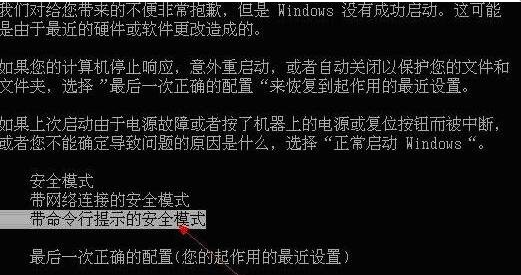
有win7用户在还原电脑系统后,开启电脑提示说你的账户已被停用,无法进入系统的情况,针对此问题,小编就和大家讲讲还原系统账户被禁用要如何处理吧。1、重新开机或电脑重启的过程中,也就是在出现品牌Logo的时候,连续按F8进入安全模式,选择带命令行的安全模式。2、管理员身份打开的命令提示符窗口,输入并回车执行:compmgmt.msc命令。3、计算机管理窗口,点击本地用户和组下的用户。4、在右侧找到被停用的账户,并双击打开,在属性中,取消勾选账户已禁用即可。以上就是解决还原系统win7系统账户禁用问题的方法了
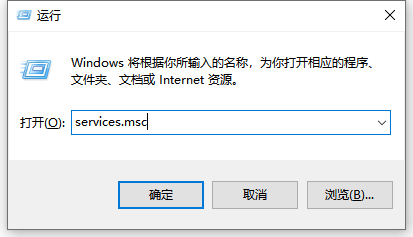
在使用win10系统时,如果操作不当或设置出现问题,就可能导致一些系统被使用。近日有网友反映其win10系统无法打开微软应用商店。win10系统微软应用商店无法打开怎么办?为了解决这一问题,下面的系列文章将教您如何修复微软应用商店。win10系统微软应用商店无法打开的修复方法。1.打开电脑,在键盘上按Windows+R,打开操作窗口,输入services.msc,然后按返回键,打开服务页面。2.找到WindowsUpdate服务,将引导类型变为自动,然后单击启动按钮,最后单击应用程序并确定按钮。3.再次打
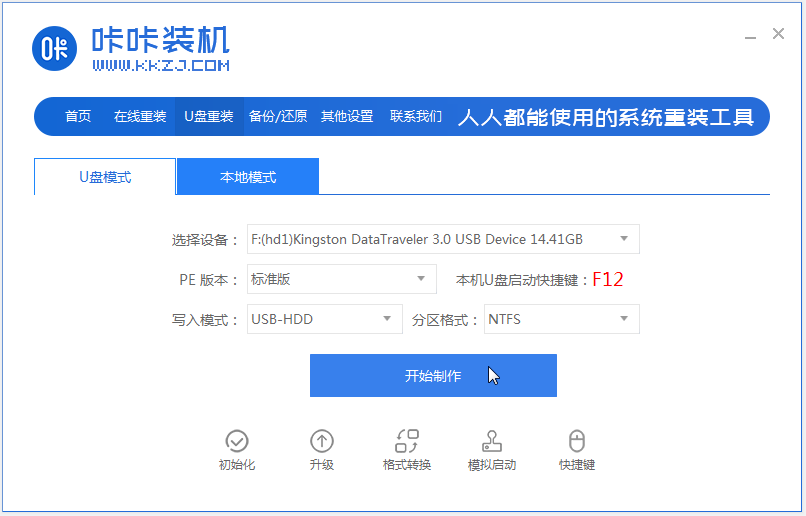
u盘不仅能拿来存储数据,还可以作为启动盘来重装系统。有网友说自己的win7系统坏了,想要通过u盘安装win7系统,但是自己不知道u盘如何安装win7。今天小编就教下大家一个简单的U盘安装win7系统教程。具体的步骤如下:1、先在一台可用的电脑上下载安装咔咔装机一键重装系统工具并打开,插入一个8g以上的空白u盘,选择u盘重装系统模式,点击开始制作。2、选择需要安装的win7系统开始制作。3、等待软件制作u盘启动盘成功后,先预览对应的组装机主板的启动热键,然后再拔除u盘退出。4、插入启动盘进需要重装的电脑上,
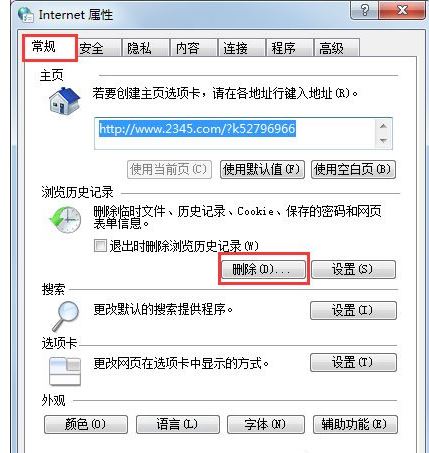
近日,Win7系统用户反映,玩CF游戏时出错提示CFFileWatcher,用户不知道发生了什么,也不知道如何解决这个问题。因此Win7系统在玩CF时,提示CFFileWatcher是如何解决的?下一步,我们将看看Win7系统在玩CF游戏时的提示CFFileWatcher。Win7系统在玩CF游戏时提示CFFileWatcher的解决方案清除计算机高速缓存。1.打开IE浏览器,在工具中选择Inter选项,然后找到删除临时文件、历史等;2.还可以清空磁盘,右击磁盘,然后点击属性,然后按常规查找磁盘清洗。方法

体验过win7的用户都知道,它具有良好的兼容性和稳定性。那么,自己要如何执行手动下载并安装Windows7系统镜像呢?一起来看看下面的教程吧。1、首先我们打开电脑浏览器搜索魔法猪一键重装系统官网,下载下来并打开它。2、下载好之后我们打开它,点击在线重装即可。3、接下来我们耐心等待它安装完后就可以了。4、安装完成,接下来我们需要点击立即重启电脑。5、重启完电脑之后我们还需要返回主界面继续完成安装,接下来我们的安装就完成了。以上就是windows7系统免费下载安装的教程了,看完了就赶紧动手去试试吧。
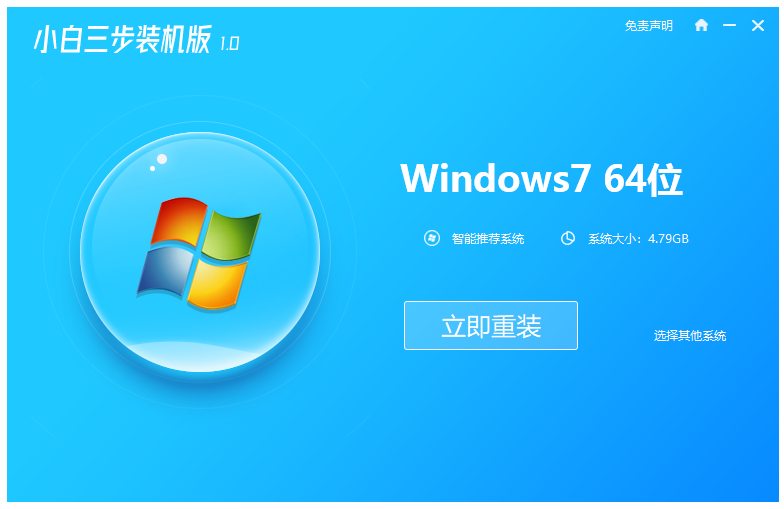
针对许多电脑上新手而言,要想自身重装系统并不是件非常容易的事儿,很多人就不清楚新手怎样重装win7系统.那麼不用u盘怎么装win7非常简单呢?下边演试下新手不用u盘重装win7系统实例教程.1、新手怎样重装win7?最先在小白一键重装系统官方网站中下载新手三步电脑装机版手机软件并开启,手机软件会全自动协助大家配对适合的系统,随后点一下马上重装。2、下面手机软件就会协助大家立即下载系统镜像文件,只必须细心等待就可以。3、下载进行后手机软件会协助大家立即开展线上重装Windows系统,请依据提醒实际操作。4、
Windows7系统发布于2009年,距离现在已经十多年,而微软在前年的时候也已经宣布不在支持对Windows7系统的更新以及服务,而更多的是在推荐大家使用更安全的Windows10系统。由于Windows7系统的稳定性,目前仍然有很多用户在继续使用Windows7系统,那么Windows7系统官方下载在哪里能找到呢?这里我给大家提供了由MSDN微软官方订阅中心提供的微软原版Windows7系统下载,大家可以放心下载使用。Windows7UltimatewithServicePack1(x86)-DVD(
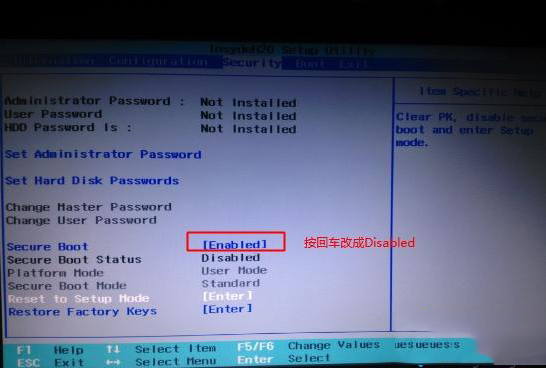
联想小新Air14是近期一款相当出色的主流价位段笔记本新品,在同价位区间之内,如果与小米此前推出的产品做对比的话,无论是在性能上、做工上,还是在细节上、设计上,都略胜一筹。那么这款笔记本安装win7系统呢,下面跟着小编一起来学习一下吧。1、开机一直按F2或(FN+F2)进入BIOS,按→方向键切换到Security,选择SecureBoot回车设置成Disabled;2、转到Exit,把OSOptimizedDefaults设置为Disabled或OtherOS;3、选择LoadDefaultSettin
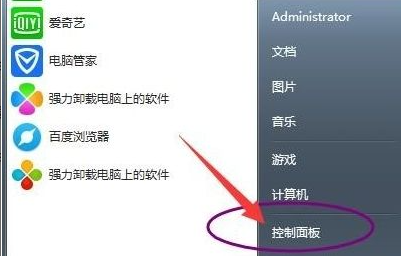
Win7旗舰版没有声音怎么办?最近,win7旗舰版的一些用户和朋友遇到了一个奇怪的问题。昨天电脑还是不错的。今天打开电脑,突然发现没有声音。win7旗舰版没有声音怎么修?许多朋友不知道win7旗舰版没有声音怎么办,所以本期将介绍win7旗舰版没有声音的修复方法。Win7旗舰版系统无声修复方法:点击win7操作系统桌面左下角的开始按钮,选择控制面板选项进入。进入控制面板界面,点击系统和安全选项进入。单击常见计算机问题难题解答选项进入,继续下一步操作。进入常见计算机问题难题解答界面,点击右下角的音频播放难题解
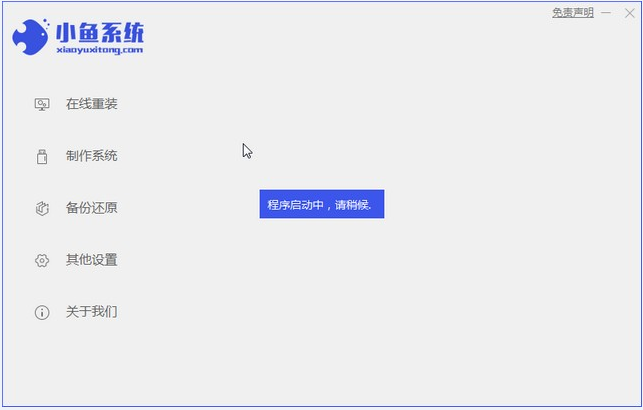
很多用户自己购买配置并在裸机的情况下安装电脑操作系统,不管是台式还是笔记本电脑,都适合安装Windows7系统,因为w7系统是现在最流行最好用的系统。今天小编就来告诉大家win7系统下载一键安装的步骤教程,大家一起来看看吧。1、在电脑上先下载好小鱼一键重装软件,界面如下图所示。2、选择win7系统,点击“安装此系统”如下图。3、然后就开始下载win7系统的镜像,我们需要耐心等待。4、下载好之后进行环境部署,然后完成之后点击立即重启。5、重启电脑后会出现windows管理器这个页面,我们选择第二个。6、进入
win7系统电脑开机提示“Windows无法完成更新正在撤销更改”怎么办?随着电脑的使用率越来越高,我们有时候可能会遇到win7系统电脑开机提示“Windows无法完成更新正在撤销更改”问题,如果我们遇到了win7系统电脑开机提示“Windows无法完成更新正在撤销更改”的问题,要怎么处理win7系统电脑开机提示“Windows无法完成更新正在撤销更改”呢? win7系统电脑开机提示“Windows无法完成更新正在撤销更改”的设置方法 1、开机不要管电脑,让他自己更新,更新失败后windows会自

win10系统和win11系统怎样高效使用搜索引擎?很多小伙伴不知道应该如何使用,很多小伙伴不知道如何操作,小编下面整理了win10系统自带的虚拟光驱功能的详细步骤,感兴趣的话,跟着小编一起往下看看吧! win10系统和win11系统高效使用搜索引擎技巧 首先点击浏览器右上角的“…”菜单按钮,依次单击【设置】→【隐私、搜索和服务】,然后滑动至页面底部,找到【地址栏和搜索】选项。 细心的你也许会发现,对于该设置项,微软也做了批注(这点很贴心呀): 管理在地址栏中使用的搜索建议和搜索引擎。 根据
win7系统安装显卡驱动后花屏怎么解决?随着电脑的使用率越来越高,我们有时候可能会遇到win7系统安装显卡驱动后花屏问题,如果我们遇到了win7系统安装显卡驱动后花屏的问题,要怎么处理win7系统安装显卡驱动后花屏呢?很多小伙伴不知道怎么详细操作,小编下面整理了win7系统安装显卡驱动后花屏的恢复技巧,如果你感兴趣的话,跟着小编一起往下看看吧! win7系统安装显卡驱动后花屏的详细解决方法 1、在看不到屏幕的情况下,可按电源键关机,然后再开机。按F8键,直到出现“高级启动菜单”; 2、在高级启动
win7系统总是自动重新启动怎么办?win7系统总是自动重新启动的解决方法分享。有用户在使用电脑的时候有遇到电脑启动的时候自动会进行重启的问题,这个问题是电脑中哪里出现了问题,今天小编教大家win7系统总是自动重新启动的解决教程。 win7系统总是自动重新启动的解决教程 1、右击桌面的计算机选择属性。 2、随后点击高级系统设置。 3、在高级设置界面点击高级。 4、随后点击启动和故障恢复下面的设置。 5、将自动重新启动前面的√取消,点击确定即可。以上就是【win7系统总是自动重新
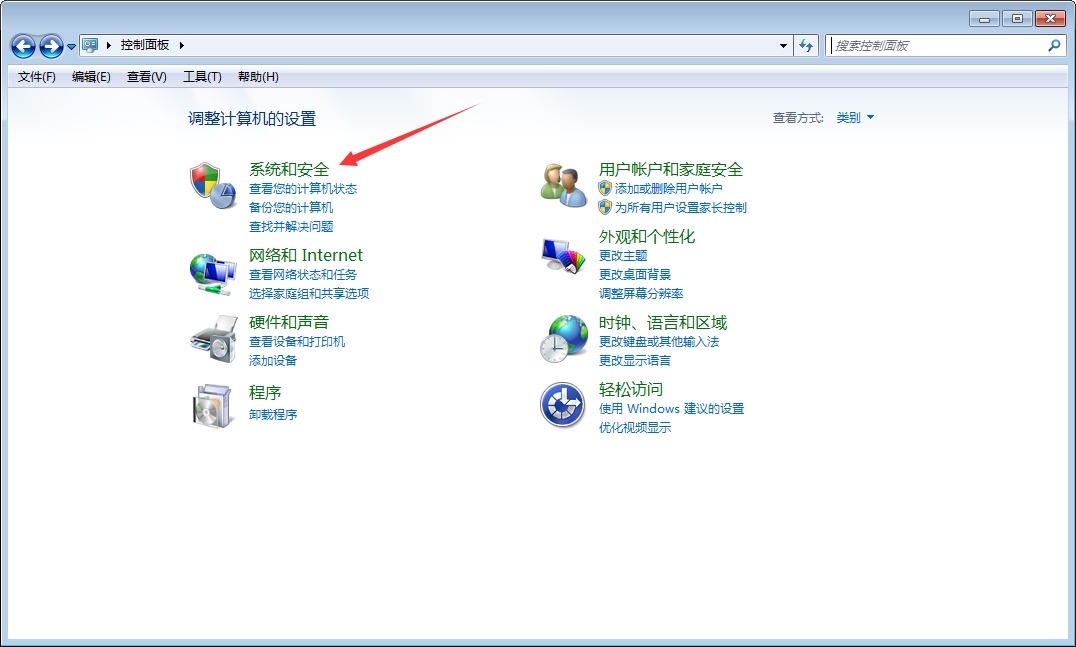
众所周知,虽然系统错误中的存储和转移文件是专业人员消除系统错误的主要依据,但它们对普通用户没有用,会占用一定的硬盘空间。那么,如何禁止在Win7系统中生成系统错误的内存转储文件呢?对于不清楚具体操作的朋友,可以参考小编分享的方法。禁止Win7系统生成系统错误内存转存文件教程打开设备,进入控制面板;依次点击系统和安全、系统和高级系统设置;弹出系统属性窗口后,选择启动和故障恢复栏中的设置选项;最终,将系统失败写入调试信息设置为无,然后按下确定按钮。
Win10系统taskmgr.exe-文件应用程序错误如何解决?我们使用win10的时候,经常会遇到一些问题,近期就有小伙伴在使用win10系统的时候,发生taskmgr.exe-文件应用程序错误,那么遇到这种情况应该如何解决呢。小编下面整理了Win10系统taskmgr.exe-文件应用程序错误解决步骤,感兴趣的话,跟着小编一起往下看看吧!Win10系统taskmgr.exe-文件应用程序错误解决步骤1、Win+R输入“gpedit.msc”后回车,依次定位至:计算机配置----Windows设置---
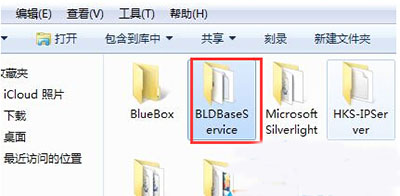
让win7系统的用户在添加删除程序中看到一个不知名的软件BLDBaseService,从字面上看就是一种数据服务,实际上,它是一款推广的统计软件,对于用户来说没什么用处,完全可以卸载。以下为您分享Win7系统BLDBaseService中卸载的方法。如何卸载Win7系统BLDBaseService:方法1:在Win7系统中添加了删除程序,在右击BLDBaseService后然在弹出的菜单中卸载。方法二:以IObitUninstaller3为例,执行批量卸载(请查看软件安装日期,同时卸载其它程序),并强力卸
win10系统安装不了ie浏览器怎么办?电脑系统在升级到win10之后,原本默认的ie浏览器就变成了升级版的edge浏览器,而原本的ie浏览器就无法装上了,虽然edge浏览器的各方面比ie浏览器更好,但有些用户还是想要换回ie浏览器,下面就由小编为大家带来win10系统安装不了ie浏览器解决方法。win10系统安装不了ie浏览器解决方法1、打开win10电脑桌面,按下“win”+“R”键打开运行菜单,输入“control”确定打开控制面板。2、设置查看方式为“类别”,然后点击“程序”进入程序控制窗口。3、





