

3D渲染
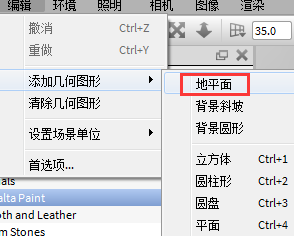
在KeyShot3D渲染和动画制作应用程序中,虽然使用默认地平面创建地面反射快速简单,但创建自定义地平面更加容易,还能让你更好地控制场景,使用这个作为起点,同样能尝试使用不同的材质类型表现地面,实现更加独特的地平面。
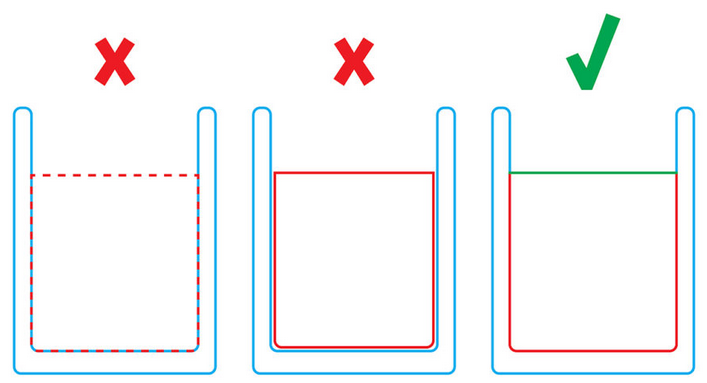
如果不清楚设置模型的最有效的方法,渲染玻璃杯里的液体就会很困难,常见的错误做法是使用固体,用固体代表玻璃杯里的液体,这样做会制造出很多问题,导致表面出现黑点或三角型态,错误地计算液体/水的交互作用。另一个常见错误是液体量小于玻璃杯,这同样会导致不逼真的效果,因为它里面有不存在的空气间隙。
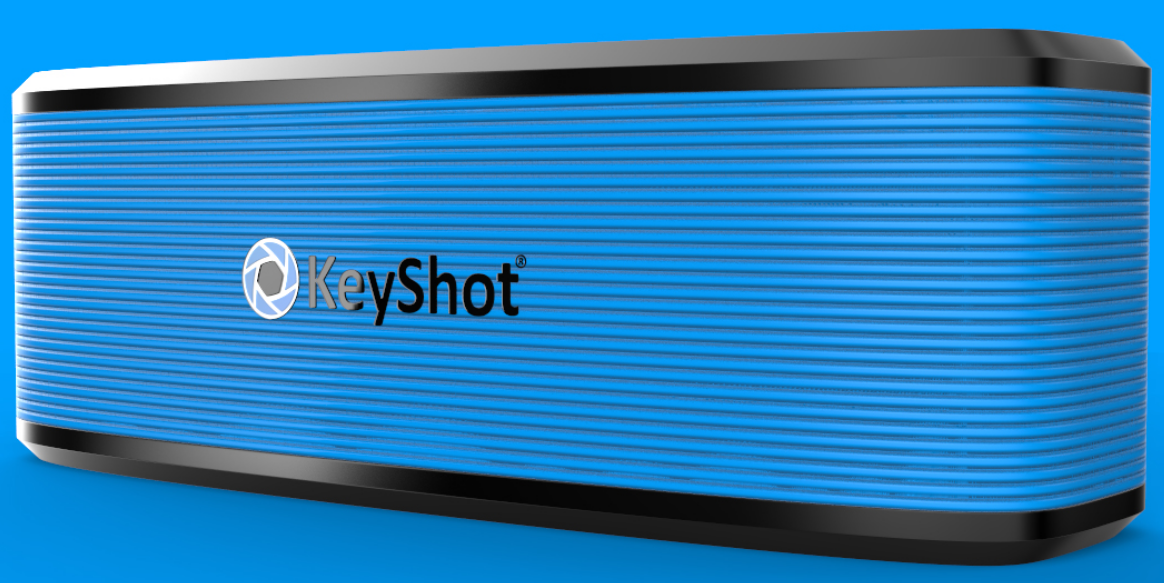
如果你的产品上有企业logo,那么将logo作为一种材质(如镀铬贴纸)就很常见了,但不是在3D里建模logo,建模logo会产生额外的工作,还会降低建模的效率,不过KeyShot提供了一种简单的方法,可以更快地实现相同的效果。
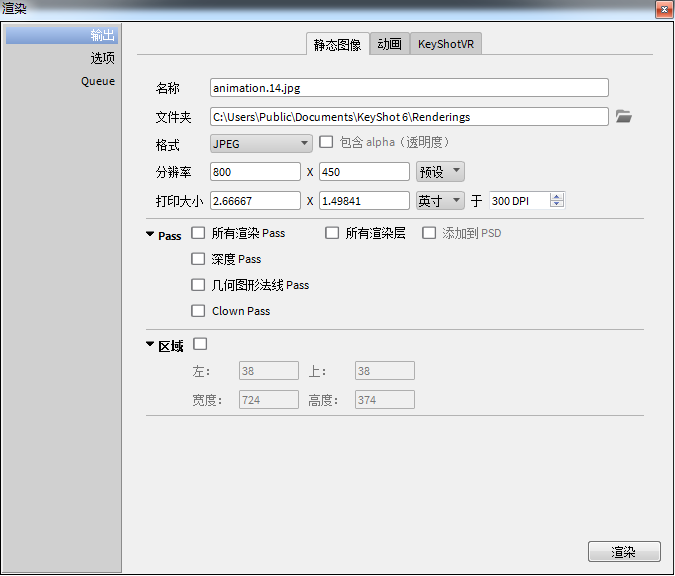
通过KeyShot3D渲染软件导入了项目之后,接着就要输出图片或者动画了。这里有许多动态的方式可以完成,在开始渲染之前,需要设置一些渲染选项。如果这些值设置的太高,会增加渲染时间。渲染时一定要清楚去设置哪些值,怎么设置。这里通过一个设置例子加以说明:
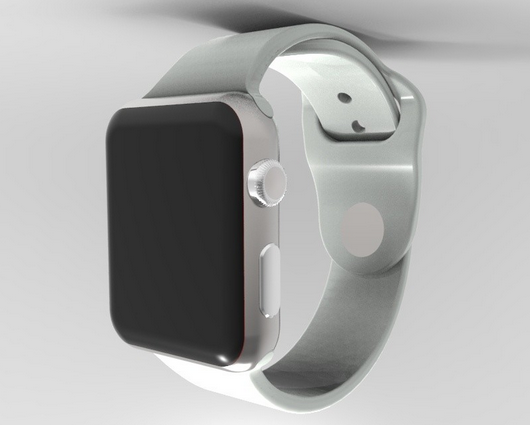
经常使用KeyShot3D渲染软件渲染物体的用户,一定遇到过这样的问题:有时重装系统后,所有的软件跟着重装,再次安装KeyShot后发现导入的模型总是倒置的,该怎么办呢?本文具体给大家解决这一问题。
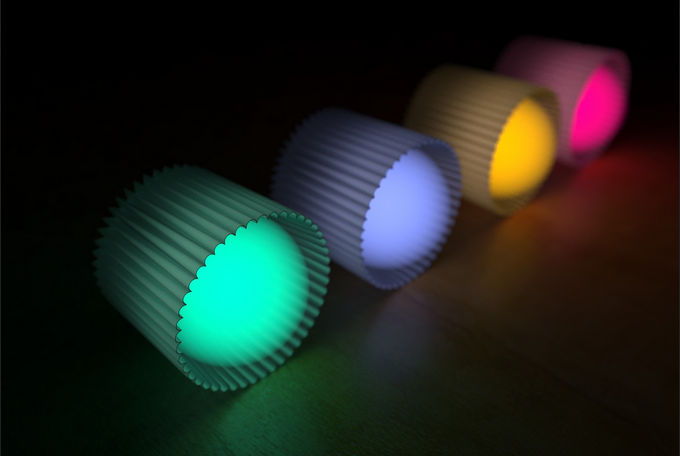
KeyShot作为互动性的光线追踪与全域光3D渲染软件,有着生成相片般真实的3D渲染映像的功能,其在渲染光纤方面可能一直是一个难题,今天我们一起来看一个案例,了解最新KeyShot在渲染光线上面的改进。
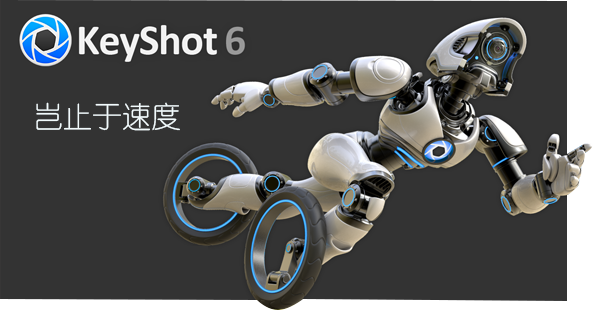
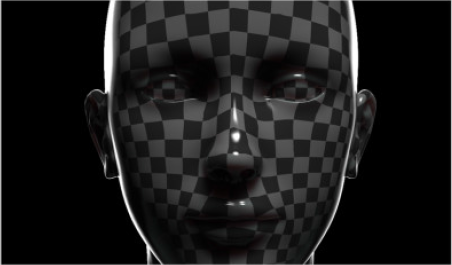
有时候,在KeyShot中定位标签也算是一件棘手的事。某些情况下,你的几何体可能比较简单,很容易应用标签。但是,如果需要在胎壁上精确定位标签,或者是其他任何柱状体的边缘,比如相机镜头呢?今天给大家介绍一种特定的流程,轻松且可预见性地定位上述提到的那些标签。这里要运用到Planar Projection(平面投影),来看看它是如何工作的,以及如何利用它加快工作流程。
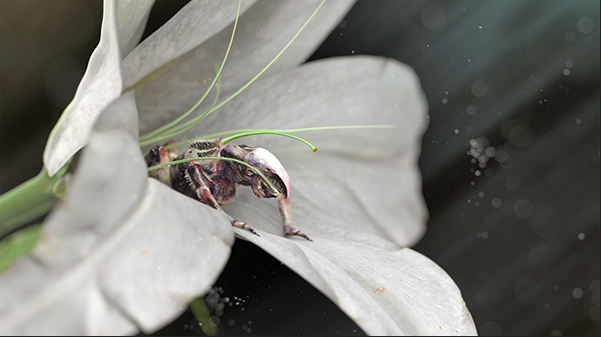
KeyShot是一款独立操作的3D渲染和动画应用程序,可以作为你的相机,但也不仅如此,其还有一个功能,可以添加获取阴影、照明和特效所需的几何体,无需设置Studio,不能再比用户创建的图片更好了。在一些创造性应用程序的帮助下,Andy Jones创建了一种漂亮的散景效果添加到现实镜头中,没有进行任何后期处理,接下来我们一起看看他是如何做到的。
模型的大小,模型之间的距离,本地照明的强度,以及添加了纹理的材质的贴图比例,都和测量单位有关:毫米、厘米、米、英寸、英尺等。在KeyShot中,这些测量单位被视为场景的模型单位,通常,模型单位列在场景信息窗口下面。
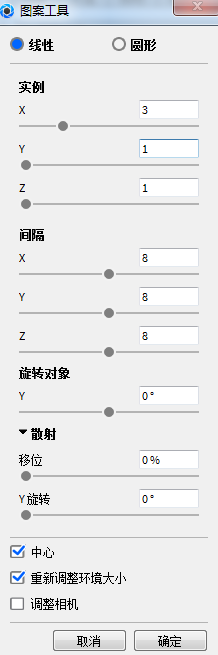
在场景树窗口中,右击某个模型,然后选择‘制作模式’,即可打开模式工具面板。KeyShot中的模式工具可以创建实例,而不是复制模型数据来提高速度,降低模型大小。
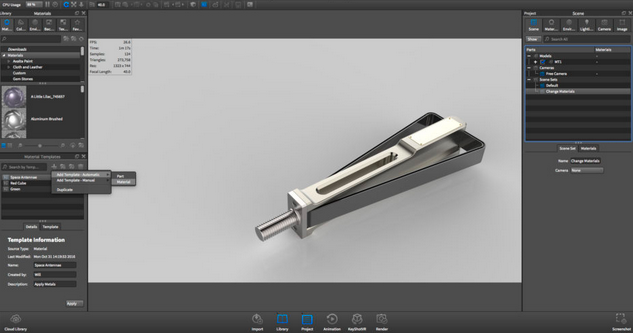
材质模板是KeyShot中的一个强大功能,能够自动化应用到模型上的材质,使用材质模板,任何处理较大模型部件的人都可以节省时间自动应用材质到场景里的部件。材质模板创建好之后,可以用来将材质应用到导入的新模型中。


火山引擎是字节跳动旗下企业级云与AI服务平台。聚焦大模型核心能力,依托字节自研豆包多模态大模型,凭借火山方舟一站式平台,提供模型精调、推理部署、智能应用搭建等全链路服务,结合高性能AI算力,助力各行业快速落地大模型数字化与智能化应用。



Autodesk Maya 是面向影视、电视、动画和游戏行业的专业三维制作软件,集多边形与 NURBS 建模、角色绑定、关键帧和动作捕捉动画、Bifrost 特效模拟、材质开发及 Arnold 渲染于一体,


