

KeyShot中设置材质模板的方法
材质模板是KeyShot中的一个强大功能,能够自动化应用到模型上的材质,使用材质模板,任何处理较大模型部件的人都可以节省时间自动应用材质到场景里的部件。材质模板创建好之后,可以用来将材质应用到导入的新模型中。
材质模板是KeyShot中的一个强大功能,能够自动化应用到模型上的材质,使用材质模板,任何处理较大模型部件的人都可以节省时间自动应用材质到场景里的部件。材质模板创建好之后,可以用来将材质应用到导入的新模型中。
KeyShot中设置材质模板的操作步骤
材质模板如何工作
创建或应用材质模板可以采取两种方式,可以设置材质模板,应用新的材质到原材质或部件上,当你应用材质模板到某个场景或所选区域时,它会根据原材质或部件的名称明确彼此。
示例—基于以下创建材质模板:
部件:抛光镀铬可以被应用到所有部件,包括名字里含有Bolt的部件。
材质:金属漆可以被应用到名字里有Blue的材质。
接下来,便可以自动或手动创建材质模板了。
自动—材质
1、将KeyShot材质应用到模型,通过这里材质模板将被创建(我们称之为模型1)。
2、点击材质模板面板中的+图标,选择添加模板 > 自动 > 材质,新的模板将创建。针对每一个原材质,新的项目将添加到材质模板,应用到模板的KeyShot材质将作为新的材质列出来。
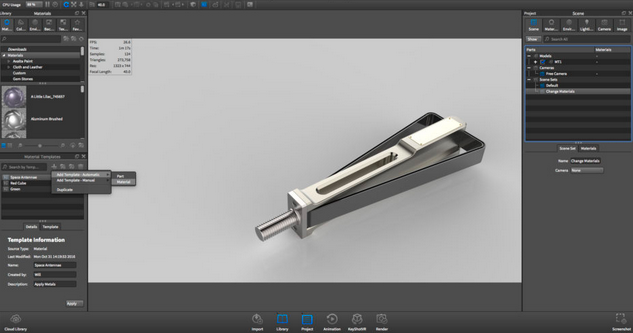
3、根据需要完成模板细节。
4、导入新的模型变化,可能尺寸有所不同,但应用到建模软件里的材质相同(我们称之为模型2)。
5、激活新建的材质模板,点击‘应用’按钮,可以选择将其应用到特定模型或整个场景中。
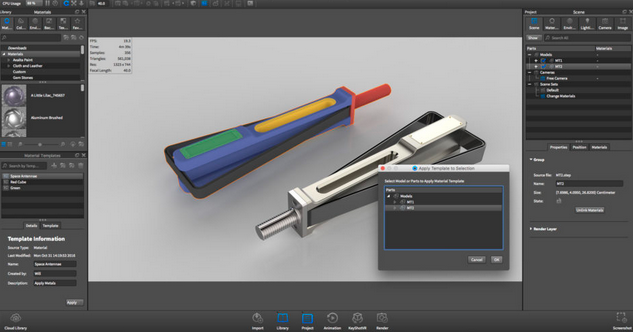
6、模板将新的材质应用到模型2上对应的材质中,它的材质将匹配模型1的所有材质。
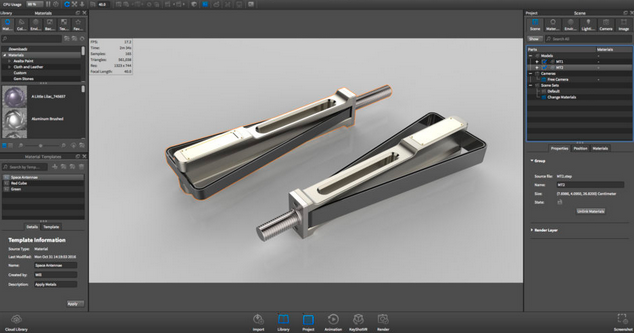
7、现在,材质模板已经创建好了,接下来是导入模型,你可以选择将应用的材质模板作为你的模型导入到KeyShot中,你的模型将使用材质模板中指定的材质自动绘制。
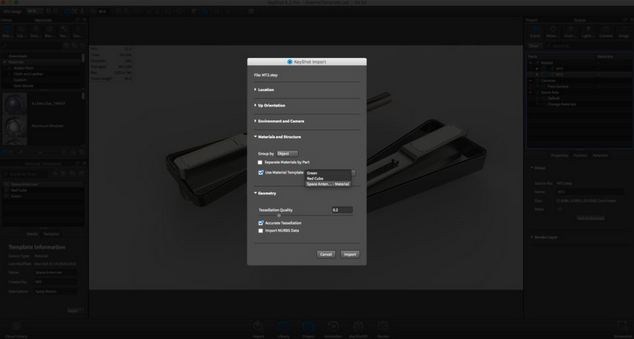
自动—部件
材质模板可以从部件(非材质)以几乎相同的过程创建,如果每一个部件名字都一样,“来自部件”的材质模板将不能很好地发挥作用,KeyShot将会在创建部件的建模应用程序内部使用应用到部件的名字。
手动—材质或部件
那些寻求进一步控制材质模板的材质或部件,作为KeyShot中的一种自动化功能,同样可以手动创建材质模板,过程和上面一样,选择手动,然后给每个部件或材质添加新项,继而添加到材质模板。
部件和材质名称需要完全匹配场景树或KeyShot材质库中的名称,这样它们才能像预期的那样工作。如果你想应用材质到包含特定关键词的部件,需要在材质模板创建过程中,在关键词前面和后面插入星号(*)。
学习如何在 Blender 中正确将物体对齐到世界原点。详解对象原点与几何体的区别,演示使用 N 面板、Object 菜单 Set Origin 及 Shift+S 吸附功能的具体步骤,解决模型旋转中心不对齐的问题。
想在Blender中导入特定格式素材?本教程详解如何确认Blender版本、区分ZIP与PY插件文件,并通过Preferences或Extensions面板完成安装与启用,最后教你在菜单和侧栏找到导入入口。
学习如何在Blender中为STL导出功能设置快捷键。从确认命令、编辑键位映射到解决冲突,一步步实现快速导出3D打印模型,避免每次手动查找菜单。
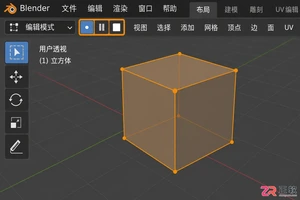
学习如何在Blender中精准删除模型局部。通过Tab进入编辑模式,利用X键删除菜单移除特定面或顶点,配合X-Ray透视框选和Bisect工具快速切割几何体,并掌握Ctrl+Z撤销及结构验证技巧。
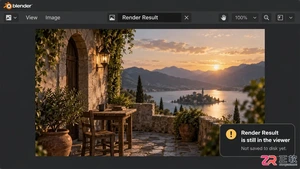
找不到Blender渲染后的图片?本文介绍如何区分静态渲染结果与动画输出文件,查看并修改输出属性中的保存路径,以及通过合成节点检查文件去向。
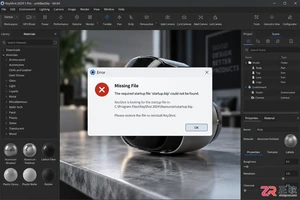
解决KeyShot安装或启动时报错缺少startup文件的问题。通过调整首选项中的默认启动场景路径、重新链接缺失资源以及检查资源文件夹位置,快速恢复软件正常运行,无需重装。
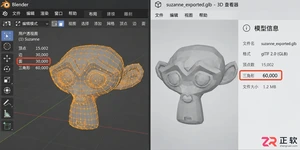
解决Blender模型导出后从3万面变6万面的问题。分析STL三角化、Subdivision修改器应用及重复对象导出等原因,提供具体的排查步骤和优化建议。
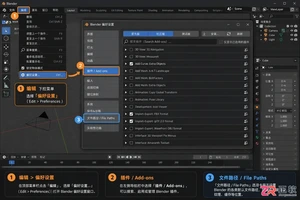
想知道Blender插件装在哪里?本文详解通过偏好设置查看插件信息、管理自定义脚本目录及区分不同操作系统默认路径的方法,帮助你准确定位和管理Blender插件。
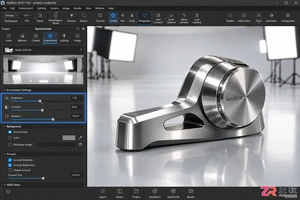
学习 KeyShot 灯光渲染的核心流程:如何调整 HDRI 环境光控制高光与阴影,设置地面接触阴影与间接光照,使用局部光源补充轮廓,以及优化渲染采样以获得无噪点成品。
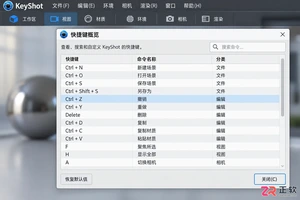
学习 KeyShot 快捷键的正确打开方式。不依赖过时的固定键位表,而是掌握通过 K 键呼出 Hotkey Overview 查看当前环境命令的方法。涵盖相机控制预设切换、快捷键自定义修改、.KSH 文件导入导出及模型库快捷调用技巧,适用于不同版本和系统的 KeyShot 用户。




WPS Office是一款面向macOS用户的综合办公套件,将文字处理、电子表格、演示文稿、PDF工具、模板与云协作整合在同一应用中。它兼容常见Microsoft Office格式,支持Intel及Apple芯片Mac,基础功能可免费使用,

Shapr3D是一款面向工业设计、机械工程、建筑概念和三维打印工作流的CAD软件。Mac版采用Parasolid建模内核,支持草图约束、实体建模、工程图、可视化渲染及常见CAD格式交换,并可通过账户在多台设备之间同步项目。

REAPER是Cockos开发的数字音频工作站,提供多轨音频与MIDI录制、剪辑、处理、混音和母带制作工具。Mac版兼容Intel与Apple芯片,支持AU、VST、VST3、CLAP等插件格式,并提供高度可定制的工作流程。
Autodesk Fusion 是面向产品设计与制造的云连接开发平台,在统一环境中整合三维 CAD、CAM、CAE、PCB、工程图、数据管理和团队协作功能,适合产品设计师、机械工程师、电子工程师及加工制造团队完成从概念建模、验证分析到生产交

Archicad 是 Graphisoft 面向建筑师、设计师、工程师及 BIM 团队开发的建筑信息模型平台。它把三维建筑建模、施工文档、数据管理、专业协调、实时协作和可视化集中在统一项目环境中,适合从概念方案到施工交付的完整建筑设计流程。

Vectorworks Architect 是面向建筑师、室内设计师和建筑顾问的综合设计与BIM平台,覆盖概念草图、二维制图、三维建模、施工文档、数据报表、可视化及开放式协作。它强调自由造型与数据化建筑对象并存,