

3D渲染
KeyShot是各大建模软件较好的渲染插件之一,为用户提供了许多材质,使用这些材质让您自由的发挥创意。为了让模型更具多种真实效果,3D细节表现的更细致,
KeyShot是一个互动性的光线追踪与全域光渲染程序,无需复杂的设定即可产生相片般真实的3D渲染效果,广泛应用于工业产品、机械工程、CG行业、平面设计等诸多领域。作为一款强大的三维渲染软件,用作商业设计和美术设计的PC和Mac几乎都安装了。那么问题来了,就有不少用户安装成功之后发现软件黑屏,无法正常使用,这是怎么回事呢?
VRay是一款专业高质量渲染软件,在数字多媒体、产品表现、影视渲染等方面都有涉猎,为不同领域的优秀3D建模软件提供了高质量的图片和动画渲染。
KeyShot 6是一个互动性的光线追踪与全域光渲染程序,无需复杂的设定即可产生相片般真实的 3D 渲染影像。它以强大的三维渲染和动画处理功能为当代数字艺术家、CG爱好者、产品设计师供了世界上先进的工具。本篇教程介绍KeyShot 6视图操作,其中包括对模型的旋转、平移、缩放。
利用KeyShot动画功能能够快速创建出3D动画视觉效果,KeyShot动画允许你构建光和调整你的动画。而且这一系列过程都无需等待。
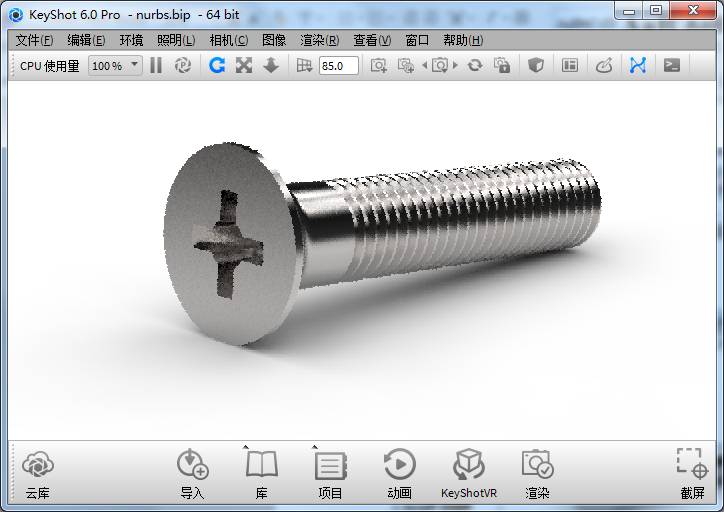
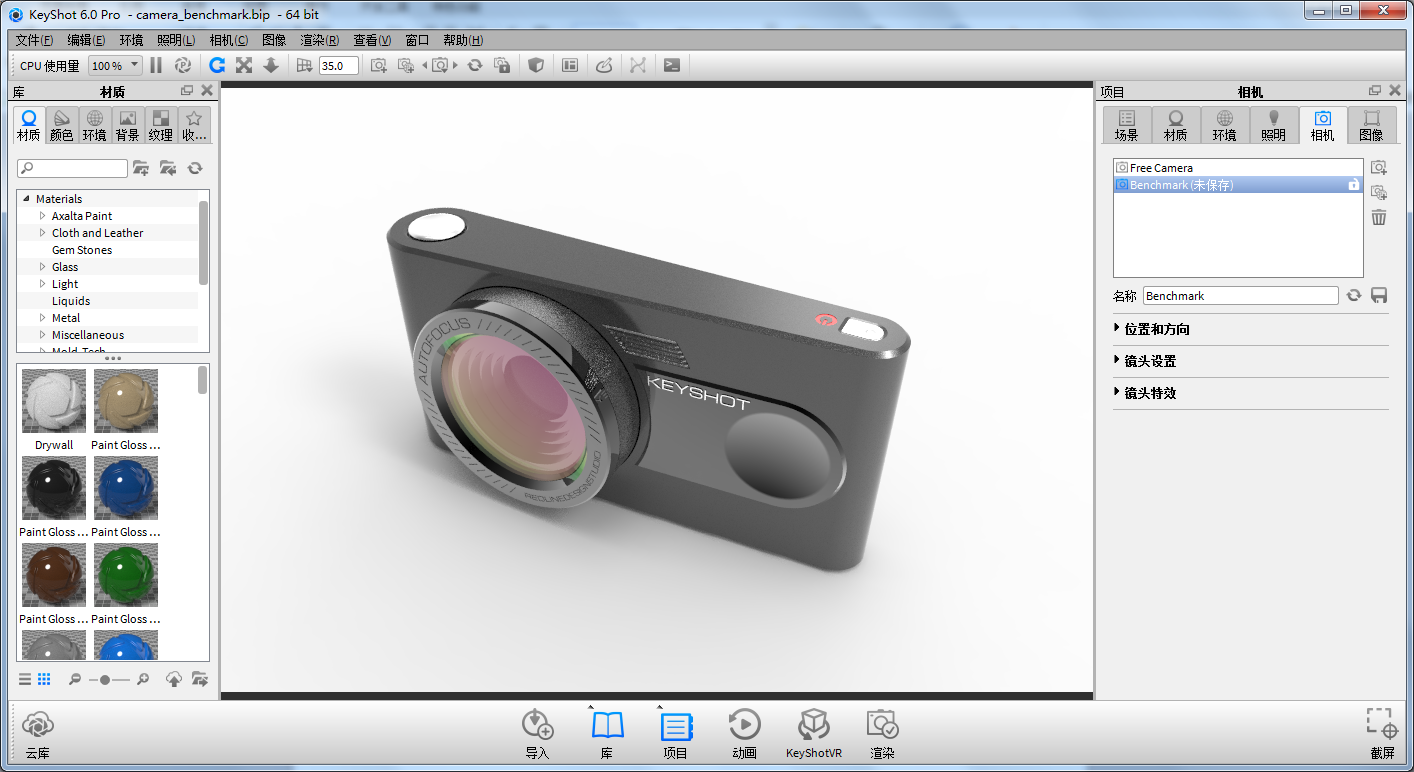
通过对KeyShot的学习能够毫无约束的自由创作出真实照片般的渲染水准。KeyShot的出现,加快了渲染速度和创建高质量的视觉效果,体验一种完整工作流,使艺术家的创作灵感发挥到更佳;KeyShot 6上手非常快,工作界面也是非常的简介,本教程小编将带大家对KeyShot 6工作界面做简单介绍,以便新手用户能够快速上手。
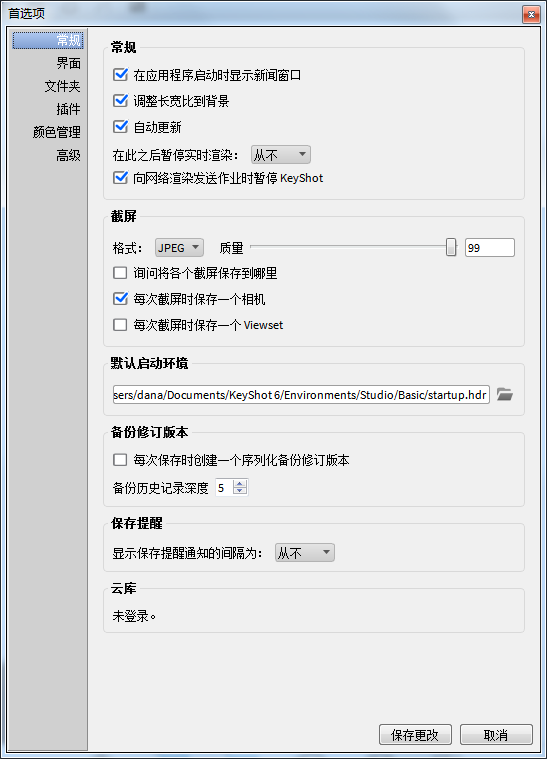
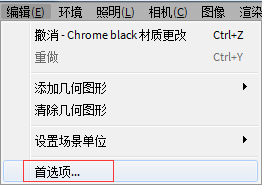
开始渲染之前,先了解一下KeyShot“首选项”对话框中各个选项含义和设置。执行“编辑”>“首选项”命令,弹出如图所示的“首选项”对话框。这个对话框中一些重要选项的参数含义如下:
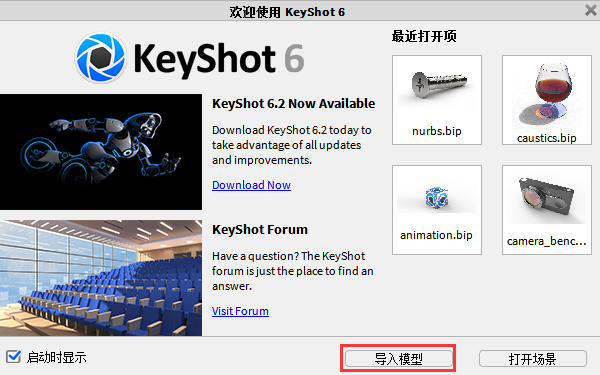
在做渲染处理或格式转换时,有时需要将其他文件导入KeyShot软件进行转换;或者其他文档需要修改时,随着KeyShot版本的更新,在软件中导入模型的方式也随之增多,导入KeyShot内修改也是非常便捷的方法,本文介绍将3D文档导入KeyShot软件的多种途径。
KeyShot是一个单机的3D渲染和动画制作应用程序,支持各种各样的本地CAD格式,包括Alias、CATIA、PTC Creo、Autodesk Inventor、Pro/ENGINEER、NX、Solid Edge、SOLIDWORKS和Rhino,非彩色文件格式,如IGES、STEP、OBJ和FBX也都支持。有用户在使用KeyShot的时候,发现导入文件时,出现“你的文件没有包含3D几何”的提示,这是为什么呢?本文来给大家解答。
调光在各类渲染软件中的作用都十分重要,可以说效果做得好不好,主要看灯光调的好不好。调光涉及到与环境的配合、反射、折射等问题。虽然环境灯光是KeyShot是预设的,但是也有相当多的调整,可以改变它的位置和反射的情况。本文教新手朋友在KeyShot中控制灯光位置和反射的方法。
KeyShot作为单机的3D渲染和动画制作应用程序,在用来进行渲染的时候,默认其占用100%CPU。如果双倍增加内核数量,可能会减少一半的渲染时间。除了CPU内核,能够影响KeyShot输出效果的就是图像质量了。图像质量,反言之,取决于图像的分辨率和用来渲染图像的输出设置。高分辨率意味着有更多的像素要渲染,所需的时间也就越多。同样的,渲染采样的数量越多,在更长的渲染时间里越能提高每个像素和结果的质量。
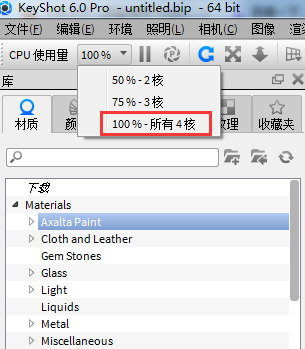
KeyShot是一个单机的3D渲染和动画制作应用程序,在用来进行渲染的时候,默认其占用100%CPU。处理器核心越多,渲染引擎的速度就越快,今天给大家分享一些方法,帮助提高帧速率。
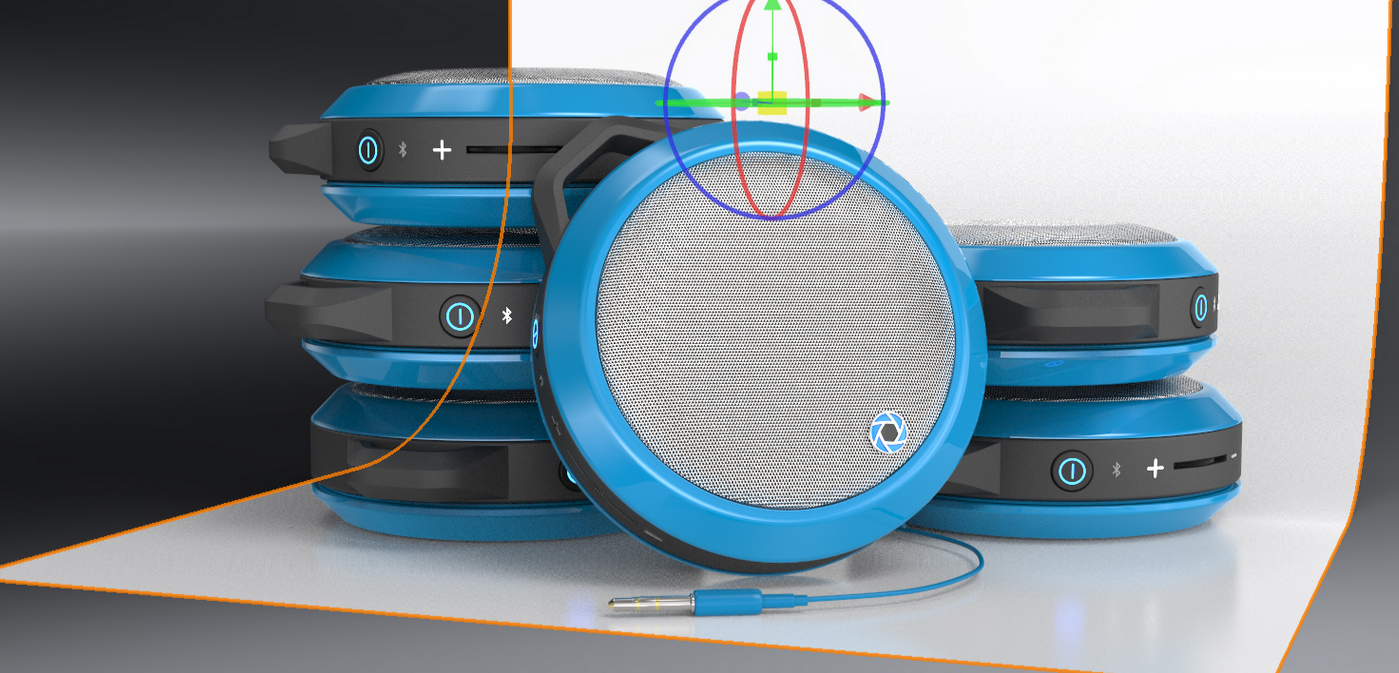
KeyShot是一个单机的3D渲染和动画制作应用程序,只需点击几次按钮即可添加预设类型的几何图形到场景中,当你需要一个球体、平面、立方体,或者今天我们要讲的背景时,都可以唾手可得,通过‘添加几何图形’功能在KeyShot中添加无缝背景相当快速。
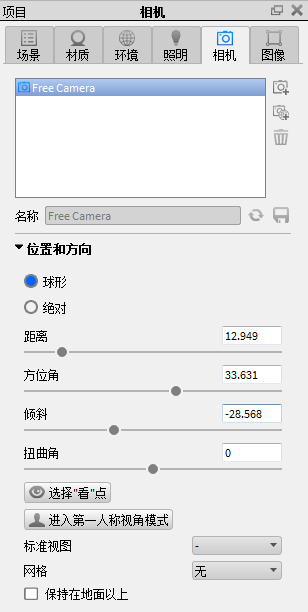
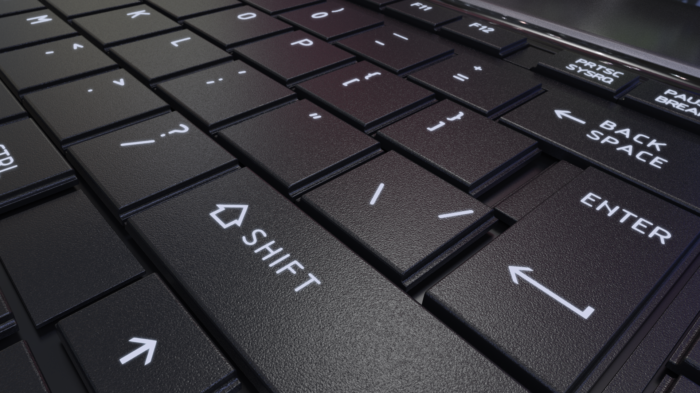
很多人都以为粗糙度和凹凸贴图是一样的概念,但你知道吗?事实上两者是完全不同的材质属性。我们常常在KeyShot中仅仅依赖凹凸纹理来增强材质,但已经用于凹凸贴图的相同纹理贴图同样也可以用于粗糙度!接下来我们一起来看看粗糙度和凹凸纹理之间的区别,以便更好地理解两者如何能够在KeyShot中被用来增强渲染图的细节和逼真度。
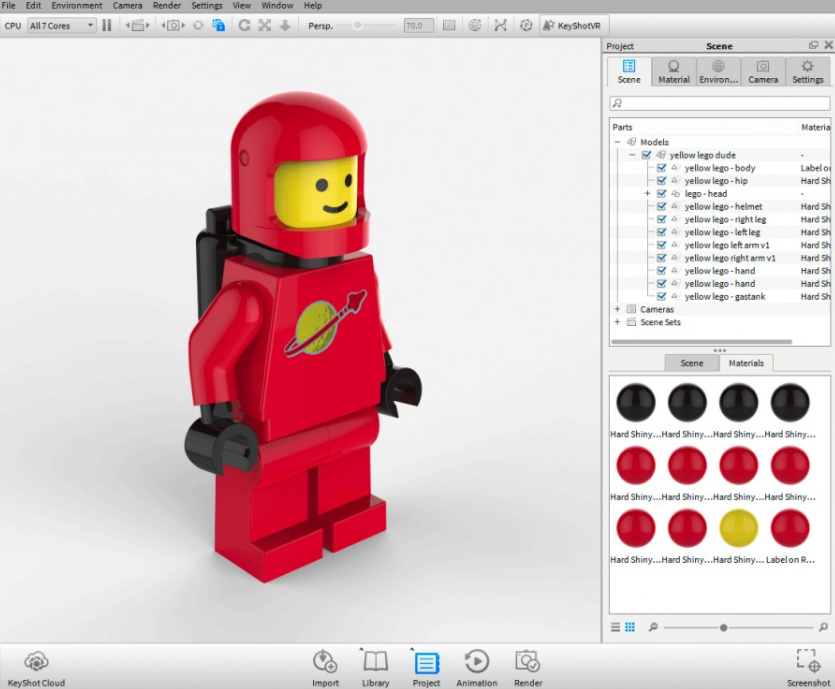
在KeyShot中处理复杂模型(或者甚至简单模型)的时候,场景里很容易就产生多个相同材质的副本,例如,应用抛光镀铬材质到模型的多个部件时,材质列表里会依次呈现抛光镀铬1、抛光镀铬2、抛光镀铬3等,通过链接材质,可以非常快速地清除这些材质列表。
KeyShot是一款相对于其他渲染器来说非常容易上手的实时渲染器,它的特点就是能够为模型快速的打造出照片水准的3D效果影像,同时还支持动画操作。只需短短几分钟KeyShot记忆能够快速表现强大魅力并让你很快成为一精通细节表现的设计师。本文通过KeyShot工作原理及特点对产品进行分析,以便新手朋友对软件有进一步的了解。
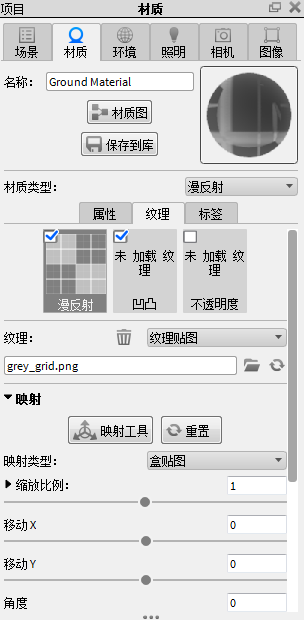
在KeyShot3D渲染软件里,所有的纹理设置位于材质窗口中的“纹理”子选项卡里,这里列出了所有可用的纹理类型,本文主要讲解如何在KeyShot里添加纹理贴图和管理纹理文件,了解基本术语所代表的含义。
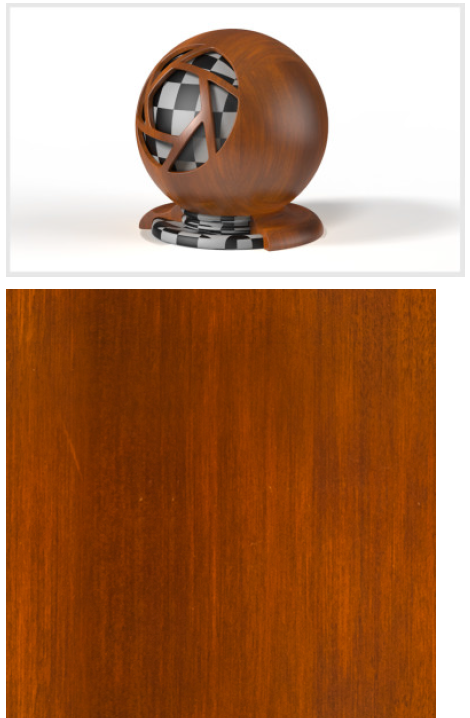
在渲染物体的时候,贴图常常是不可缺少的部分,贴图主要用于描述对象表面的物质形态,构造真实世界中自然物质表面的视觉表象。不同的贴图能给人带来不同的视觉感受,KeyShot3D渲染器提供了五种贴图模式,分别为色彩贴图、反射贴图、凹凸贴图、法线贴图和不透明贴图
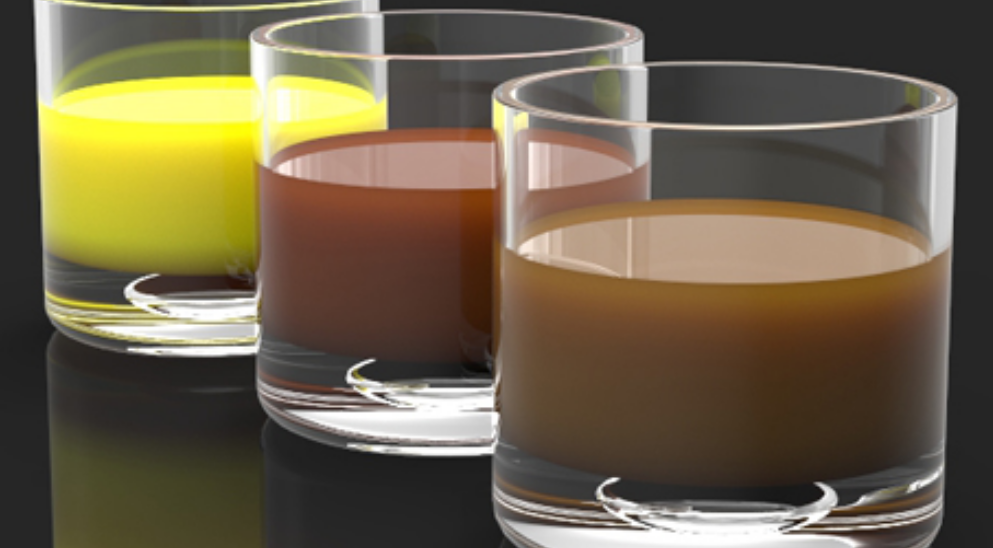
从从水龙头里洒出来的水,到一杯新鲜橙汁,液体,常被用于各种视觉效果中。KeyShot3D渲染软件里的液体材质能够非常容易地创建液体外观,不过它的半透明材质也是创建液体的不错选择。曾有用户在论坛上发表了一些他使用半透明材质创建液体的优秀案例,KeyShot用户Torsten受此启发,重新创建了场景,如下图所示,本篇KeyShot教程将教大家使用半透明材质创建液体。
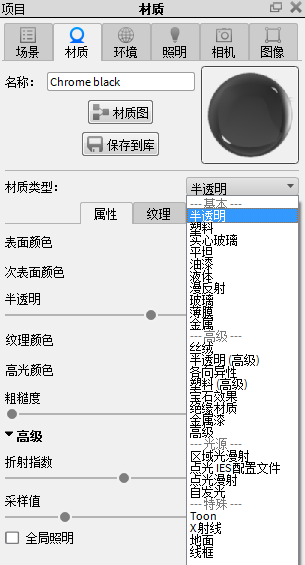
材质类型的强大之处在于,它可以快速将真实世界的、准确的材质属性应用到模型部件中,每一个材质类型都预先自带设置,以便快速应用或根据选项更改材质来根据需要调整每一个设置,KeyShot3D渲染软件的材质类型分为5大类,分别为:
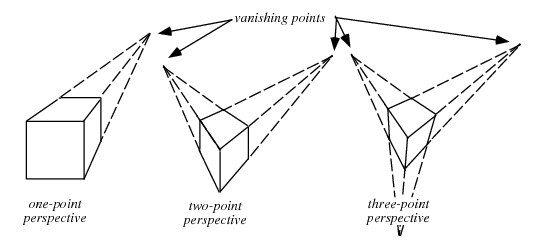
在探讨KeyShot3D渲染软件中的位移镜头设置之前,我们先来聊聊视角。启用视角时渲染的任何图像都会显示收敛或者相对于所有平行线的灭点标定,视角可以帮助我们理解缩放和比例,也是对我们的视觉和摄影的形象解释,视角可以被描述为一点、两点或三点视角。
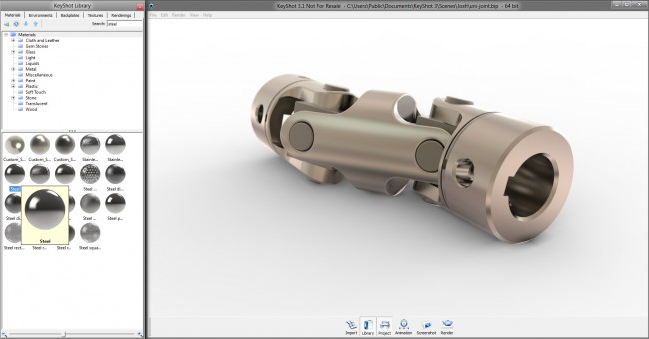
很多时候,创建好模型之后,我们都会希望给模型应用一些纹理,从而创建惊人的渲染效果,这些在KeyShot3D渲染软件中都可轻松实现,就是将纹理应用到模型上然后调整纹理那么简单。


火山引擎是字节跳动旗下企业级云与AI服务平台。聚焦大模型核心能力,依托字节自研豆包多模态大模型,凭借火山方舟一站式平台,提供模型精调、推理部署、智能应用搭建等全链路服务,结合高性能AI算力,助力各行业快速落地大模型数字化与智能化应用。



Autodesk Maya 是面向影视、电视、动画和游戏行业的专业三维制作软件,集多边形与 NURBS 建模、角色绑定、关键帧和动作捕捉动画、Bifrost 特效模拟、材质开发及 Arnold 渲染于一体,


