

系统应用
在Windows 10系统里,当你打开多个程序,把鼠标悬停在任务栏图标上时,那个弹出的预览小窗口,对很多人来说是个提升效率的贴心功能。它能让你快速预览窗口内容,不用一个个点开切换。 不过,凡事都有两面。这个预览窗口有时也会带来困扰:比如不小心误触、觉得它遮挡了视线,或者单纯就是喜欢更简洁的任务栏。如
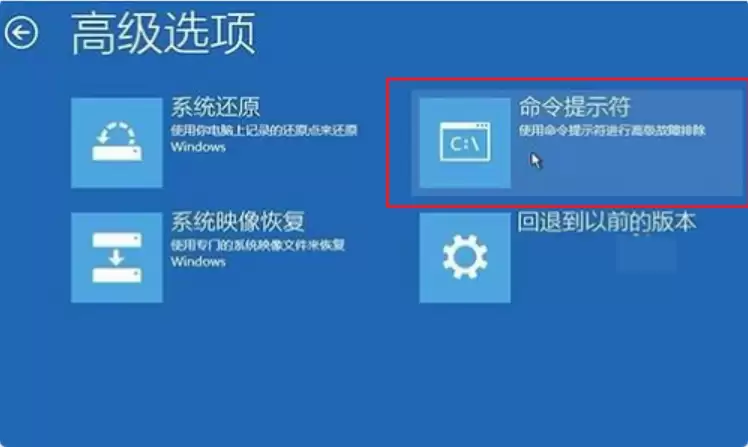
Win10 UEFI引导修复怎么操作?UEFI引导修复是维护电脑健康的关键环节。不少Win10用户都遇到过系统无法启动的问题,其中UEFI引导损坏是常见原因之一。虽然修复原理并不复杂,但很多朋友面对命令行界面时仍会感到无从下手。今天我们就来详细拆解一下,当Win10的UEFI引导文件损坏时,如何一步
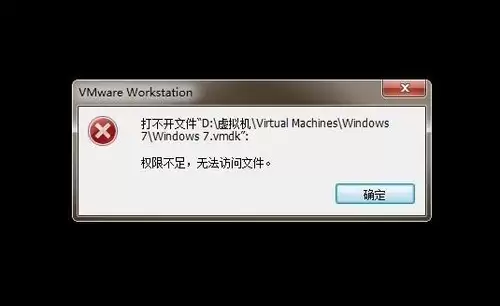
不少朋友喜欢在电脑上用VMware安装各种系统来体验,但有时候,创建好的虚拟机一打开,却跳出来一个“权限不足”的提示,导致文件无法访问。这确实挺扫兴的,不过别担心,这个问题通常有很直接的解决思路。下面就来分享一下具体的处理方法。 Win10提示VMware权限不足解决方法 第一步,当你看到虚拟机因权
MacBook电池续航缩短、响应变慢或发热加剧时,应启用低电量模式并协同优化:一、系统设置→电池→“使用电池”中设为仅使用电池;二、“使用电源适配器”中可选仅用适配器或始终;三、开启优化电池充电;四、启用硬盘睡眠,缩短显示器关闭时间;五、手动调低亮度、开启自动调节及ProMotion机型设60Hz。
在Linux系统调优和故障排查时,进程ID(PID)的限制是一个容易被忽视,却又能在关键时刻“卡脖子”的硬性约束。它直接决定了你的系统能同时承载多少个进程和线程。今天,我们就来把这个看似简单的参数彻底讲透。 简单来说,Linux系统的最大PID限制,就是/proc/sys/kernel/pid_ma
在Mac上彻底清除PDF标注需四步:一、用“预览”点击“工具→显示注释边栏→删除所有评论”;二、用福昕PDF编辑器执行“保护→隐藏数据→整理文档”并勾选注释等选项;三、手动删除阅读器缓存文件夹;四、重置对应.plist偏好设置文件。 处理Mac上的PDF文档时,你是否遇到过这样的困扰:明明已经删除了
你的Mac笔记本菜单栏里,是不是只孤零零地显示着一个电量百分比?总觉得少了点什么?没错,很多用户可能没注意到,那个小小的电池图标里,其实还藏着关于电池健康的关键信息。它不会主动跳出来告诉你,但学会调取它,对于了解设备状态、规划更换时机至关重要。 如果你发现自己的便携式Mac上没有这个状态显示,别担心
如果你正在Ubuntu 22.04或更新的24.04系统上,试图通过apt install mysql-server-5.7来安装MySQL 5.7,那么结果几乎是注定的:失败。这并非你的配置有误,而是因为官方仓库已经彻底移除了这个版本。 为什么 apt install mysql-server-5
在Linux世界里,从源码编译安装软件,是每个进阶用户迟早要面对的“乘人礼”。它意味着更高的自由度、更及时的更新,以及更深层次的问题排查能力。但这个过程,也布满了新手容易踩坑的细节。今天,我们就来聊聊那些编译安装时,最常让人困惑的几个关键点。 configure失败时,第一眼该看什么 当你满怀期待地
用着 Windows 11,右下角时不时弹个横幅,锁屏界面给你推个“花絮”,开始菜单和任务栏冷不丁冒出些推荐内容——这些看似不起眼的打扰,背后其实是微软的系统级推送服务在运作。它们不仅干扰工作流,也牵扯到隐私数据的收集。如果你已经受够了这些,下面这套组合拳,能帮你从根源上清理这些“数字牛皮癣”,还你
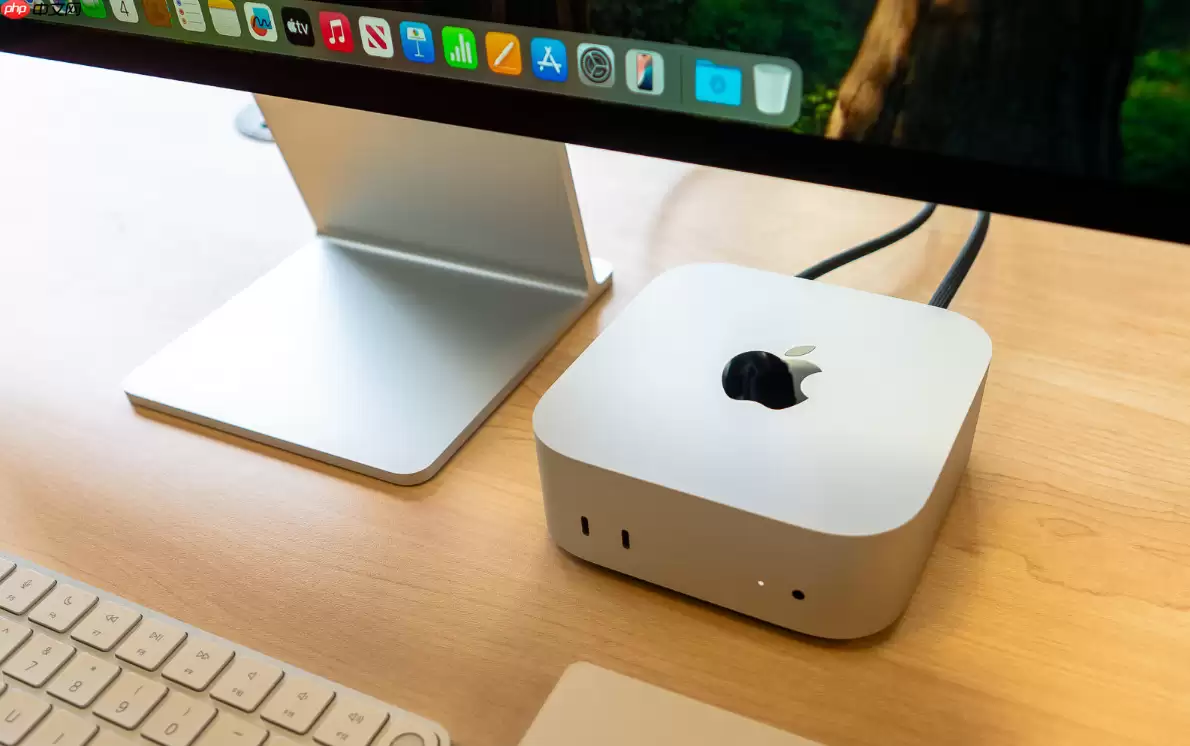
Mac桌面图标大小可通过三种方式调整:一、右键桌面选择“查看显示选项”拖动滑块;二、访达中按Cmd+Shift+D跳转桌面后设置;三、系统设置→桌面与程序坞中调节图标大小及辅助功能缩放。 用Mac的朋友,有没有觉得桌面图标要么小得费眼,要么大得占地儿?这多半是图标尺寸没调对。别担心,调整起来其实很简
想让你的Windows 11彻底释放硬件性能吗?系统默认的电源选项里,可能藏着一个名为“卓越性能”的隐藏模式。它并非对所有设备默认可见,但一旦启用,能在CPU调度、GPU响应等底层策略上提供更激进的性能释放。如果你的电脑没有这个选项,别担心,它只是被隐藏或未注册了。下面这五种方法,总有一种能帮你把它
在追求极致性能的编程世界里,缓存行对齐是个老生常谈却又常被误解的话题。尤其是在多线程环境下,一个不经意的数据结构布局,就可能让性能悄无声息地掉入“伪共享”的陷阱。今天,我们就来聊聊如何精准地获取CPU的缓存行大小,并把它落到实处。 最可靠方式是读取 /sys/devices/system/cpu/c
遇到服务器“不支持IPv6”的提示,先别急着敲配置命令。很多时候,问题并不出在地址配置本身,而是内核模块没加载、协议栈被全局禁用,或者云平台压根没给你分配IPv6子网。所以,动手前得先搞清楚,到底卡在了哪个环节。 用 ip 命令临时添加一个IPv6地址很简单,但如果底层支持没打开,一切都是徒劳。下面

很多朋友在用lspci查看显卡或网卡时,可能会发现一个现象:不加sudo执行,看到的设备信息似乎“缺斤少两”,厂商名、驱动状态这些关键字段要么显示为[device],要么干脆留空。这背后其实涉及到Linux内核的权限管理机制。 简单来说,普通用户默认只能读取/sys/bus/pci/devices目
说到排查Linux进程的内存问题,你是不是也习惯性地敲下top或ps aux?这些工具确实方便,但它们给出的RES或VIRT值,就像一份笼统的财务报表,只告诉你总资产多少,却分不清现金、存货和固定资产各占多少。真要深究内存到底花在了哪里——是堆泄漏了,还是栈溢出了,又或是共享库占了大头——你需要一份
在高分辨率显示器(比如2K、4K屏)上运行一些老旧的桌面软件时,界面模糊、文字发虚的问题确实挺恼人的。这通常是因为这些程序“年纪大了”,没有声明对高DPI的支持,导致Windows系统只能用拉伸位图的方式来处理,效果自然就打了折扣。别急,下面这几个方法,能帮你一步步把清晰度找回来。 一、为单个应用程
长期在Mac上使用QQ聊天,不知不觉间就会积攒下海量的图片、表情和临时文件。这些内容默认都会以缓存的形式留在你的硬盘里,占用空间不说,有时还会拖慢软件的响应速度,让聊天窗口加载都变得迟缓。如果你也遇到了类似的问题,别担心,清理这些缓存其实并不复杂。下面这几种方法,从最简单的一键清理到最彻底的手动删除
配置SSH免密登录是提升Linux服务器管理效率的标配操作,但过程中遇到的算法选择、密钥上传失败、配置后仍需密码等问题,常常让操作者感到困惑。今天,我们就来深入聊聊这些关键环节,帮你彻底打通SSH免密登录的任督二脉。 ssh-keygen 生成密钥对:算法与长度的选择 使用ssh-keygen生成密
遇到Windows 11设置不了自定义壁纸,确实挺让人头疼的。明明选好了图片,桌面却纹丝不动,要么变成一片纯色,要么干脆弹个错误提示。这背后,通常是系统的个性化服务在加载图片时“卡了壳”,原因可能涉及缓存、权限、策略,甚至是第三方软件的干扰。 别急,咱们按顺序一步步来排查,问题总能解决。 一、清除
在Windows 11里找文件,是不是偶尔会遇到搜索慢吞吞,或者干脆搜不到的情况?这多半是系统的“全局快捷搜索”功能没有完全激活,或者背后的索引服务配置得不够到位。别担心,提升本地文件的查找效率,其实有章可循。下面这几个方法,从入口到内核,帮你把搜索功能调教得又快又准。 一、先确保任务栏的搜索入口是

在统信UOS上管理学术文献,Zotero无疑是首选工具。但不少用户初次尝试时,可能会遇到兼容性提示、依赖缺失或者浏览器插件“罢工”的情况。这通常是因为UOS默认的软件源并未收录Zotero,而浏览器扩展的适配也需要一点手动调整。别担心,按照下面这套经过验证的流程走一遍,你就能在UOS上搭建起一个高效

遇到Windows系统蓝屏,屏幕上跳出“0x0000001A (MEMORY_MANAGEMENT)”这个代码,确实挺让人头疼的。这通常意味着系统的内存管理核心遇到了它自己处理不了的麻烦,根源往往指向硬件层面的内存问题、驱动冲突,或者是一些不稳定的超频设置。别担心,下面这套排查和修复流程,从软件检测


火山引擎是字节跳动旗下企业级云与AI服务平台。聚焦大模型核心能力,依托字节自研豆包多模态大模型,凭借火山方舟一站式平台,提供模型精调、推理部署、智能应用搭建等全链路服务,结合高性能AI算力,助力各行业快速落地大模型数字化与智能化应用。



