

系统应用
在Linux系统管理中,为团队新增一个具备管理员权限的账户,是一项常见且关键的操作。这不仅能分担root用户的职责,也符合权限最小化的安全原则。整个过程清晰分为两步:首先是创建用户账户,然后是赋予其相应的管理权限。下面,我们就来详细拆解这两种操作的具体方法。 一、使用useradd命令创建用户 说到

在统信UOS系统中,为设备设置一个固定的网络地址,是确保远程访问、服务部署或内网通信稳定性的关键一步。这意味着你需要将网卡从自动获取IP(DHCP)模式,切换到手动配置的静态IP模式。别担心,这个过程并不复杂,而且根据你的使用场景和偏好,通常有三种主流方法可供选择,它们之间互不冲突,各有侧重。 一、

蓝牙耳机连接统信UOS失败或无声,通常源于蓝牙服务、驱动、配对或音频协议问题。排查步骤包括:检查并启动蓝牙服务与硬件开关;通过控制中心或Blueman管理器完成配对;重载蓝牙驱动模块并重启音频服务;最后在声音设置中确保蓝牙耳机已启用A2DP协议并设为默认输出设备。

磁盘分区对齐影响存储性能,尤其在固态硬盘和高IOPS应用中。使用`parted-l`可查看分区对齐状态,`Aligned:yes`表示已对齐,`no`则存在性能风险。对齐取决于分区起始位置是否匹配物理块边界,与分区表或文件系统类型无关。若`parted`版本过旧,可用`fdisk-l`检查起始扇区是否为2048倍数进行验证。未对齐分区会导致随机读写性能下降,

Windows10系统可自动评估启动项的性能影响并分级。优化开机速度需综合运用多种方法:在任务管理器中按影响排序查看;通过事件查看器分析加载耗时;检查用户启动文件夹;利用任务计划程序排查登录触发项;查询注册表Run键值定位深层配置。组合排查能全面识别拖慢启动的程序。

Windows11搜索文件时可能因索引范围未覆盖特定路径而无法找到或响应缓慢。可通过多种方法自定义索引位置:在系统设置中添加或排除目录;使用经典索引选项界面精细控制;修改注册表键值批量配置;通过PowerShell命令动态管理;或在专业版/企业版中使用组策略集中设置。调整后能显著提升搜索效率。
在Linux上处理防火墙和端口,很多人以为就是“开”或“关”那么简单。但实际情况是,即便你停掉了firewalld或ufw,服务可能依然无法访问。问题往往出在服务监听、云平台安全组,甚至是SELinux策略上。所以,正确的做法是根据你的发行版选对工具,然后进行逐层排查。 怎么确认当前用的是 fire

在构建高可用的后端服务架构时,Nginx的负载均衡与容错能力是基石。一个常见的误解是:Nginx会自动将失败的请求重试到不同的后端服务器。事实并非如此,其行为需要精细配置。核心在于理解,Nginx本身不提供“智能”的跨后端自动重试,但通过proxy_next_upstream指令、upstream块
国产统信UOS操作系统上,可通过应用商店安装WPSOffice和钉钉Linux版。针对不同CPU架构可适配安装WPS365新版,ARM版UOS还可通过安卓兼容层部署钉钉APK。启用系统级D-Bus服务集成后,可实现WPS与钉钉深度协同,如截图识字、一键发送文档至钉钉等高效功能。
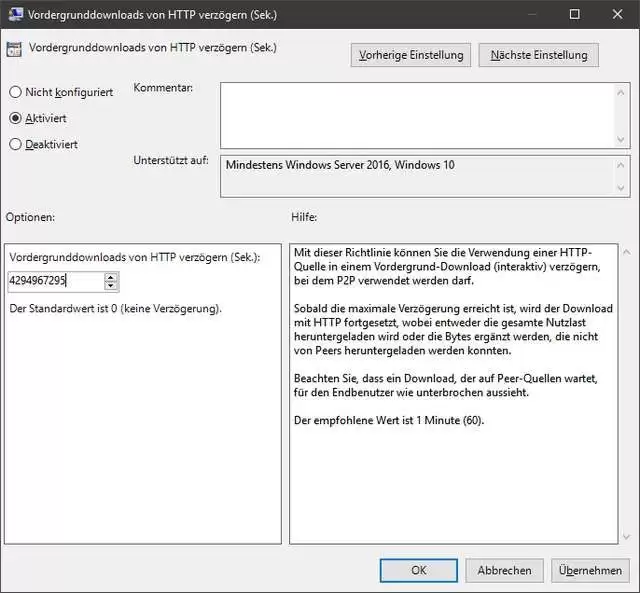
Windows11的24H2和25H2版本存在组策略编辑器写值错误。当输入特定大数值如4294967295时,系统会将其篡改为2147483647。该问题由数据类型处理错误导致,可能影响超过50条关键策略,对企业IT管理的准确性与合规性构成风险。目前微软尚未修复,建议管理员在未受影响的系统上操作并交叉核对数值。

iPad因多次输错密码被锁定显示“不可用”时,可通过电脑连接设备进入恢复模式解决。优先尝试“更新”选项以保留数据,若无效则选择“恢复”但会清除所有内容。操作需准备认证数据线与安装iTunes或访达的电脑,完成后可从备份恢复数据并重新登录AppleID。

想在局域网里共享个文件,结果不是“找不到网络路径”,就是“拒绝访问”,这种体验确实让人头疼。别急着怀疑是系统问题,很多时候,Win11的共享功能只是被“藏”起来了,或者几个关键的开关没打开。今天,我们就来把这些问题一个个揪出来,让你能稳定、可控地在不同设备间共享文件。 一、启用专用网络与基础共享功能

遇到Windows 10显示异常,比如文字太小、图标模糊或者画面被拉伸?别急着怀疑硬件,这多半是屏幕分辨率或缩放比例没设置对。显示器有自己的物理规格,系统设置必须与之匹配,才能获得清晰、舒适的视觉体验。下面这五种方法,从最常规到最精细,帮你彻底搞定这个问题。 一、通过“设置”应用调整分辨率与缩放 这
在Windows 11上,当你兴致勃勃地想在桌面或文件夹里新建个文件,右键点击后,那个“新建”子菜单却慢吞吞地、甚至卡上好几秒才肯露面,是不是瞬间就没了脾气?别急着怪电脑,这多半不是硬件问题。其症结往往藏在系统深处:可能是注册表里残留了一些早已失效的“新建”项,拖慢了整个枚举过程;也可能是某个第三方

BitLocker是Windows10专业版等版本中保护硬盘数据的加密工具。启用前需确认系统版本支持且驱动器为NTFS格式。设置时需创建强密码并强制备份恢复密钥,可选择加密范围与模式。可通过文件资源管理器、控制面板、设置应用或运行命令等多种路径启动加密流程。

在Windows11中执行系统级操作常因权限不足受阻,需以管理员身份运行PowerShell。本文介绍了五种常用方法:通过Win+X快捷菜单选择管理员选项;在任务栏搜索PowerShell后右键以管理员身份运行;使用运行对话框输入命令并按Ctrl+Shift+Enter组合键;通过任务管理器新建任务并勾选管理员权限;或在文件资源管理器地址栏输入powersh
Windows11内置网络桥接功能,可将多个网卡合并为逻辑接口,使多台设备共享同一互联网连接。实现方法包括:通过图形界面在“网络连接”中可视化创建;使用PowerShell命令进行高效配置;利用移动热点功能简化共享;结合命令提示符创建承载网络并桥接;或修改注册表以恢复被隐藏的桥接选项。

访问HTTPS网站时出现证书错误,常因系统时钟偏差过大导致。可通过系统设置立即同步并启用自动校准,或更换更稳定的NTP服务器。若同步失败,可在管理员终端强制重同步并检查WindowsTime服务状态。必要时可重置该服务以彻底修复时间问题,从而消除证书错误。

Windows11提供了多种字体安装方法。可通过设置应用拖拽批量安装,或使用右键菜单快速安装单个字体。双击字体文件可预览后安装。手动复制到系统字体文件夹适合批量部署。还可启用快捷方式安装以节省C盘空间,通过创建链接使用字体。
Windows11资源管理器频繁卡死可通过多种方法解决。包括重启资源管理器进程、清理快速访问记录、运行系统文件修复命令、修改注册表禁用文件夹自动检测、禁用第三方Shell扩展插件,以及清除缩略图与布局缓存文件。这些操作能应对进程异常、插件不兼容或缓存损坏等常见问题。

Windows11资源管理器频繁崩溃可能由缓存损坏、第三方扩展冲突或系统文件问题导致。解决方法包括强制重启资源管理器进程、清除缓存文件、重置相关注册表项、禁用可疑外壳扩展,以及使用DISM和SFC命令修复系统文件。按顺序尝试这些步骤通常能解决问题。
可通过五种方法将新装软件默认部署至D盘:一设系统默认保存位置;二改注册表ProgramFilesDir值;三用mklink建符号链接;四安装时选自定义路径;五用设置中“移动”功能迁移Store应用。 系统盘C盘空间告急,新软件却总是不请自来地往里面塞?这确实是很多Windows用户都会遇到的烦恼。将

Windows11开始菜单的“推荐的项目”可通过系统设置关闭显示并清理历史记录以简化界面,也可通过注册表、组策略编辑器或右键单独删除条目进行管理。一般建议优先使用系统设置并清理缓存。


火山引擎是字节跳动旗下企业级云与AI服务平台。聚焦大模型核心能力,依托字节自研豆包多模态大模型,凭借火山方舟一站式平台,提供模型精调、推理部署、智能应用搭建等全链路服务,结合高性能AI算力,助力各行业快速落地大模型数字化与智能化应用。



