

使用技巧
苹果设备显示“已停用”时,可通过两种方法解锁。一是使用专业修复工具,连接电脑进入DFU模式后刷机,但会清除全部数据。二是通过iTunes恢复,同样需进入恢复模式并抹掉设备内容。两种方法均无法保留原有资料,解锁后需重新激活设备。
iPhone8Plus出现“已停用”提示时,可通过两种方法解决。一是使用专业iOS修复工具,按步骤连接设备、进入DFU模式、下载固件并完成解锁,此过程会清除所有数据。二是通过iTunes恢复,同样需进入DFU模式后选择“恢复”选项,系统将自动下载固件并解除停用,数据也无法保留。两种方法均要求操作前备份重要资料。
iPhone7Plus因多次输错密码导致“已停用”后,可通过两种方法恢复。一是使用专业iOS修复工具,按指引连接设备、进入DFU模式并下载固件解锁,此过程会清除所有数据。二是利用iTunes恢复,同样需进入DFU模式后点击“恢复”按钮,系统将自动下载固件并解除停用状态,数据也无法保留。
iPhoneSE显示“不可用”或“已停用”时,可通过两种方法恢复。一是使用第三方iOS修复工具,按指引连接设备、进入恢复模式并下载固件解锁。二是通过iTunes恢复,连接后进入恢复模式并点击“恢复”按钮。两种方法均会清除全部数据,操作前需确认记得AppleID密码以便重新激活。
iPhone6Plus显示“已停用”时,可通过两种方法解决。一是使用专业iOS修复工具,按步骤连接设备、进入DFU模式、下载固件并解锁,但会清除所有数据。二是通过iTunes恢复,同样需进入DFU模式并按提示操作,数据也无法保留。两种方法均能解除锁定,恢复手机使用。
iPhone6多次输错密码会触发“已停用”锁定,解锁需清空所有数据。方法一是使用第三方专业工具,通过图形界面引导进入DFU模式、下载固件并刷机,完成后设备恢复至未激活状态。方法二是通过iTunes恢复,连接设备并进入DFU模式后,按提示选择“恢复”即可完成系统重置。两种方式均无法保留原有资料。
iPhone5s因输错密码停用后,可通过恢复模式重装系统解锁,但会清除所有数据。方法一:使用第三方iOS修复工具,连接设备进入DFU模式并下载固件解锁;方法二:借助iTunes,连接电脑进入恢复模式后选择“恢复”选项自动重置系统。两种方式均无法保留原有数据。
iPhone5c出现“已停用”提示时,可通过专业修复工具或iTunes恢复。使用工具需下载软件,按指引进入恢复模式并下载固件刷机。iTunes恢复则需连接设备并选择恢复选项。两种方法均会清除所有数据,操作后设备需重新激活。
iPhone5显示“已停用”时,设备被锁定无法使用。可通过强制刷机解决,但会清除全部数据。主要方法有两种:一是使用专业工具连接电脑,按指引进入DFU模式并下载固件完成解锁;二是通过iTunes连接,进入恢复模式后选择“恢复”操作。两种方法均需确保操作过程稳定。
在构建高拟真角色的过程中,第一步往往是最基础的骨骼框架。这可不是随便搭个架子就完事——先进的建模技术会精确设定每一块骨骼的比例和连接方式,让角色在移动、跳跃、转身时,每一个动作都符合力学原理,流畅得像真人一样。说到底,骨骼是角色的“骨架”,它决定了角色动起来是否自然。外观塑造则是另一门功夫。高精度的
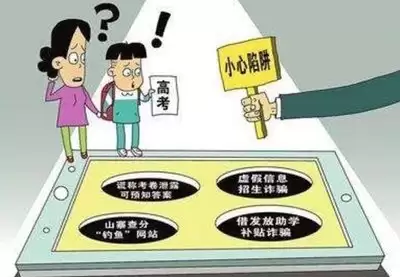
每年到了这个时间点,围绕高考录取通知书怎么查、去哪儿查,总能成为考生和家长圈子里最热门的话题。2026年的考生也不例外——毕竟,那张薄薄的通知书,承载的是十几年寒窗的最终答案。 话说回来,高考录取工作的节奏其实是有章可循的。各批次录取结束后,高校会尽快把通知书寄出来。那么,作为考生,第一步该做什么?
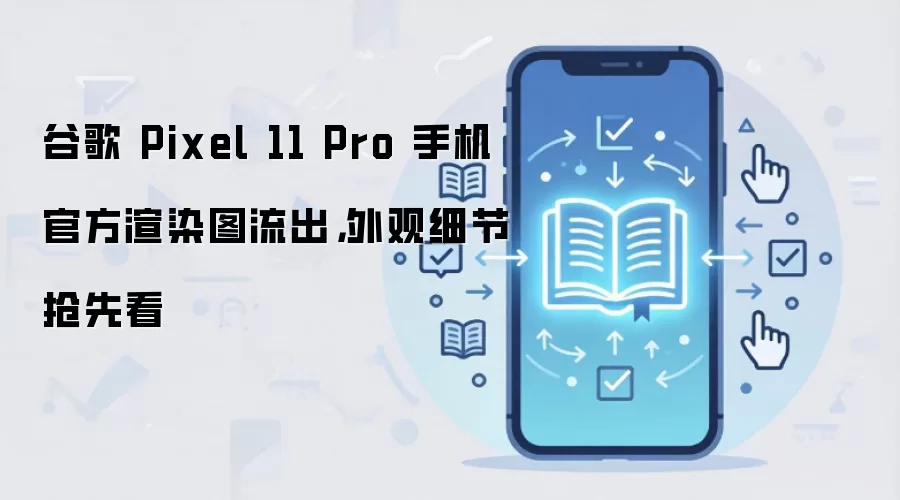
8月4日消息,爆料圈又热闹起来了。继知名爆料人埃文·布拉斯(Evan Blass)此前放出据称是Google Pixel 11和Pixel 11 Pro Fold的宣传图后,如今Pixel 11 Pro的最新渲染图也跟着流出。这次曝光带来了两款新配色——Dune(沙丘色)和Sterling(银色),
iPhone4显示“已停用”时,可通过恢复固件解锁,但会清除全部数据。主要方法有两种:一是使用专业工具(如“iOS修复大师”)按指引连接设备、进入DFU模式、下载固件并执行解锁;二是通过iTunes恢复,连接设备进入DFU模式后点击“恢复”自动完成修复。操作需保持连接稳定,成功后设备将重启进入激活界面。
iPhone3G出现“已停用”提示时,可通过两种方法解锁。一是使用专业工具连接电脑,进入DFU模式后下载固件并自动刷机清除密码;二是通过iTunes恢复,同样需进入恢复模式并选择“恢复”选项。两种方法均会清除设备全部数据,解锁后需重新激活设置。
iPadAir4显示“已停用”时,可通过两种方法解决。一是使用专业iOS修复工具,按步骤连接设备、下载固件并解锁,但会清除所有数据。二是通过iTunes恢复,同样需连接设备并进入恢复模式,操作后设备将恢复出厂设置。两种方法均无法保留原有资料。
iPad8出现“已停用”提示时,可通过恢复设备来解锁,但会清除所有数据。主要方法有两种:一是使用专业iOS修复工具,按步骤连接设备、进入恢复模式、下载固件并自动解锁;二是通过iTunes,将设备置入恢复模式后选择“恢复”选项完成解锁。两种方法均需保持设备与电脑稳定连接,且解锁后需重新激活。
iPadPro12.9英寸(第四代)显示“已停用”时,可通过两种方法恢复:一是使用专业iOS修复工具,按界面引导连接设备、进入DFU模式并下载固件解锁;二是通过iTunes进入恢复模式并按提示操作。两种方法均会清除全部数据,操作前需备份重要文件。选择取决于用户偏好,但提前备份始终是最佳预防措施。
苹果A1429出现“已停用”提示时,可通过两种方法恢复。一是使用专业工具,需连接电脑进入DFU模式,下载固件后自动刷机解锁。二是通过iTunes恢复,同样需进入DFU模式后点击恢复。两种方法均会清除设备全部数据。
苹果A1428设备显示“不可用”或“已停用”时,可通过两种方法解决。一是使用第三方iOS修复工具,按步骤连接设备、进入刷机模式、下载固件并完成解锁,此过程会清除所有数据。二是通过iTunes恢复,同样需连接设备并进入恢复模式,点击“恢复”按钮以解除停用状态,数据也将被清空。
苹果设备因多次输错密码被锁定后,可通过两种方法解决。一是使用专业修复工具,按指引连接设备、进入恢复模式并下载固件自动解锁;二是通过iTunes,连接设备后选择恢复选项来清除数据并解除锁定。两种方法均会清除设备内所有数据,解锁后需重新激活设置。
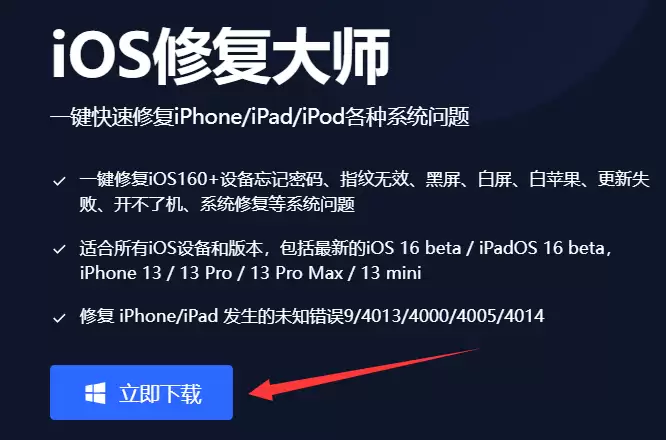
苹果设备显示“已停用”时,可通过两种方法解锁。一是使用专业修复工具,按指引连接设备、进入DFU模式并下载固件刷机;二是通过iTunes恢复,连接设备后进入DFU模式并点击恢复。两种方法均会清除全部数据,解锁后需重新激活。
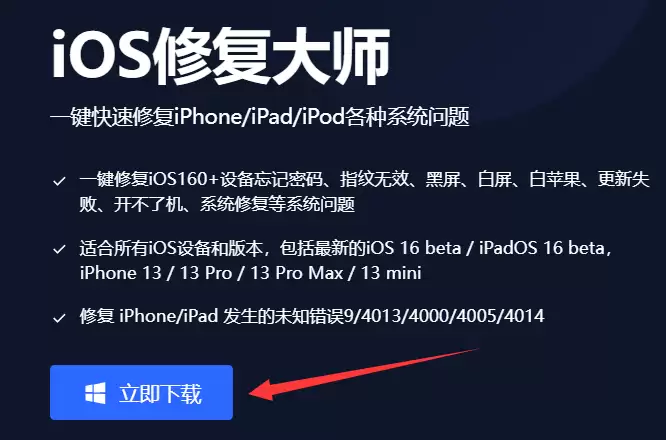
苹果设备显示“已停用”时,可通过两种方法解锁。一是使用专业iOS修复工具,按指引连接设备、进入DFU模式并下载固件刷机;二是通过iTunes恢复,连接设备后进入恢复模式并点击“恢复”。两种方法均会清除所有数据,操作需保持稳定连接。
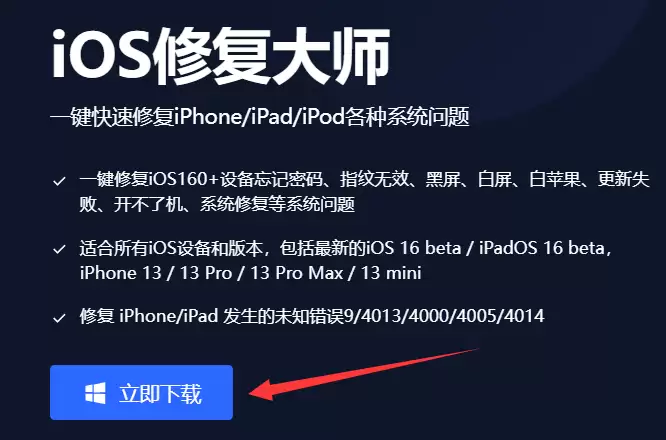
苹果设备因多次输错密码被锁定后,可通过两种方法恢复。一是使用专业iOS修复工具,按指引连接设备、进入恢复模式、下载固件并解锁。二是通过iTunes或访达,将设备进入恢复模式后选择“恢复”。两种方法均会清除全部数据,因此定期备份至关重要。


火山引擎是字节跳动旗下企业级云与AI服务平台。聚焦大模型核心能力,依托字节自研豆包多模态大模型,凭借火山方舟一站式平台,提供模型精调、推理部署、智能应用搭建等全链路服务,结合高性能AI算力,助力各行业快速落地大模型数字化与智能化应用。



