

使用技巧
苹果设备因多次输错密码被锁定显示“已停用”时,可通过两种方法解决。一是使用专业iOS修复工具,按指引连接设备、进入恢复模式并刷机解锁,但会清除所有数据。二是通过iTunes恢复,同样需进入恢复模式并选择“恢复”选项,设备将恢复出厂设置。两种方法均无法保留原有数据。
苹果设备显示“已停用”时,可通过两种方法解锁。一是使用专业修复工具,按步骤进入恢复模式、下载固件并清除数据完成解锁。二是通过iTunes恢复,连接设备后进入恢复模式,选择“恢复”以重装系统解除停用。两种方法均会清除设备内所有数据。
苹果设备显示“已停用”时,可通过两种方法解锁。一是使用专业修复工具,按指引连接设备、下载固件并完成刷机,过程会清除所有数据。二是通过iTunes恢复,将设备进入恢复模式后选择“恢复”选项。两种方法均要求稳定连接并会抹掉数据,用户可根据自身条件选择。
苹果A1489出现“已停用”提示时,可通过强制刷机解决。主要方法有两种:一是使用专业iOS修复工具,按图形界面引导连接设备、进入恢复模式、下载固件并完成刷机;二是通过iTunes恢复,连接设备后进入DFU模式,点击“恢复”选项进行系统重置。两种方法均会清除全部数据,操作前需谨慎。
苹果A1490显示“不可用”或“已停用”时,可通过专业iOS修复工具或iTunes解锁,但设备数据将被完全清除。使用第三方工具需按指引进入DFU模式并下载固件修复;若提示连接iTunes,则可通过其恢复模式完成重置。解锁后需重新激活设备。
苹果设备显示“不可用”或“已停用”时,可通过强制刷机解锁,但会清除全部数据。主要方法有两种:一是使用第三方专业工具,按步骤连接设备、进入DFU模式、下载固件并解锁;二是通过官方iTunes恢复,连接设备后进入恢复模式并选择“恢复”选项。两种方法均需提前确认数据已备份或无需保留。
苹果设备“已停用”时,可通过强制刷机解决,但会清除所有数据。主要方法有两种:一是使用第三方专业修复工具,按指引连接设备、进入恢复模式并完成刷机;二是通过iTunes,将设备置于恢复模式后选择“恢复”选项。两种方法均需设备进入恢复模式并与电脑连接,操作前需知晓数据丢失风险并准备好AppleID密。
苹果设备显示“已停用”时,可通过两种方法解锁,但均会清除全部数据。一是使用专业修复工具,按指引连接设备、进入恢复模式并下载固件完成解锁。二是通过iTunes恢复,连接设备后进入DFU模式,点击“恢复”按钮重置。操作前需确认数据已备份且了解后果。
苹果设备显示“不可用”或“已停用”时,可通过强制刷机解决。主要介绍两种方法:一是使用第三方专业工具,按指引进入恢复模式、下载固件并自动解锁;二是通过iTunes恢复,连接设备后选择恢复选项。两种方法均会清除所有数据,操作前如有备份可避免损失。
iPhoneXSMax显示“已停用”时,可通过两种方法解决。一是使用专业工具如“iOS修复大师”,按步骤连接设备、进入DFU模式、下载固件并解锁。二是通过iTunes恢复,连接设备后进入DFU模式,点击恢复按钮完成系统重置。两种方法均会清除所有数据,解锁后需重新激活设备。
苹果设备显示“不可用”或“已停用”时,可通过专业修复工具或iTunes恢复两种方法解锁,均需清除全部数据。操作时需保持网络稳定,完成后设备需重新激活。建议定期备份并牢记密码,以避免出现类似问题。
iPhone8出现“已停用”提示时,可通过强制刷机解锁,但会清除全部数据。主要方法有两种:一是使用专业修复工具,按指引连接设备、进入恢复模式并下载固件完成解锁;二是通过iTunes恢复,连接后进入DFU模式,选择恢复选项即可。两种方式均需刷入新系统,选择取决于用户对电脑操作的熟悉程度。
苹果设备因多次输错密码被锁定后,可通过恢复模式或DFU模式重装系统解锁。一种方法是使用第三方专业工具,按指引连接设备、下载固件并自动完成刷机,过程会清除全部数据。另一种是利用iTunes恢复,将设备进入DFU模式后连接电脑,点击恢复按钮即可自动下载并安装系统,同样无法保留原有数据。
苹果设备因多次输错密码而显示“已停用”时,可通过恢复模式重装系统解锁,但会清除全部数据。主要方法有两种:一是使用第三方专业工具,按指引连接设备、进入恢复模式并刷机;二是通过iTunes恢复,连接后进入恢复模式并选择“恢复”选项。两种方法均会使设备恢复出厂设置,因此定期备份至关重要。
苹果设备显示“已停用”时,可通过强制刷机解锁,但会清除全部数据。方法一是使用专业修复工具,按指引连接设备、进入DFU模式并下载固件完成修复。方法二是通过iTunes将设备置于恢复模式,点击恢复以自动重装系统。两种方式均需提前备份数据,解锁后需重新激活设备。
苹果A1954出现“已停用”提示时,可通过两种方法解决。一是使用专业iOS修复工具,按步骤连接设备、进入DFU模式、下载固件并完成解锁,此过程会清除所有数据。二是通过iTunes恢复,同样需进入DFU模式后选择恢复选项,系统将自动下载固件并解除停用,但数据无法保留。
iPadAir3显示“已停用”是因多次输错密码被锁定。解决核心是通过电脑恢复出厂设置,会清除所有数据。提供两种方法:一是使用专业第三方工具,按指引连接设备、进入恢复模式并完成修复;二是通过iTunes或访达,将设备置于恢复模式后选择“恢复”。两种方法均能移除锁定,设备将重启进入初始设置界面。
苹果设备显示“已停用”时,可通过专业工具或iTunes恢复。专业工具需下载软件、选择解锁功能、进入DFU模式、下载固件并刷机,全程自动引导。iTunes则需连接电脑、进入DFU模式后选择恢复。两种方法均会清除全部数据,操作前务必确认已备份。定期备份是预防此类问题的关键。
苹果设备显示“已停用”时,可通过两种方法恢复。一是使用专业修复工具,连接设备进入刷机模式后下载固件并解锁,过程会清除所有数据。二是通过iTunes恢复,将设备进入恢复模式后选择“恢复”操作。两种方法均无法保留原有数据。
苹果设备显示“不可用”或“已停用”时,可通过强制刷机解锁,但会清除所有数据。提供两种方法:一是使用专业第三方工具,按引导进入DFU模式并刷机;二是通过iTunes恢复,将设备进入恢复模式后选择“恢复”选项。两种方式均需重新激活设备。
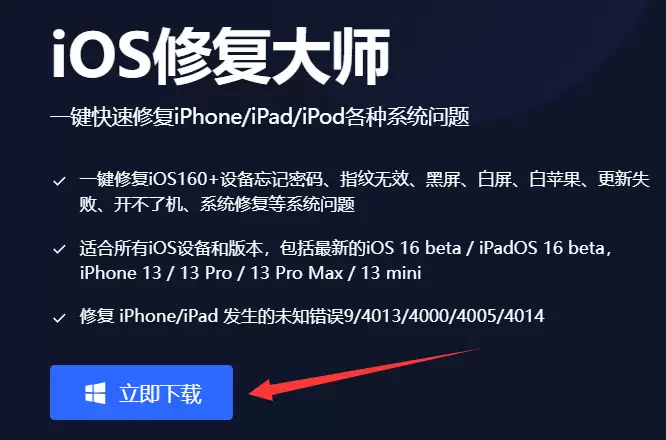
苹果A1691出现“已停用”提示时,可通过两种方法解锁。一是使用专业iOS修复工具,按指引连接设备、进入DFU模式并下载固件完成刷机。二是通过iTunes恢复,连接设备后进入DFU模式并点击“恢复”。两种方法均会清除所有数据,解锁后需使用AppleID重新激活。
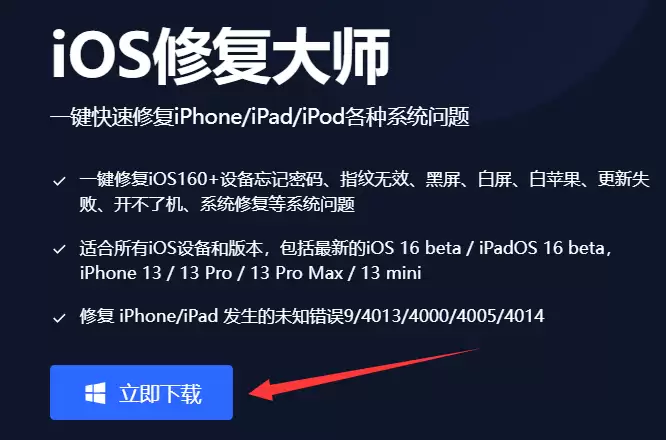
苹果设备显示“不可用”或“已停用”时,可通过两种方法恢复。一是使用专业iOS修复工具,按指引连接设备、进入刷机模式并下载固件解锁;二是通过iTunes恢复,连接设备并进入DFU模式后选择恢复选项。两种方法均会清除所有数据,操作中需保持设备与电脑稳定连接。
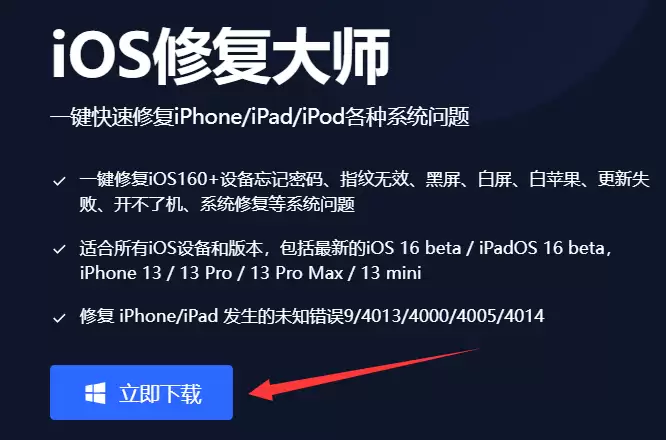
苹果设备显示“已停用”时,可通过恢复模式解锁。方法一是使用专业工具,按指引下载软件、连接设备、进入DFU模式并下载固件刷机,过程会清除全部数据。方法二是通过iTunes恢复,连接电脑后进入DFU模式,点击“恢复”按钮下载固件,同样会清空设备。两种方法均需保持连接直至完成。


火山引擎是字节跳动旗下企业级云与AI服务平台。聚焦大模型核心能力,依托字节自研豆包多模态大模型,凭借火山方舟一站式平台,提供模型精调、推理部署、智能应用搭建等全链路服务,结合高性能AI算力,助力各行业快速落地大模型数字化与智能化应用。



