

使用技巧

刷过iPhone或iPad的朋友都知道,想成功刷机,第一步往往是让设备进入恢复模式或DFU模式。那么你手里的这台苹果A1430(也就是iPad第三代)具体该怎么操作?别急,下面这份通用手动进入DFU模式的教程,按步骤来,轻松搞定。注意:以下操作需要先把手机连接到电脑,再进行按键。 iPhone通用进

进入DFU或恢复模式是刷机或恢复设备的关键步骤,不同机型操作各异。iPhone8及更新机型需依次按音量加、减键,再长按电源键;iPhone7系列同时按住电源和音量减键;iPhone6s及更早机型同时按住Home键和电源键。iPad操作类似,无Home键型号参照iPhone8流程,有Home键型号同时按住Home键和电源键。操作前需连接电脑,成功后刷机工具可识

进入DFU模式是刷机关键步骤,不同苹果设备操作方法不同。iPhone8及更新机型需按顺序操作音量键和电源键;iPhone7系列同时按住电源和音量减键;带实体Home键的老款设备则同时按住主屏幕和电源键。iPad根据有无主屏幕按钮区分操作,逻辑类似。成功进入后屏幕显示连接iTunes图标,即可通过电脑工具进行刷机或修复。

进入DFU模式是刷机关键步骤,需先将设备连接电脑。不同设备操作方法不同:全面屏iPhone需依次按音量键后长按电源键;iPhone7系列同时按电源和音量减键;带Home键旧机型同时按Home和电源键。iPad也按有无Home键区分操作。进入恢复模式后,刷机工具可识别设备并引导后续操作。

给苹果设备刷机,第一步就是进入恢复模式或DFU模式。很多人在这第一步就犯了难,尤其是手头这台A1589的用户。具体怎么操作?跟机型有很大关系。下面直接拆解,把各型号iPhone、iPad的手动进入方法说清楚。操作前,记着先把手机连上电脑,哪怕只是插着充电线,所有按键动作都要在连接状态下完成。 iPh
当你的iPhone因多次输错锁屏密码而显示“iPhone已停用”时,很多人第一反应是崩溃——尤其是手头没有电脑备份,或者压根没想过会有这一天。其实解决方案并不复杂,关键在于选对工具、走对流程。下面就以iPhone 14 Pro为例,看看如何借助一款名为iOS修复大师的工具,干净利落地解除停用状态并清
iPhone 锁屏密码输错太多次,屏幕弹出“iPhone已停用”,这种情况遇到谁都头疼。尤其是手里拿着iPhone 14 Pro Max这样的主力机,卡在解锁界面真是进退两难。别担心,这种情况其实有办法解决,思路也远比想象中清晰。下面就从实操的角度,把解锁流程拆开来讲。先说一下前提:要完成这个操作,
当你的iPhone或iPad因多次输错锁屏密码而显示“已停用”时,第一反应往往是刷机或求助售后。其实,市面上有一款工具——iOS修复大师,可以直接绕过这个状态并清除锁屏密码。下面就以iPad Pro(11)为例,一步步走通整个解锁流程。需要提醒的是:该操作会清空设备所有数据,且如果之前绑定了Appl
当iPhone锁屏密码多次输入错误导致设备提示“iPhone已停用”时,很多人的第一反应是送修或重刷系统。但实际上,经过实际测试,使用iOS修复大师这款工具可以轻松解决iPad Pro(12.9) 6的已停用问题,包括直接清除锁屏密码。下面就把具体的解锁步骤整理出来,供遇到类似情况的朋友参考。 iO
当你的iPhone因为多次输错锁屏密码而显示“已停用”,那种感觉确实让人抓狂。别担心,市面上有专门的工具可以绕过这个限制,比如今天要说的iOS修复大师。下面就以苹果A1786为例,直接上实操教程,看看怎么用这个工具把锁屏密码清掉、让设备恢复正常。 iOS修复大师一键解锁“iPhone已停用”教程 1
当iPhone因为连续输错锁屏密码而显示“iPhone已停用”时,很多人第一反应就是找售后或者刷机。其实,通过专业的修复工具,在家就能轻松搞定。下面以苹果A1634为例,分享一套实测有效的解锁流程。 第一步:下载并安装iOS修复大师 先在电脑上下载并安装iOS修复大师。安装完成后,接下来就可以按照指
iPhone 锁屏密码连续输错,屏幕弹出“iPhone 已停用”的那一刻,相信不少朋友心里都咯噔一下。别慌,这个问题的本质是设备的保护机制被触发,而解决方案其实很明确——通过专业工具进入恢复模式并重置设备,就能彻底解除锁定状态。 下面就以苹果 A1687 为例,手把手拆解整个操作流程,核心工具是一款
iPhone锁屏密码输错太多次,屏幕弹出“iPhone已停用”——这种情况估计不少人都遇到过。对于苹果A1633这个型号,市面上确实有几种解法,但最直接、最稳妥的方法之一,就是用专门的修复工具把设备重置一遍,彻底把锁屏密码清掉。下面就把这套经过验证的操作流程完整拆解出来。 iOS修复大师一键解锁“i
当你的iPhone因为多次输错锁屏密码而显示“iPhone已停用”时,那种手足无措的感觉确实不好受。尤其是苹果A1549这个型号,很多用户第一反应是拿去维修店,其实自己在家就能搞定——前提是用对工具。下面就是一套经过验证的解锁流程。 iOS修复大师一键解锁“iPhone已停用”教程: 1、下载安装i
当iPhone因多次输错锁屏密码而显示“iPhone已停用”时,很多人的第一反应是“完了,数据没了”。其实,通过专业工具完全可以绕过这一限制——iOS修复大师就是其中之一。下面就以苹果A1489机型为例,详细演示整个解锁流程。 一、下载并安装iOS修复大师 首先,需要获取iOS修复大师的安装包。下载
当iPhone锁屏密码多次输入错误,屏幕上弹出“iPhone已停用”的提示时,相信不少人都会瞬间头皮发麻。别急,这个问题其实有成熟的解决方案——通过一款名为iOS修复大师的工具,可以直接清除锁屏密码,让设备恢复正常。下面就把具体的操作步骤拆解清楚。 1. 下载安装iOS修复大师 首先需要在电脑上获取
当iPhone锁屏密码多次输入错误,屏幕上出现“iPhone已停用”的提示时,不少人第一反应是找售后或刷机。其实还有一个相对轻量的解决方案,可以绕过繁琐的恢复模式,直接清除锁屏密码。下面就以苹果 A1601 为例,把整个操作流程拆解开,每一步都配上关键截图,有需要的朋友可以照着走一遍。 iOS修复大
苹果手机忘记锁屏密码,这事儿估计不少人都遇到过。明明密码就在嘴边,偏偏就是想不起来,手机就这么锁死在了眼前。尤其是像 iPad Air 4 这样的设备,日常用得顺手,一旦被密码卡住,确实挺头疼。那么问题来了:苹果 iPhone/iPad 忘记锁屏密码到底怎么办?有没有靠谱的解密方法?下面就把几种主流
忘记iPhone锁屏密码后,可通过官方或第三方工具解决。官方方法包括:使用iCloud远程抹除设备,或通过iTunes连接电脑进入恢复模式来重置。若上述方法不便操作,可使用专业工具如iOS修复大师,连接设备进入DFU模式后一键重置。注意,所有方法均会清除设备数据,重置后需重新激活设置。
忘记iPhone锁屏密码后,可尝试官方方法或使用专业工具。官方方案包括通过iCloud远程抹除设备,或使用iTunes连接电脑恢复出厂设置。若条件不符,可选择“iOS修复大师”等第三方工具一键重置。无论哪种方式,操作前需知悉所有数据将被清除,因此定期备份至关重要。
苹果设备忘记锁屏密码,这事儿光想想就够让人头疼的。手里拿着平板或手机却打不开,急归急,但办法总归是有的。今天就来聊聊,如果手头的iPhone或iPad(比如iPad Air 3)不小心被锁住了,到底该怎么处理。 别急着去找各种刷机工具,在动用第三方软件之前,有两个官方提供的、相对安全的路径可以优先试
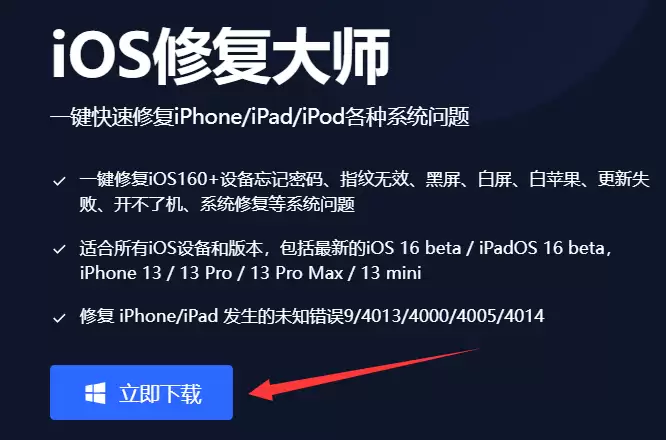
忘记苹果手机锁屏密码后,可通过官方或第三方工具解决。官方方法包括使用iCloud“查找”功能远程抹除设备,或通过电脑连接iTunes进入恢复模式重置。若官方方法不便,可使用iOS修复大师等专业工具,按指引连接设备并进入特定模式,一键清除密码。所有方法均会删除设备数据,重置后需重新激活设置。
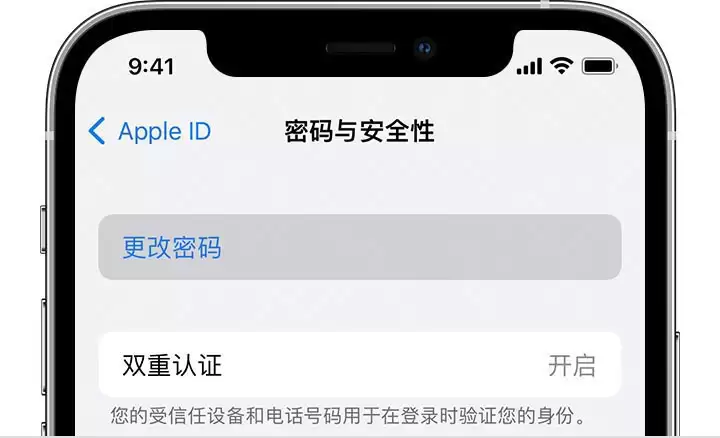
忘记AppleID密码时,可通过已登录的受信任设备在设置中重设。若无可用设备,可在新设备登录界面选择“忘记密码”,或通过“Apple支持”App重置。也可访问iforgot.apple.com网页,通过安全提示或受信任电话验证身份。注意,此方法不适用于设备锁屏密码遗忘的情况。


火山引擎是字节跳动旗下企业级云与AI服务平台。聚焦大模型核心能力,依托字节自研豆包多模态大模型,凭借火山方舟一站式平台,提供模型精调、推理部署、智能应用搭建等全链路服务,结合高性能AI算力,助力各行业快速落地大模型数字化与智能化应用。



