

使用 Word 编辑器中的 10 个删除线快捷方式
文字编辑器,也称为文字处理器,可以定义为允许您创建、打印和编辑文档的设备或软件。您可以键入内容、将其显示在屏幕或打印材料上、以电子方式存储,并使用不同的键盘快捷键、字符和命令从键盘进行修改,包括用于删除线的键盘快捷键。计算机的制造是为了帮助解决不同的问题。但是,文字处理是他们帮助的最受欢迎的功能。由于技术进步,您可以将文字编辑器作为安装在移动设备和计算机上的软件应用程序或作为不同供应商提供的云服务访问。文字处理器于1960年代初作为类似于电动打字机的独立机器首次推出。它们比打字机更好,因为它们允许用户
文字编辑器,也称为文字处理器,可以定义为允许您创建、打印和编辑文档的设备或软件。您可以键入内容、将其显示在屏幕或打印材料上、以电子方式存储,并使用不同的键盘快捷键、字符和命令从键盘进行修改,包括用于删除线的键盘快捷键。
计算机的制造是为了帮助解决不同的问题。但是,文字处理是他们帮助的最受欢迎的功能。由于技术进步,您可以将文字编辑器作为安装在移动设备和计算机上的软件应用程序或作为不同供应商提供的云服务访问。
文字处理器于 1960 年代初作为类似于电动打字机的独立机器首次推出。它们比打字机更好,因为它们允许用户在不重新输入整个文档的情况下更改文档。后来引入了更多功能,允许用户使用拼写检查、使用高级格式化选项以及将文档保存在磁盘上。
1980 年代后期,文字编辑器被引入个人电脑。最流行的文字编辑器之一被称为WordPerfect。尽管这个文字编辑器很好,但后来被带有所见即所得哲学的更先进的文字处理器推出。这使用户可以看到他们最终打印的文档会得到什么。
在 1990 年代,Microsoft Word成为最流行的文字处理器。今天,有多个文字编辑器。它们都带有不同的格式选项。但是如何在这些文字编辑器上使用删除线快捷方式?
删除线是什么意思?
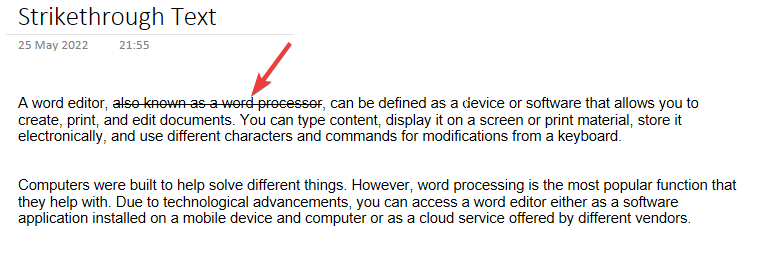
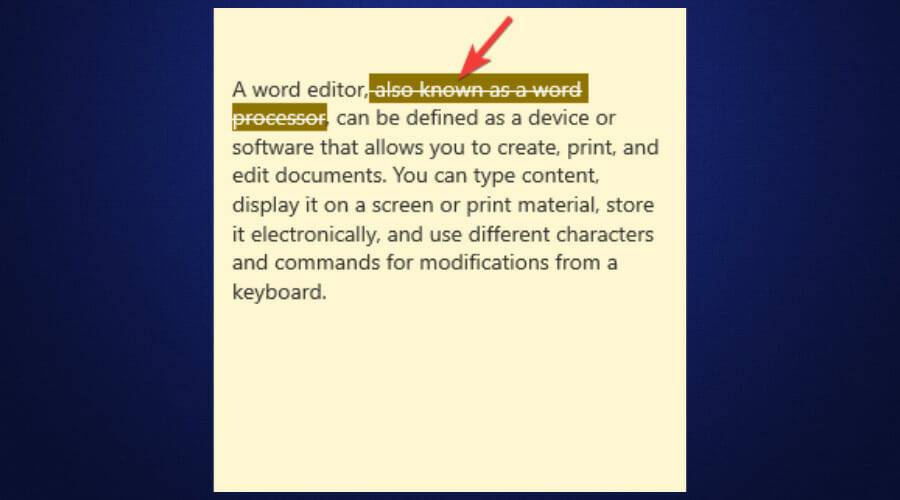
删除线是通过中心的水平线表示单词。以下是应用后此过程的示例:删除线。
删除文本可以在不同的文字处理器上使用,并且具有不同的含义,但有两种广泛的含义,具体取决于已删除的内容类型。
如果它是打字的(即使使用打字机软件)、墨水书写的或任何其他无法删除或擦除的文本,则任何带有删除线的文本都不应该出现在文档中。因此,它们是一个错误,不应该被包括在内。
例如,在计算机或移动设备屏幕上的Google Docs等键入文本上使用时,可以使用删除文本来显示最近删除的文本。这表明即使在作者完成了整个文本的输入之后也改变了主意。例如,你可能会看到这样的文字,“杰克逊的足球很差,是一名主要的足球运动员。
这可能意味着,尽管作者最初表示杰克逊在足球方面很差,但他们改变了想法,将这句话改为杰克逊作为一名基本的足球运动员。
你如何穿透文本?
不同的文字编辑器有多种方式可以让您删除文本。您还可以使用快捷软件来更改键盘键的映射。您需要确保您的内容有意义,并通过正确的文本进行打击。让我们了解在不同编辑器中删除文本的键盘快捷键。
有删除线的键盘快捷键吗?
删除线 Google 文档的键盘快捷键
- 登录您的 Google 帐户。如果您没有,您可以免费注册。

- 启动 Google Drive,然后点击屏幕左上角的 New 按钮。接下来,选择 Google Docs 打开一个新文档。
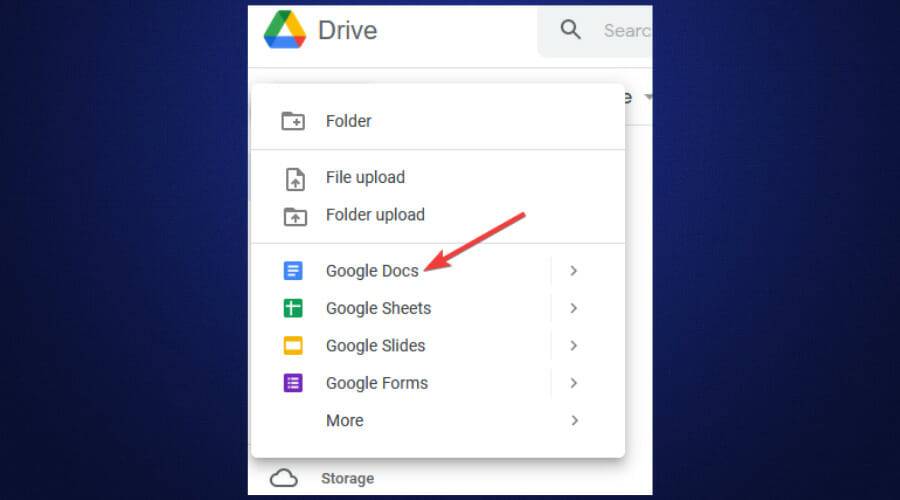
- 如果您有一个现有文档,您可以打开它。如果没有,您可以开始在上面的新文档中输入您的内容。
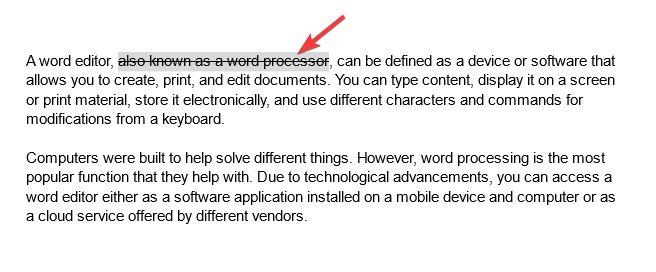
- 选择或突出显示要删除的文本,然后按Alt+ Shift+ 5。
删除线 Excel 的键盘快捷键
- 在您的 Windows 机器上启动 Microsft Excel。
- 如果您有要编辑的 Excel 工作表,请将其打开。如果没有,请打开一个新的 Excel 工作表。
- 将内容添加到您的 Excel 工作表。
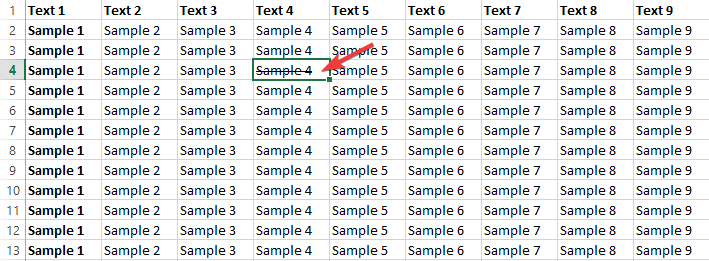
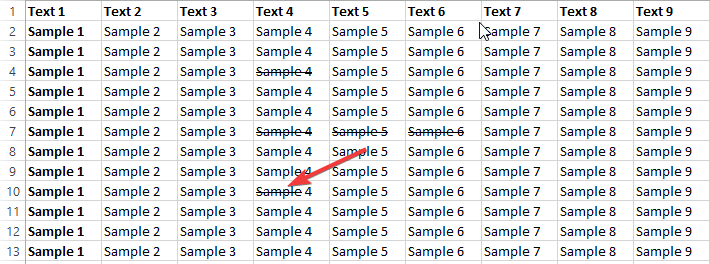
- 要删除特定单元格,请选择该单元格并按CTRL+ 5。
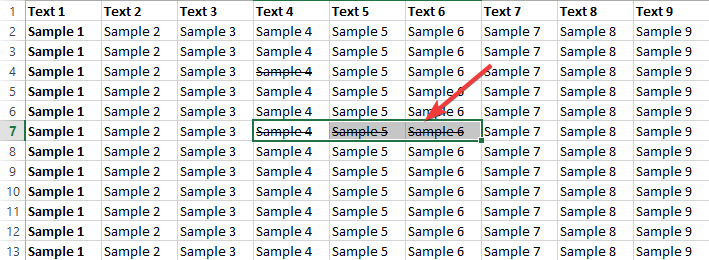
- 如果要删除多个单元格,请选择所有单元格并按CTRL+ 5。
- 要删除单元格中的部分文本,请选择该文本并按CTRL+ 5。
Word 中删除线的键盘快捷键
- 在您的计算机上启动 Microsoft Word。
- 如果您有要编辑的 Word 文档,请打开它。如果没有,请打开一个新的。
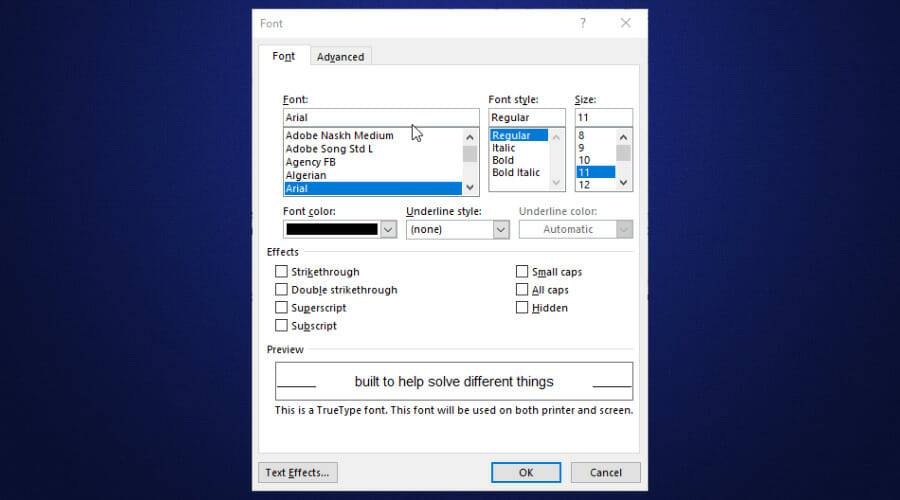
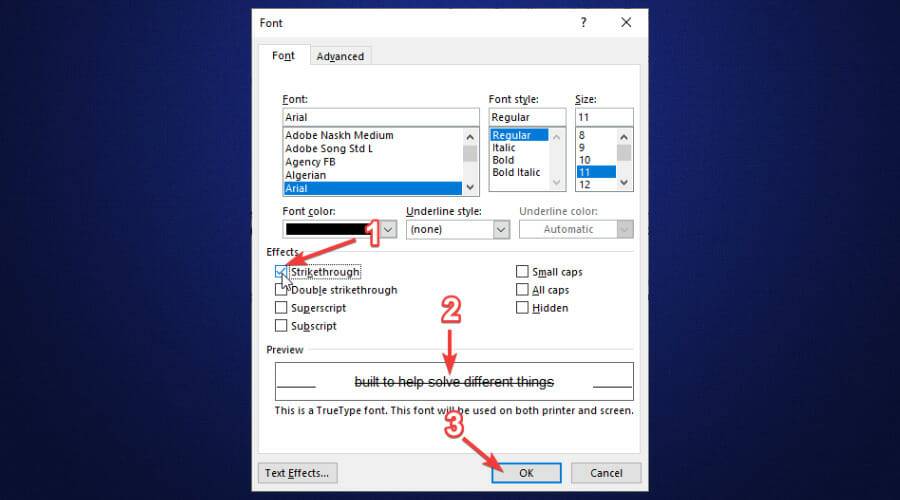
- 选中删除线旁边的复选框。这向您展示了您的文本将是什么样子。单击确定按钮。
删除线 OneNote 的键盘快捷键
- 在您的计算机上启动 OneNote。
- 如果您有要编辑的现有 OneNote 文档,请打开。如果没有,请打开一个新的。
- 将内容添加到 OneNote 文档。
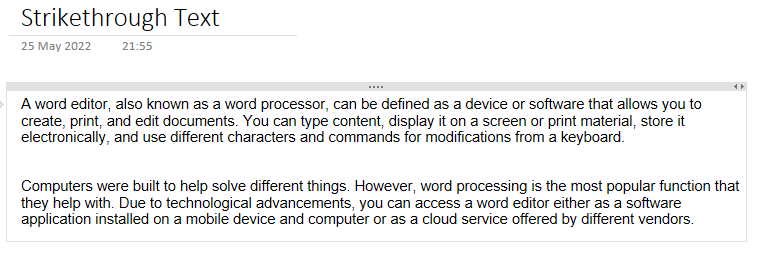
- 选择要删除的文本。
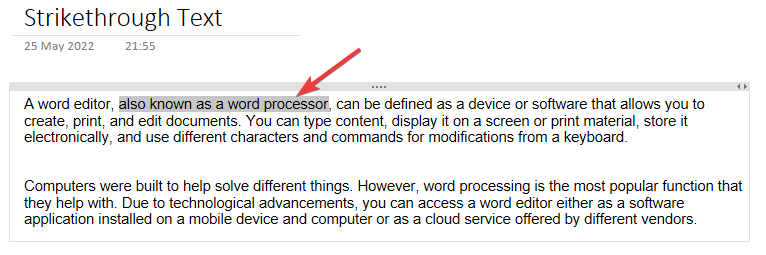
- 同时按 CTRL + 连字符 (-) 以获得 OneNote 删除线快捷方式。
删除线便笺的键盘快捷键
- 在您的机器上启动便签。
- 将内容添加到便笺中。如果有的话,您可以打开现有的便签。
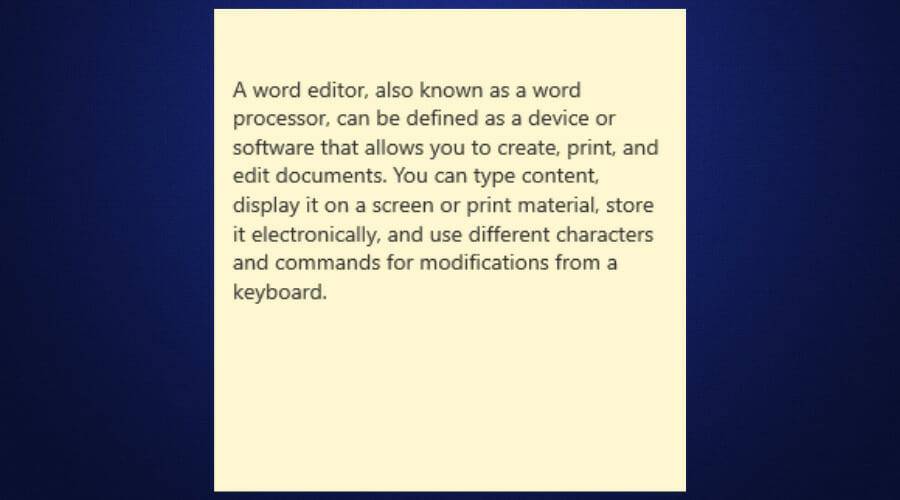
- 选择要删除的文本。
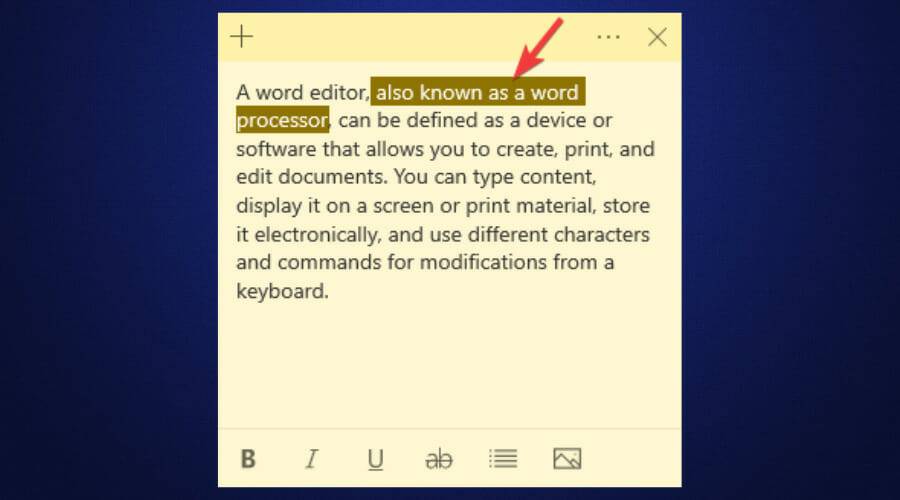
- 按CTRL+ T。
删除线 Mac Notes 的键盘快捷键
- 导航到系统首选项 > 键盘 > 快捷方式 > 应用程序快捷方式。
- 单击底部的 + 号,从应用列表中选择 Notes 应用,选择要添加的命令的名称(在本例中为删除线),然后添加组合键。我们将使用SHIFT++ COMMAND。X单击添加按钮。
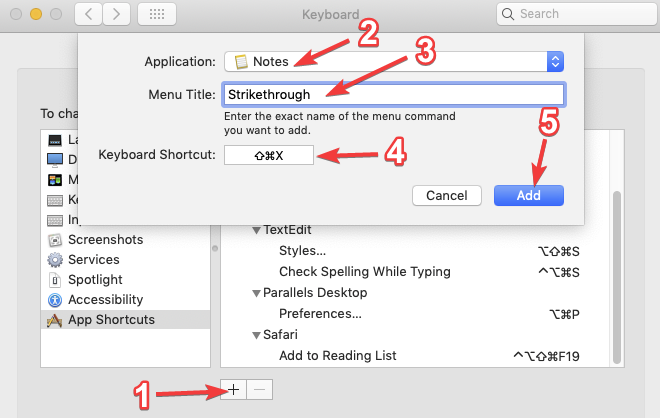
- 之后,启动 Mac Notes 并在向文本添加删除线时使用此快捷方式。
你能在社交媒体上划掉文字吗?
由于您可以在大多数文字编辑器上删除文本,因此如果您发现自己处于想要删除社交网络上的文本的情况下,这将是有意义的。不幸的是, Instagram 、Twitter 和 Facebook等社交媒体平台没有提供删除文本的方法。但是,您可以使用删除线文本生成器等工具。
您需要做的就是将要划掉的文本粘贴到此工具上,划掉,然后再次复制并将其粘贴到您的社交媒体帐户中。您将应用删除线格式。
但是,在Discord上划掉文本更容易。您需要在要删除的文本的开头和结尾添加两个波浪号键 (~)。一个例子是 ~~这是 Discord 中的一个被划掉的文本~~。在 Whatsapp 上,您在要删除的文本的开头和结尾添加一个波浪号键 (~)。例如,~这是 WhatsApp 中的一个划掉的文本~。
如您所见,不同的文字编辑器有不同的删除文本的方法。此外,除了键盘快捷键外,其中一些还带有按钮和编辑器对话框,供不了解快捷键的人使用。
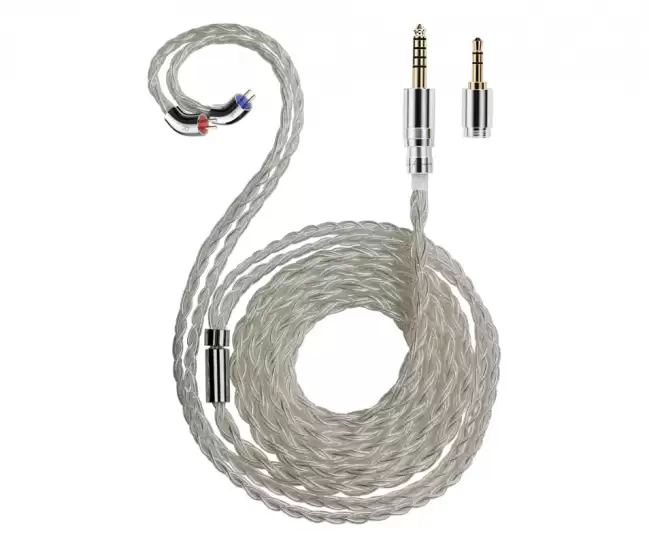
飞傲LS-RC2026HiFi耳机升级线售价499元。采用6N单晶铜镀银线基,144芯8股编织,经-192°C液氮深冷处理。配备可换插头系统,标配3.5mm单端和4.4mm平衡插头,耳机端0.78mm2pin插头。
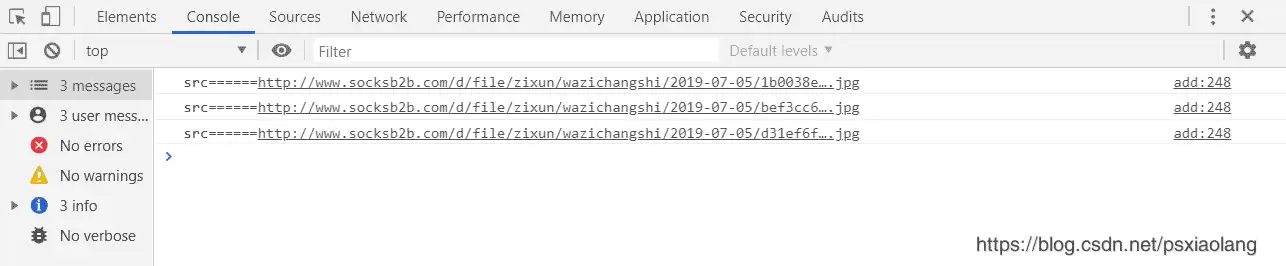
从UEditor富文本编辑器中获取图片地址,需先调用getContent()获取内容,再创建div元素填充HTML,转换为jQuery对象后用find("img")选择器遍历获取src值。获取首张图片作为缩略图时,可通过正则匹配img标签或src属性实现。
解决UEditor跨域上传图片需三步:首先统一两个页面的根域名;其次修改internal.js,将location.host改为document.domain;最后在调用UEditor的页面头部添加document.domain语句。针对IE浏览器,还需在editor.js的合适位置插入补丁代码,并设置document.domain。操作顺序不可颠倒,否则跨
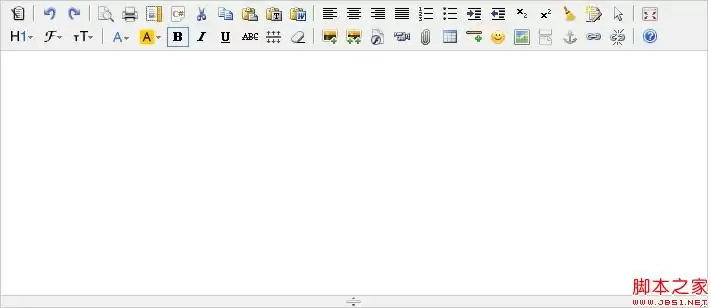
KindSoft网页编辑器配置包括:引入核心脚本并初始化编辑器绑定至输入框;调整上传路径参数指向处理程序;在kindeditor.js中修改items数组以定制工具栏按钮,涵盖常用功能如字体、对齐、插入媒体等。
在FCKeditor中添加自定义按钮需修改fckconfig.js、语言文件及核心js文件。在工具栏添加按钮名称,注册中英文标签,定义按钮功能原型并实例化,可设置快捷键实现功能扩展。注意文件路径与命名规范,确保兼容性。
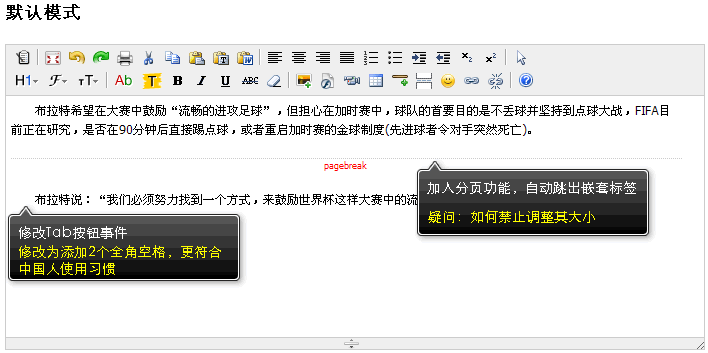
这次主要做了两个改动:一是加入了分页符功能,二是把Tab事件调整为添加两个全角空格——这样更符合中文用户的输入习惯。 如图,下载地址如下: kindeditor-3.5.1-zh_CN-kingeric.rar 顺便提几点意见和咨询: 从Word文档复制内容到编辑器时,如何过滤掉原有格式?别只推荐用
搞一个带表情输入的编辑器,其实是个挺常见的需求。刚开始可能会想用 textarea 凑合,但很快就会发现——textarea 显示不了图片,这条路走不通。那怎么办?iframe 是个不错的选择,把它的 designMode 打开,就能得到一个可编辑区域,图片、文字都能塞进去。不过 iframe 有个

美国联邦航空局(FAA)近日放出消息,2026年美加墨世界杯期间,他们将联合国土安全部、司法部,对比赛场地、球迷活动区以及球队驻地全面设立“无人机禁飞区”。这可不是小打小闹的管控,而是动真格的了。具体怎么管?说白了,比赛日当天,你手里的无人机就别想飞了。规则划得很清楚:以体育场为中心,半径3英里(差





火山引擎是字节跳动旗下企业级云与AI服务平台。聚焦大模型核心能力,依托字节自研豆包多模态大模型,凭借火山方舟一站式平台,提供模型精调、推理部署、智能应用搭建等全链路服务,结合高性能AI算力,助力各行业快速落地大模型数字化与智能化应用。



