

在 Windows 11 上安装 BalenaEtcher 的命令
在Windows11上安装BalenaEtcher的步骤在这里,我们将展示无需访问其官方网站即可在Windows11上安装BalenaEthcer的快速方法。1.打开命令终端(以管理员身份)右键单击“开始”按钮并选择“终端” ( Admin )。这将打开具有管理权限的Windows终端,以安装软件并以超级用户身份执行其他重要任务。2.在Windows11上安装BalenaEtcher现在,在您的Windows终端上,只需运行使用默认Windows包管理器
在 Windows 11 上安装 BalenaEtcher 的步骤
在这里,我们将展示无需访问其官方网站即可在 Windows 11 上安装 BalenaEthcer 的快速方法。
1.打开命令终端(以管理员身份)
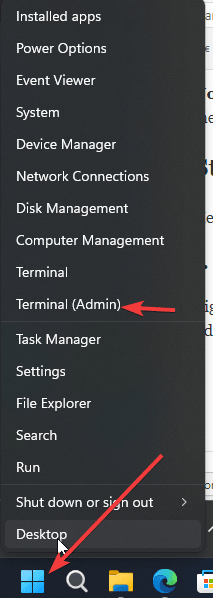
右键单击“开始”按钮并选择“终端” ( Admin )。这将打开具有管理权限的 Windows 终端,以安装软件并以超级用户身份执行其他重要任务。
2. 在 Windows 11 上安装 BalenaEtcher
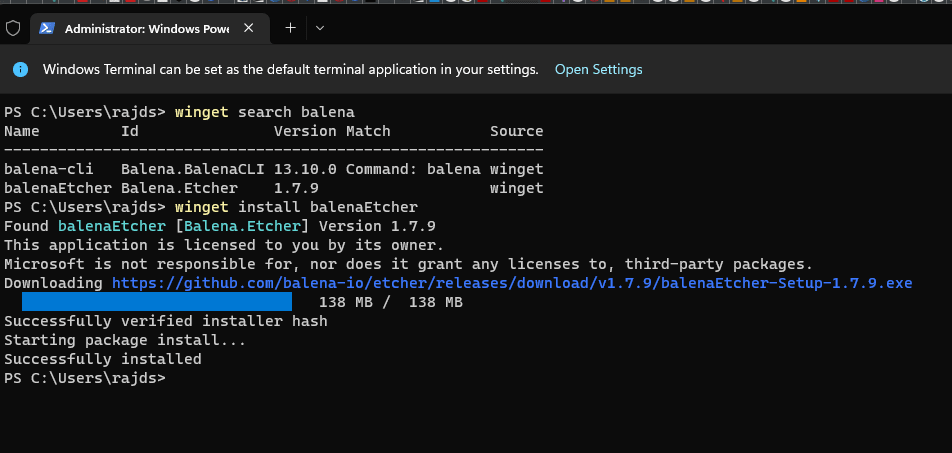
现在,在您的 Windows 终端上,只需运行使用默认 Windows 包管理器Winget 的给定命令。使用它我们不需要访问软件的官方网站来下载和安装它们。一切都会在一个命令的帮助下自动发生。
winget 安装 balenaEtcher
3.运行软件
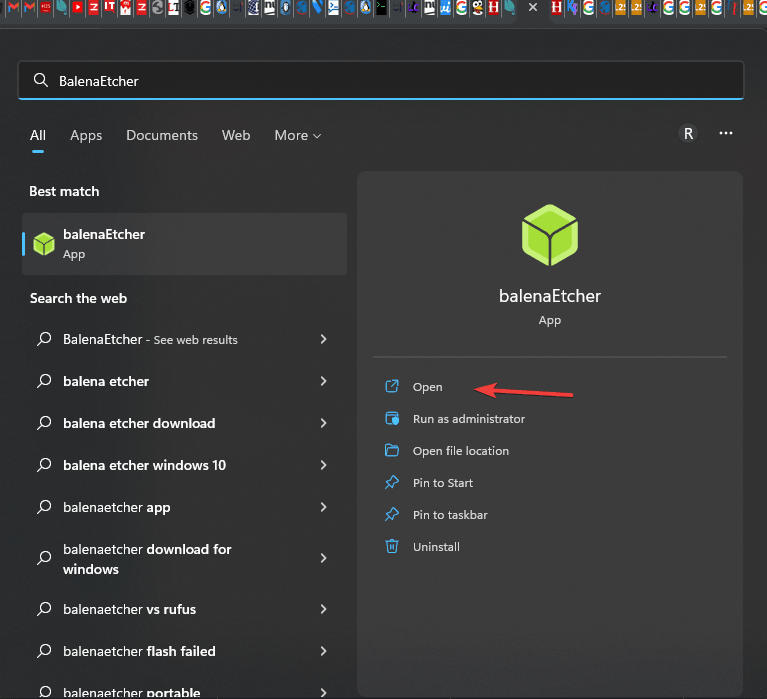
安装完成后,用户可以像运行任何其他工具一样运行 Etcher USB maker。转到搜索框并键入 - balenaEtcher,因为它的图标出现,单击以运行相同的。
4. 使用 BalenaEtcher 创建可启动的 USB 驱动器
第 1 步:插入 U 盘
安装完成后,插入U盘制作U盘启动盘,如上一步所示,从桌面快捷菜单或开始菜单打开Etcher。
第 2 步:为 Etcher 选择可引导映像
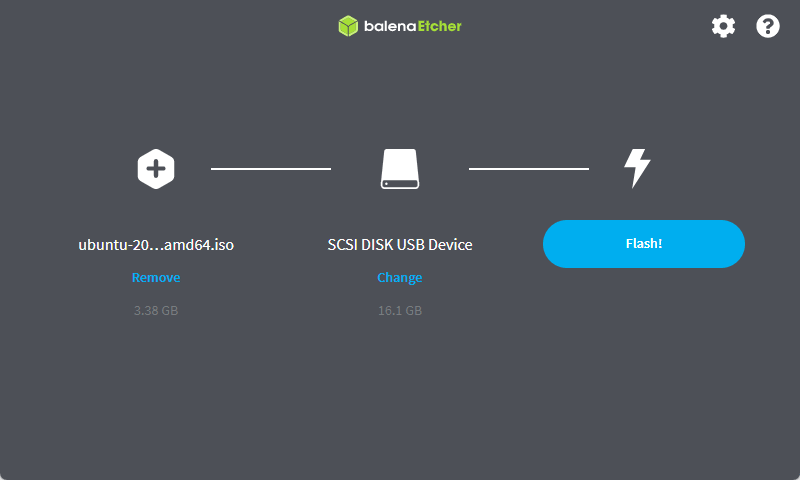
只需单击“ Flash from file ”并选择用于创建可启动 USB 闪存驱动器的映像。BalenaEtcher 支持多种图像格式,如 ISO、BIN、DMG、IMG、ETCH 等。机会很少,您将拥有 BalenaEtcher 不支持的格式的图像。
第三步:在BalenaEtcher上选择连接的U盘
接下来,选择要使其可启动的 USB 闪存驱动器。单击“选择 目标”按钮并选择要使其可启动的附加 USB 驱动器。
只需选择所需的 USB 存储设备并单击“选择” 。
第 4 步:闪光!创建可启动的 USB 驱动器
最后,点击“ Flash!” 使用默认设置创建可启动 USB 闪存驱动器。
一旦该过程开始,闪烁将需要一些时间,具体取决于可引导映像的大小以及 USB 闪存驱动器支持的速度。
第 5 步:闪存完成,弹出驱动器
在获得“Flash Complete!”时 消息,您可以退出 Etcher 或开始刷新另一个 USB 闪存驱动器。
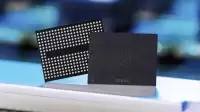
NAND闪存供需短缺预计二零二七年下半年恢复平衡,但短期内仍面临缺口;DRAM因人工智能需求推动,短缺可能持续长达十年之久,至二零二七年底全球所有制造商仅能满足大约百分之六十市场总需求。
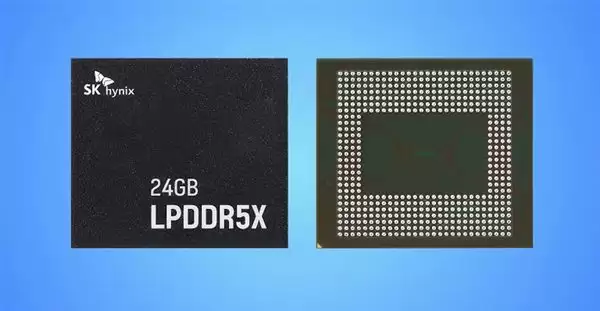
2026年的手机市场,出现了一个颇为戏剧性的变化——就在两年前还被当成“性能天花板”的24GB内存,如今已经彻底从主流旗舰的配置单上消失了。高通最新的骁龙8E6系列虽然硬件上依然支持24GB,但所有主流厂商都选择了集体放弃。这背后,是一场由存储芯片价格暴涨引发的连锁反应。 回顾2024年,不少主打极

“短期缺芯片,长期缺能源,永远缺存储。”2025年下半年以来,这句话被验证得淋漓尽致——AI大模型竞赛催生出史无前例的算力饥渴,而算力的背后是存储。HBM被科技巨头疯抢,DDR5价格一路狂飙,NAND闪存涨到渠道商扫货无门。在这波“超级周期”的推动下,不少存储芯片公司都在加速资本化,江波龙便是其中之
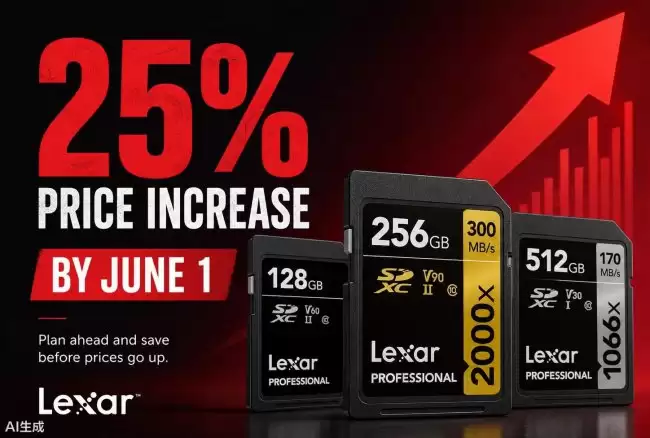
雷克沙存储卡或于6月1日起涨价,部分型号涨幅最高达25%。今年以来,多个存储品牌已陆续调价。此轮价格上涨主要受全球AI热潮驱动,AI应用大幅提升了对NAND闪存的需求,导致供应紧张。数据中心与AI基础设施快速消耗库存,推动NAND晶圆及合约价大幅攀升,预计2026年第二季度环比涨幅可能达70%至75%。
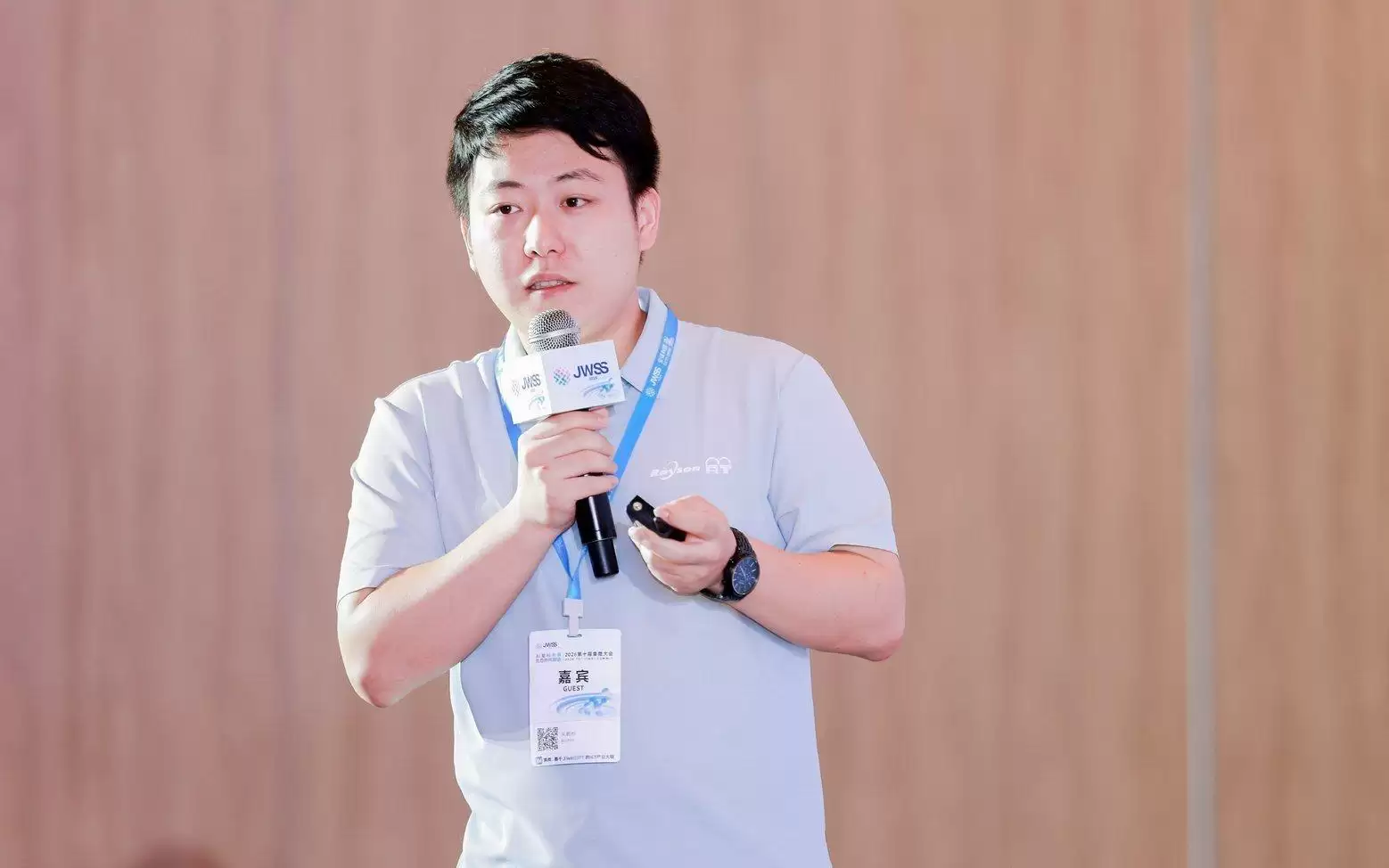
5月27日至29日,2026第十届集微大会在上海张江科学会堂举行。这届大会的主题是“AI重构未来、生态协同致远”,由半导体投资联盟、浦东科创、ICT知识产权发展联盟和海望资本联合主办,爱集微承办。可以说,来自全球产业链的资源汇聚一堂,共同探讨产业新生态的构建方向。 作为大会的重要一环,首届集微存储论
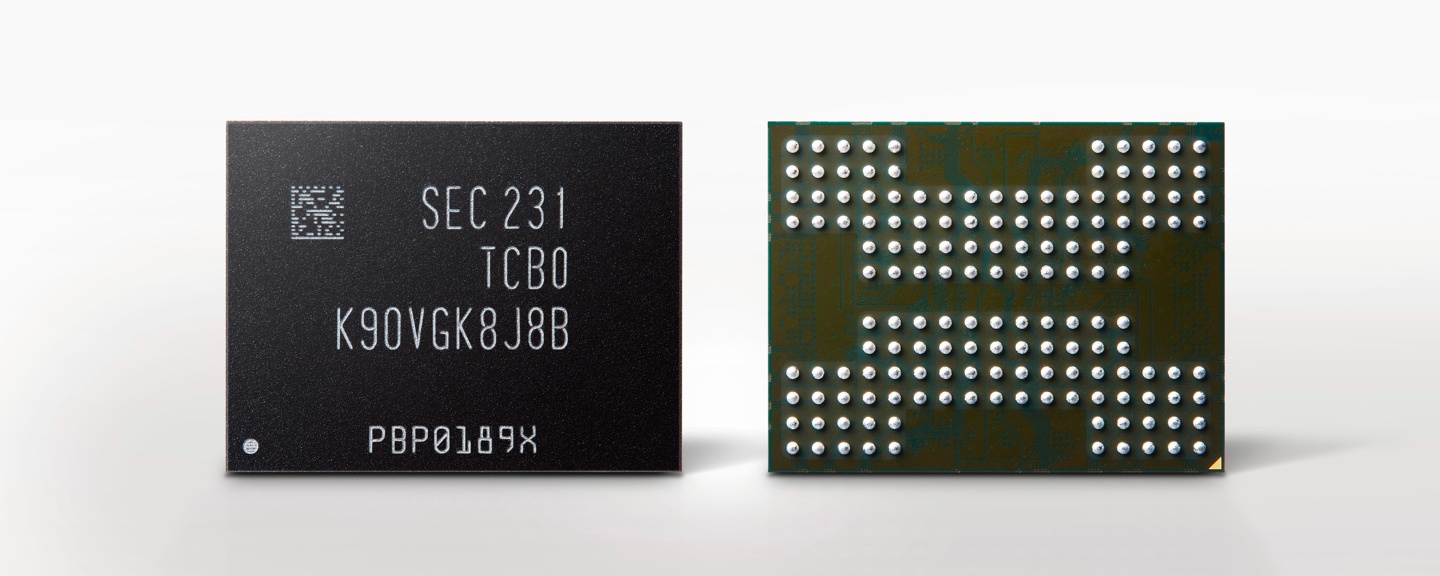
三星西安工厂成功迈入V8 NAND量产新阶段 根据韩国媒体ETNEWS于3月29日的报道,半导体产业近日迎来一则关键进展:三星电子位于中国西安的NAND晶圆厂,已成功完成一轮重要的工艺升级,正式跨入了第八代V-NAND(V8 NAND)的量产时代。这代产品的核心标志,是其高达236层的堆叠结构。 西
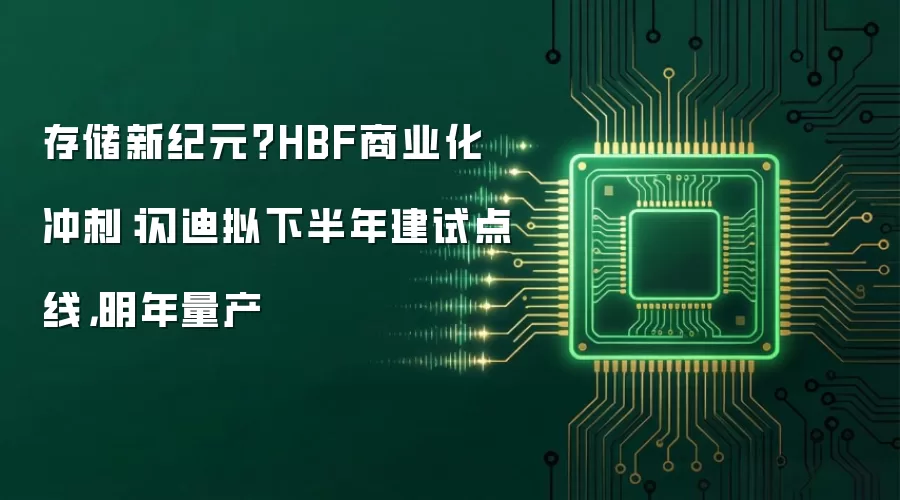
闪迪正显著加快高带宽闪存(HBF)的商业化进程 AI推理时代的存储版图,正在酝酿一场新的结构性变革。继HBM之后,一个被视为关键存储层级的新技术——高带宽闪存(HBF),正吸引闪迪、SK海力士与三星电子全面入局。这标志着,存储行业下一轮核心竞争的战鼓,已然敲响。 商业化进程提速:闪迪着手搭建原型产线
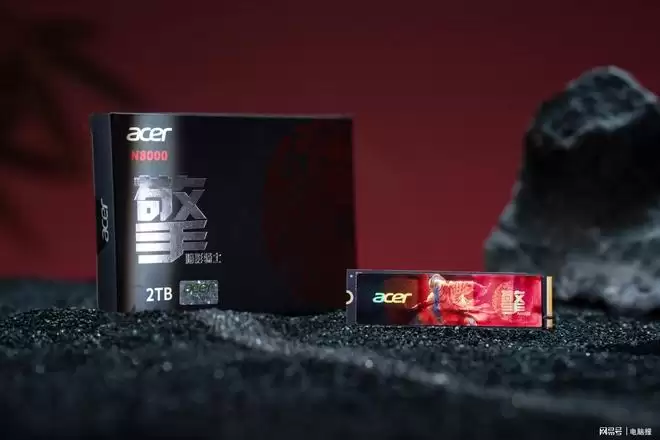
随着新一代硬件平台的发布再加上Intel和AMD的大力推进,各家厂商都推出了新的PCIe 5.0 SSD。但目前大多数的PCIe 5.0 SSD虽然拥有非常高的读写性能,但却带来了更高的发热和功耗,在笔记本、迷你主机等散热空间有限的设备上,很难保证性能的稳定性,续航时间也可能受影响。而宏碁推出的这款
2026.04.23 话说回来,这张图所呈现的,其实是一个相当典型的场景。它捕捉到的瞬间,往往能反映出更深层次的趋势或状态。当然,单凭一幅画面无法讲述全部故事,但它无疑是一个有力的切入点,为我们后续的分析提供了直观的锚点。 那么,从这样的视觉信息出发,我们能解读出什么?关键在于,不能孤立地看待它,而





火山引擎是字节跳动旗下企业级云与AI服务平台。聚焦大模型核心能力,依托字节自研豆包多模态大模型,凭借火山方舟一站式平台,提供模型精调、推理部署、智能应用搭建等全链路服务,结合高性能AI算力,助力各行业快速落地大模型数字化与智能化应用。



