

比较:适用于初学者的 MacBook Air 与 13 英寸 MacBook Pro
Macs Fan Control 是一款专为Mac设计的风扇控制工具,有效解决电脑过热问题。了解如何设置和使用,请访问官网。在数码荔枝购买正版序列号、获取下载,避免使用破解。
苹果在其笔记本电脑系列中为用户提供了13英寸MacBookPro和13英寸MacBookAir作为入门级机型的选择,但对于日常用户来说,这两条线有很大区别吗?这就是对于那些刚接触Mac的人来说,在价格范围内使用Air或Pro意味着什么。Apple的MacBook系列包括四种型号,其中三种以“Pro”型号销售。第四个不同,MacBookAir的不同不仅仅是名称。多年来,MacBookAir最初是作为轻薄笔记本销售的。对于那些刚接触Mac的人来说,它是理想的入门级选
苹果在其笔记本电脑系列中为用户提供了13 英寸 MacBook Pro和 13 英寸 MacBook Air 作为入门级机型的选择,但对于日常用户来说,这两条线有很大区别吗?这就是对于那些刚接触 Mac 的人来说,在价格范围内使用 Air 或 Pro 意味着什么。
Apple 的 MacBook 系列包括四种型号,其中三种以“Pro”型号销售。第四个不同,MacBook Air的不同不仅仅是名称。
多年来,MacBook Air 最初是作为轻薄笔记本销售的。对于那些刚接触 Mac 的人来说,它是理想的入门级选择。如果您想要一台紧凑且价格合理的便携式 Mac,则尤其如此,它提供了您可能需要的所有基本元素。
在英特尔时代,“必需品”元素尤其如此,因为其结构的高度空间限制特性使得苹果很难冷却,因此通过节流的速度变慢。这使得当时很容易使用低时钟速度芯片,默认情况下芯片运行缓慢以避免任何热量问题。
再加上 MacBook Pro 系列被认为是需要更强大的处理器和更好的图形性能的主力,你可以很容易地看到 Air 和 Pro 系列之间的区别。
随着 Apple 推出Apple Silicon,它发现它不必像在 Intel 时代那样处理同样的散热问题,因为它能够快速运行而不会产生热量。实际上,它使 MacBook Air 达到了与 13 英寸 MacBook Pro 相同的性能。
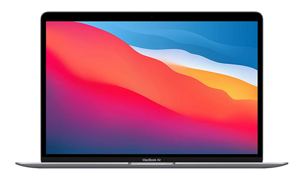 Apple 推出了14 英寸 MacBook Pro和16 英寸 MacBook Pro,为消费者提供了更多的性能和尺寸选择。
如今,13 英寸 MacBook Pro 和 MacBook Air 之间并没有太大区别。新用户可能会查看模型并为实际差异而摸不着头脑,因为它们总体上看起来非常相似。
事实证明,Apple 的型号之间仍然存在足够的差异,可以为消费者提供 Pro 和 Air 选项。
在本文中,我们将主要关注类似尺寸和类似规格的 13 英寸机型。
MacBook Pro 与 MacBook Air:物理差异
MacBook Air 在推出时的标志性特点是它是一款超薄的笔记本电脑,当他们审查它时,一个大的打印出口在家庭杂志堆栈中丢失了。时代在前进,与市面上的其他产品相比,它看起来并不一定像以前那么薄,但它仍然保留了它的外观。
它是通过逐渐减小主体的厚度来实现的,因此它在铰链处较厚,而在对面的唇缘处较薄。最宽处为 0.63 英寸,缩小至 0.16 英寸的边缘。
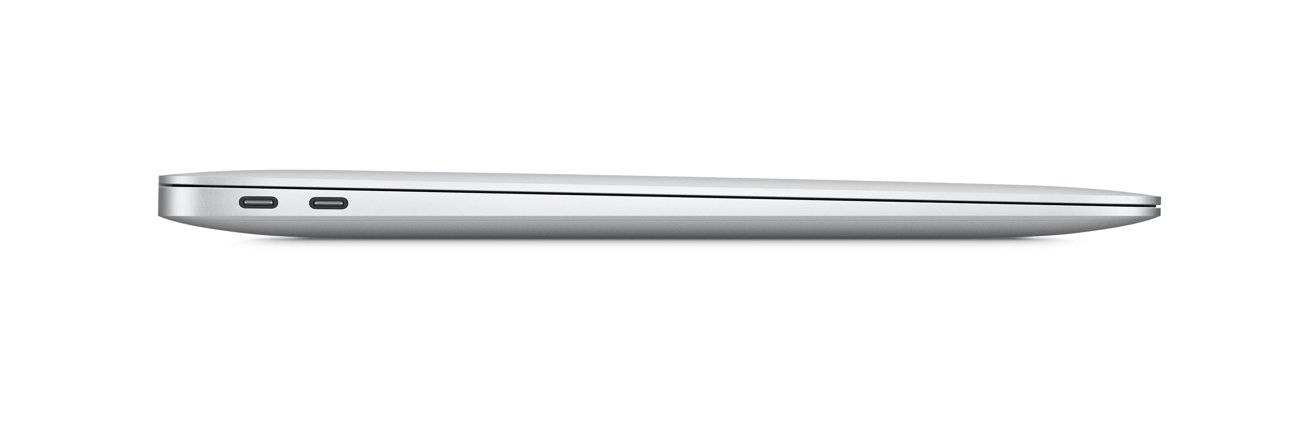
MacBook Pro 的外观一直比较实用和平板。它比 MacBook Air 的最厚处稍薄,为 0.61 英寸,但没有锥形,只有平整度。
Air 的轻薄方面不会影响其其他尺寸,因为它的尺寸为 11.97 英寸 x 8.36 英寸,与 Pro 相同。由于机身变窄,Air 平均变得更薄。
对于 13 英寸 MacBook Pro,锥形技巧确实有助于将重量减少到 2.8 磅,而 3 磅。从长远来看,这并不意味着很多,但它仍然足以让人们注意到。
顾名思义,14 英寸和 16 英寸 MacBook Pro 型号的体积更大,14 英寸型号的尺寸为 12.31 x 8.71 英寸,16 英寸型号的尺寸为 14.01 x 9.77 英寸。14 英寸的厚度与 13 英寸的 MacBook Pro 一样厚,而 16 英寸的厚度为 0.66 英寸。
更大的型号也更重,分别为 3.5 磅和 4.7 磅。
MacBook Pro 与 MacBook Air:显示和视频
由于尺寸相同,13 英寸 MacBook Pro 和 13 英寸 MacBook Air 具有相同的显示屏。两者的顶部都有一个 13.3 英寸 LED 背光 IPS 显示屏,Apple 过去曾多次将这种屏幕用于这种尺寸的笔记本电脑。
它们也是每英寸像素数较高的 Retina 显示屏,具有相同的 2,560 像素 x 1,600 像素分辨率,并支持广色域 (P3) 和原彩。后者是 Apple 的自动更改显示屏颜色的技术,因此当在不同的环境或光线变化的情况下使用时,红苹果对用户来说看起来是一样的。
两款 13 英寸笔记本电脑屏幕的唯一区别是亮度,MacBook Pro 为 500 尼特,而 MacBook Air 为 400 尼特。
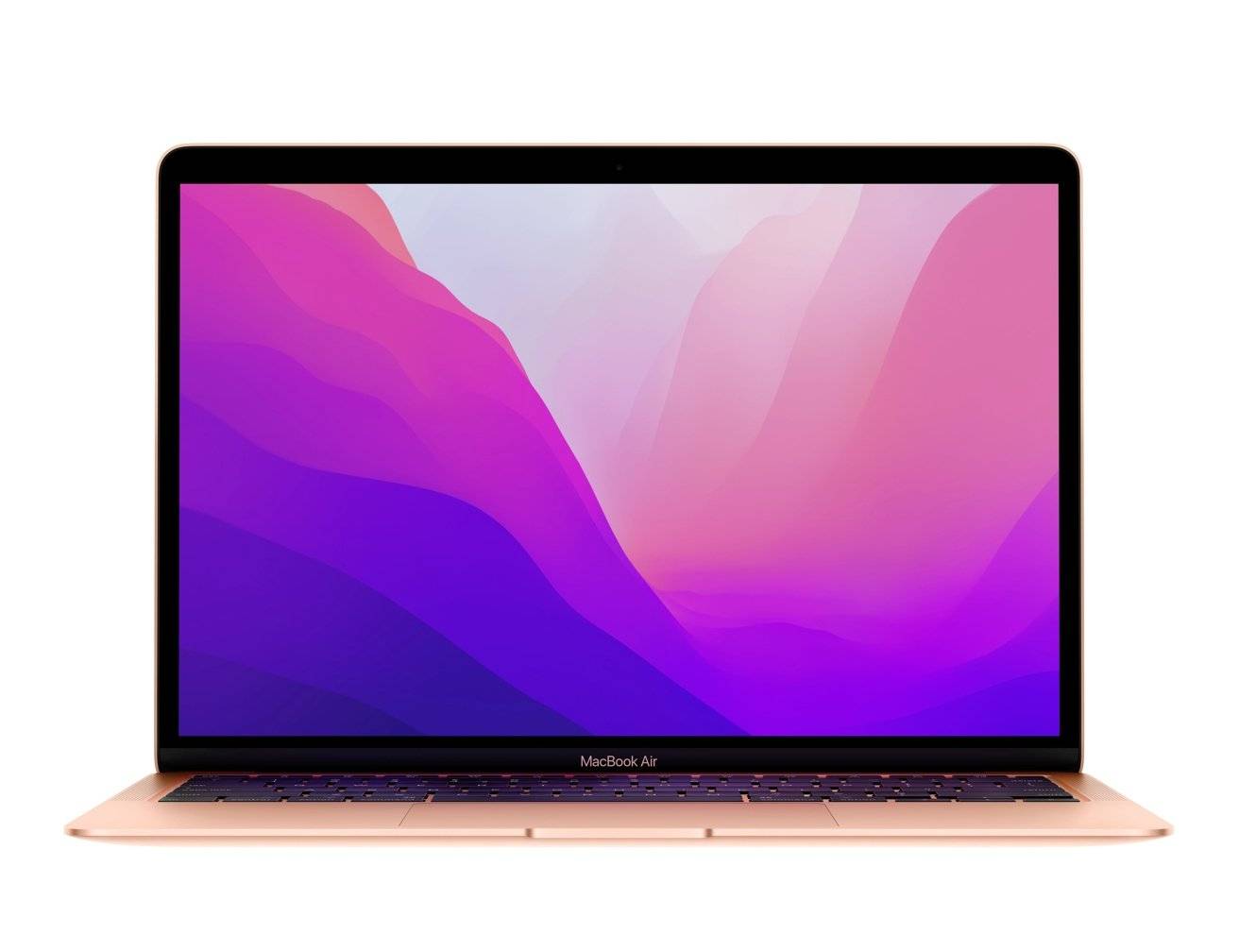 13 英寸 MacBook Air 和 MacBook Pro 具有几乎相同的显示屏,但没有 miniLED 背光。
14 英寸和 16 英寸 MacBook Pro 分别拥有 14.2 英寸和 16.2 英寸的更广泛的显示屏,以及 3,024 x 1,964 和 3,456 x 2,234 像素的更高分辨率。尽管尺寸不大,但两者的像素密度相同,均为 254ppi,高于 13 英寸机型的 227ppi。
他们还使用迷你 LED 背光,实现更亮的 1,000 尼特持续图像,或 1,600 尼特峰值亮度和 1,000,000:1 的对比度,远远超过较小的屏幕。
更大的型号还可以处理更多的显示器,M1 Pro 型号的两个 6K 分辨率屏幕或 M1 Max 型号的三个 6K 屏幕和一个 4K 屏幕。这两款 13 英寸机型除了内置显示器外,只能在外部处理一个 6K 显示器。
MacBook Pro 与 MacBook Air:性能
作为第一款 Apple Silicon 产品,这两种型号在使用 M1 芯片方面有相当大的相似之处。它不完全相同,但非常相似。
原M1芯片由8个CPU核心组成,4个高效核心与4个高性能核心结合。实际上,该芯片可以在需要时使用高性能内核,而在工作负载较轻时使用效率内核以延长电池寿命。
两种型号的 CPU 元件没有区别,因为它们的功能相同,因为它们都是 M1 芯片。但是,片上系统的 GPU 元素略有不同。
 13 英寸 MacBook Air 和 Pro 都使用 M1 芯片。较大的 Pro 型号使用功能更强大的 M1 Pro 和 M1 Max。
MacBook Air 和 13 英寸 MacBook Pro 都可以购买配备苹果自己设计的 8 核 GPU 的 M1。在 MacBook Air 的情况下,您还可以获得具有 7 核 GPU 的版本,比最大值少一个,以及 8 核变体。
这实际上意味着 7 核和 8 核 GPU 在纸面上存在图形差异,这仅仅是因为 8 核版本有更多的内核可供使用。
可以说,可能影响性能的更显着差异是热管理,或者笔记本电脑如何冷却像处理器这样的发热组件。如果你给计算机一个密集的任务来处理,它可能会促使 CPU 和 GPU 尽可能快地运行,从而产生热量。
问题是过多的热量会导致芯片损坏。为了解决这个问题,计算机可以通过降低时钟速度并因此减慢芯片速度来减少处理器产生的热量。
热管理,一个用于通过使用散热器和风扇来管理计算机热量的术语,对于笔记本电脑来说是一个大问题。在没有太多空闲空间的小型笔记本电脑中,制造商可能被迫使用被动冷却,或者使用笔记本电脑外壳等散热器来降低芯片的热量。
较大的笔记本电脑通常内部有更多的内部空间,允许其制造者内置风扇和管道以将空气推过内部散热器。这种主动冷却可以比被动冷却更直接地限制芯片产生的热量。
MacBook Air 的设计非常纤薄,以至于 Apple 选择在设备中不包含任何主动式热管理系统。没有风扇或通风口可以帮助快速降低温度,只有通过 MacBook Air 本身的外壳进行被动冷却。
因此,如果你给它足够的工作,MacBook Air 可以达到足够热的状态,它会热节流——这意味着芯片运行得更慢以产生更少的热量。反过来,您正在处理的计算密集型工作可能会变得更慢。
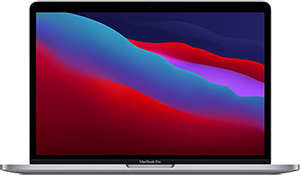
M1 MacBook Pro 13 英寸
MacBook Pro 的尺寸在这方面给它带来了一些优势。其整体较厚的设计意味着有更多的金属外壳可用于被动吸走更敏感组件的热量。
该厚度还允许 Apple 以风扇和通风口的形式引入主动热管理。这种主动冷却在对抗高温方面做得更好,因此它可以在芯片开始节流之前全速运行更长的时间。
在 13 英寸 Pro 和 Air 上,您可以使用的统一内存数量相同,有 8GB 和 16GB 可供选择。
虽然内存通常是指 CPU 使用的 RAM,但统一内存是一个共享内存池,供处理器的所有部分以及图形处理器使用。这意味着所有计算都可以使用相同的数据,而无需将其复制到单独的存储中,从而简化了整体内存的使用方式。
与普通 RAM 一样,您拥有的统一内存越多越好。
14 英寸和 16 英寸机型从 13 英寸 MacBook Pro 的状态开始,但自然更进一步。
M1 芯片已被 M1 Pro 和 M1 Max 淘汰,它们在最低版本中具有 8 核 CPU,但通常具有 10 核。10 核版本自然要快一些,但当您有更多内核可供使用时,这是意料之中的。
然后是 GPU,它从 M1 Pro 中的 14 个图形核心开始,带有 16 核选项,或者 M1 Max 中多达 32 个核心。内存范围也有所增加,M1 Pro 从 16GB 开始,带有 32GB 选项,而 M1 Max 从 32GB 开始,上升到 64GB。
M1 Pro 和 M1 Max 还具有媒体引擎,用于编码和解码视频的硬件加速元件。这在 M1 芯片上根本不可用,这使得 M1 Pro 和 M1 Max 成为 YouTube 用户等内容创作者的更好选择。
这为 14 英寸和 16 英寸 MacBook Pro 带来了性能优势,而不仅仅是存在更好的冷却系统。他们不仅保持寒冷,而且跑得更快。
MacBook Pro 与 MacBook Air:存储和连接
作为入门级消费级机型,13 英寸 MacBook Pro 和 MacBook Air 的存储容量相当适中。它们都从 256GB 的 SSD 存储开始,具有 512GB、1TB 和 2TB 的容量选项。
自第一波以来推出的其他型号提供了更大的选项,包括高达 8TB,但第一波仍然为普通用户提供了足够的使用而不会感到太窒息。
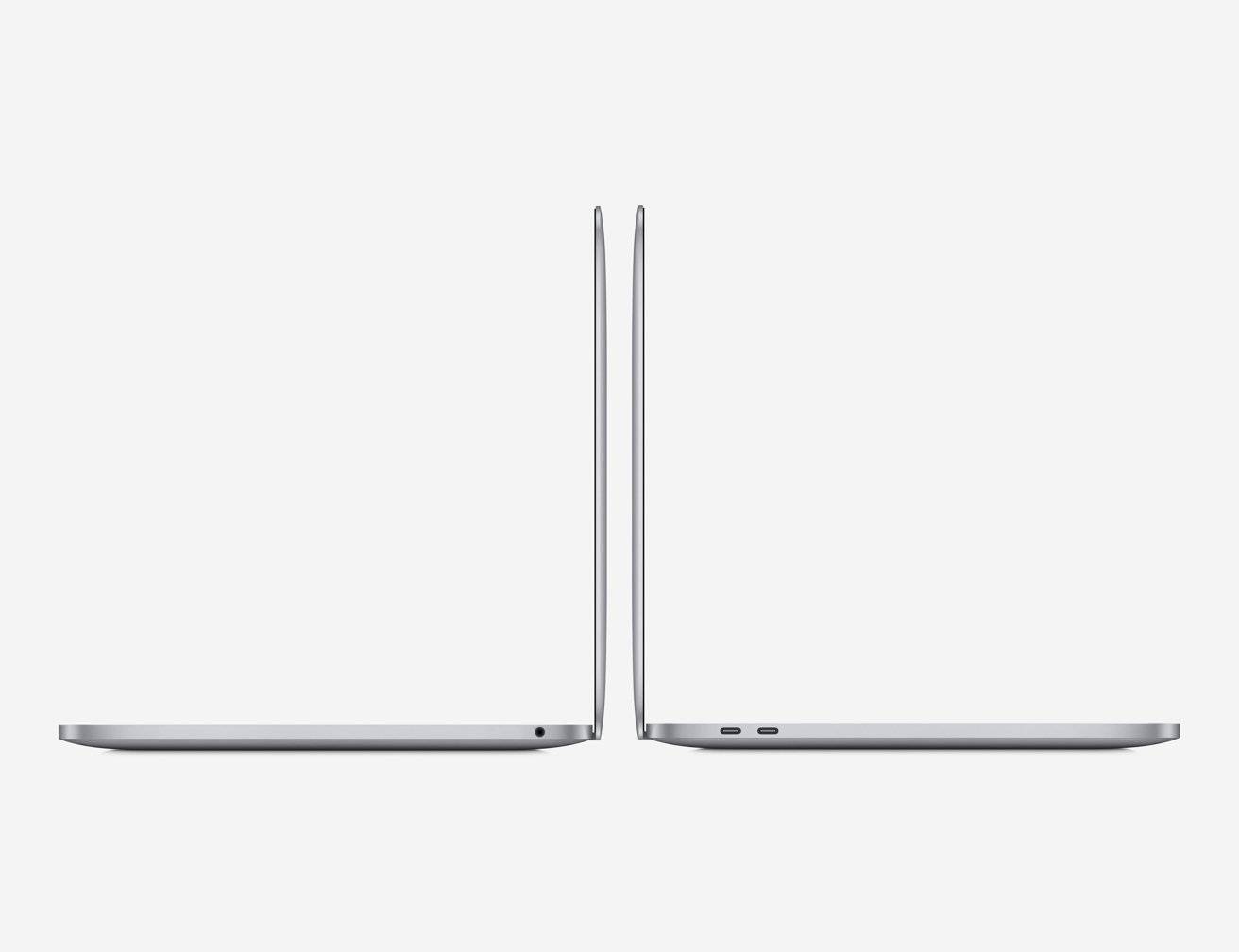 您在 13 英寸型号中获得相同的相对有限的端口集合。
这些型号的连接性有明显的相似之处,因为两者都配备了一对 Thunderbolt/USB 4 端口,可以提供高达 40Gbps 的连接设备传输速度。还有用于音频的标准 3.5 毫米耳机插孔。
与 14 英寸 MacBook Pro 和 16 英寸 MacBook Pro 的端口数量和种类多得多的情况相比,这两种型号的价格似乎都很低。但是,它们适用于不太可能有大量连接需求的消费者,不像高级用户可能想要一次连接多个项目。
Wi-Fi 也没有区别,因为它们都使用 Wi-Fi 6 和蓝牙 5.0。苹果在其更大的 MacBook Pro 机型上没有取得进一步进展,更大的机型也使用 Wi-Fi 6 和蓝牙 5.0,而不是更新的标准。
在较大的型号上,连接选项显着增加。除了三个 Thunderbolt 4 端口外,它还具有MagSafe 3、一个用于将视频输出到显示器或电视的 HDMI 端口、一个 SDXC 存储卡插槽和耳机插孔。
MagSafe 3 是名册中更好的补充之一,因为它纯粹是用户的充电选项。它可以避免浪费一个 Thunderbolt 4 端口纯粹用于充电,尽管该选项始终可用。
MacBook Pro 与 MacBook Air:电源、音频和其他细节
13 英寸 MacBook Air 和 13 英寸 MacBook Pro 具有相似的音频功能,立体声扬声器具有宽立体声、支持杜比全景声、耳机插孔和具有定向波束成形的三麦克风阵列。
14 英寸和 16 英寸都拥有六扬声器音响系统,带有消除力的低音扬声器,可提供更圆润、更深沉的声音。使用兼容的AirPods时,Spatial Audio 也加入了宽立体声和杜比全景声支持,并带有头部跟踪功能。
较大的型号还使用三麦克风阵列和耳机插孔。
关于笔记本电脑的使用时间,MacBook Air 一次充电 49.9Whr 电池可管理长达 15 小时的无线上网和 18 小时的 Apple TV 应用程序电影播放。
13 英寸 MacBook Pro 提供更多的使用时间,17 小时的冲浪和 20 小时的电影播放。这是因为它有更多的内部空间,所以苹果能够装入更大的 58.2Whr 电池
 您可以从 MacBook Air 的电池中获得一整天的可用性,但在 Pro 上您可以获得更多。
14 英寸 MacBook Pro 使用更大的 70Whr 电池管理 11 小时的冲浪和 17 小时的播放,因为它又是一个更大的笔记本电脑。16 英寸的电池容量为 100Whr,可提供 14 小时的冲浪和 21 小时的视频。
不同型号配备不同的充电器,从 MacBook Air 的低 30W USB-C 电源适配器开始,到 13 英寸 Pro 的 61W。14寸默认67W,更高配置提供96W,16寸有140W适配器。
一般来说,充电器的瓦数值越高,对与其连接的设备进行充电的速度就越快。这可能不会导致 13 英寸 MacBook Pro 的充电时间是 MacBook Air 的一半,但笔记本之间肯定会有时间差。
所有型号都包括 Touch ID,尽管 13 英寸有 Touch Bar,这是从其重新设计的稳定器中删除的传统设计元素。Touch Bar 在键盘上的薄显示条上提供了各种控件,但在较新的键盘迭代中已被一整排功能键所取代。
13 英寸型号配备 720p FaceTime 高清摄像头,辅助图像信号处理和计算视频,作为 M1 芯片功能的一部分,使图像尽可能理想。14 英寸和 16 英寸拥有升级的 1080p 版本,再次具有增强的图像信号处理和计算视频改进。
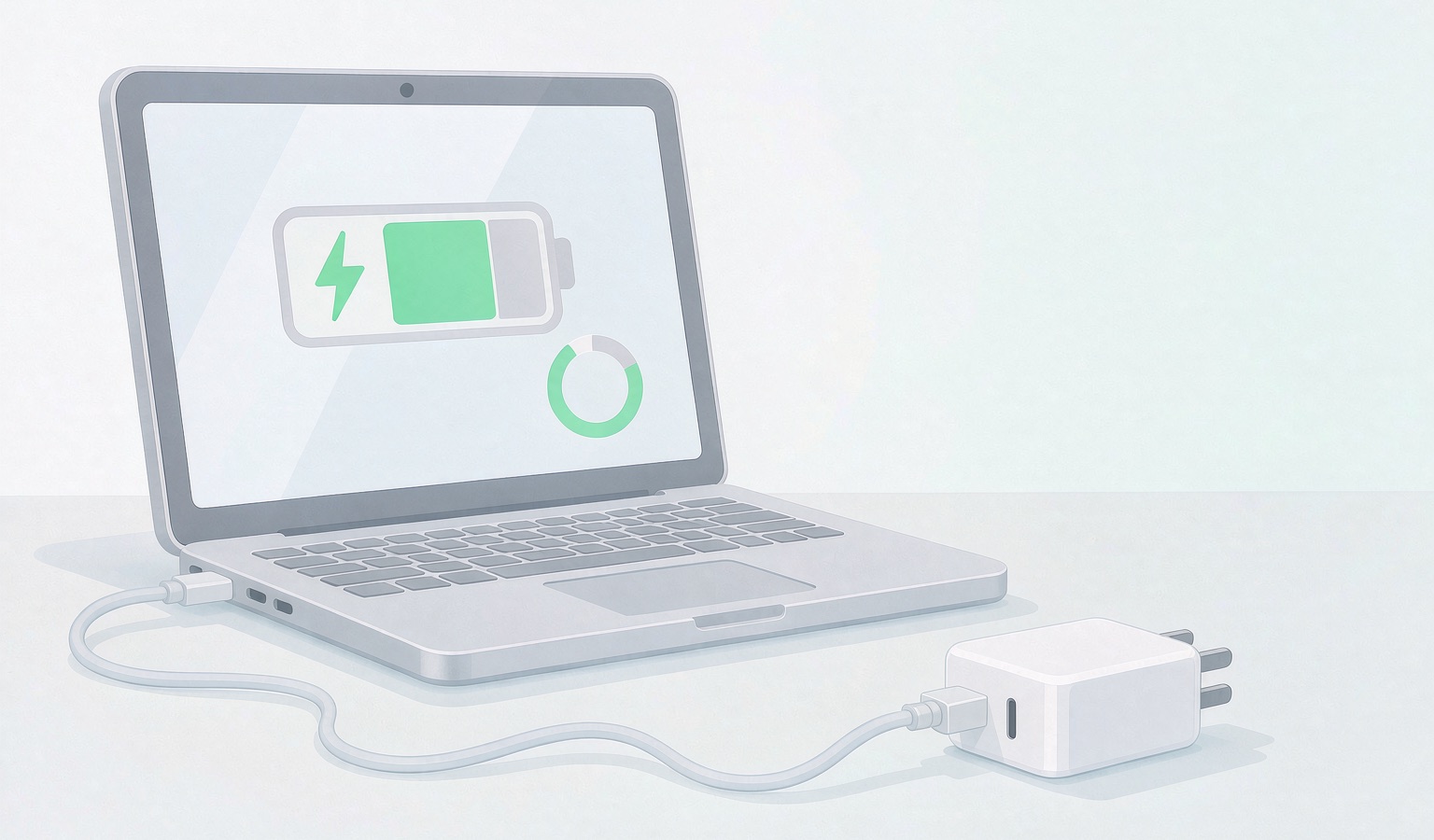
笔记本充电卡在60%、80%或某个百分比不再上涨?按充电上限设置、电量计校准、电池报告、适配器与温度、EC重置的顺序排查,并说明什么时候该送修。

想知道灵活计算器在手机和电脑上怎么用最高效?本文详解两端在输入节奏、布局整理及账号同步上的核心区别,助你避免数据丢失,建立顺畅的跨设备记账习惯。
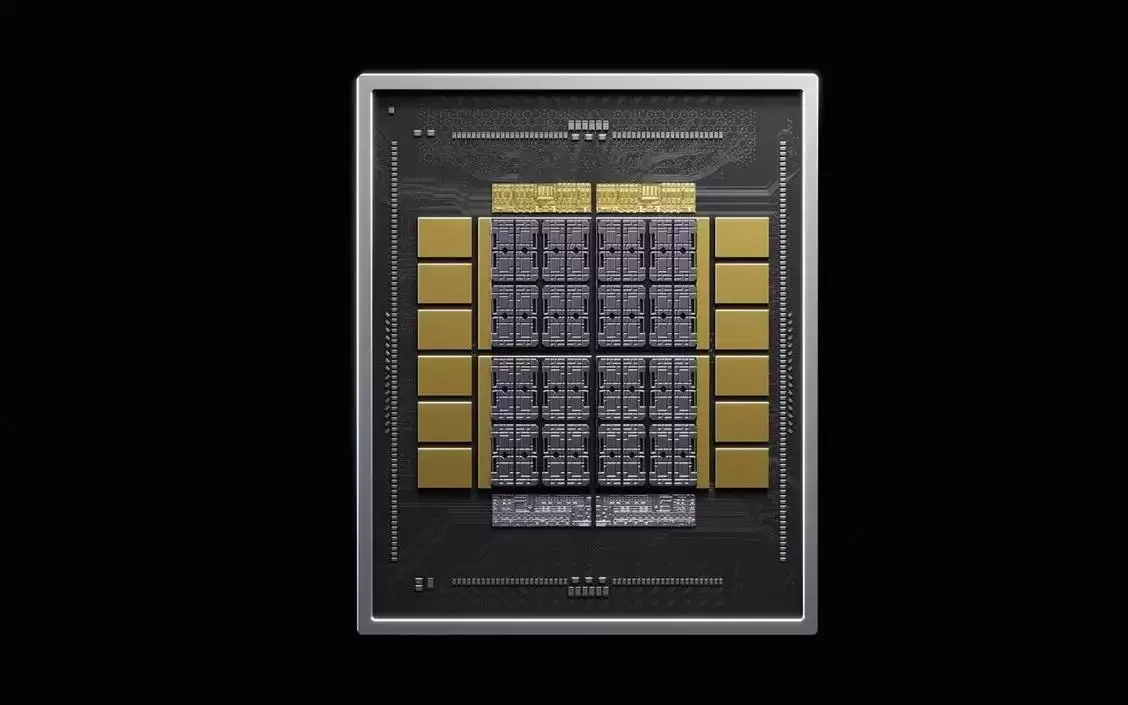
英伟达发布定制HBM技术NVHBM,通过集成内存控制器至HBM基础裸片,实现带宽较HBM4E提升30%、功耗降低15%,并释放主芯片25%空间。亚马逊Annapurna Labs为首个合作伙伴,该技术旨在通过标准化方案加速定制AI芯片开发,而非取代通用HBM。
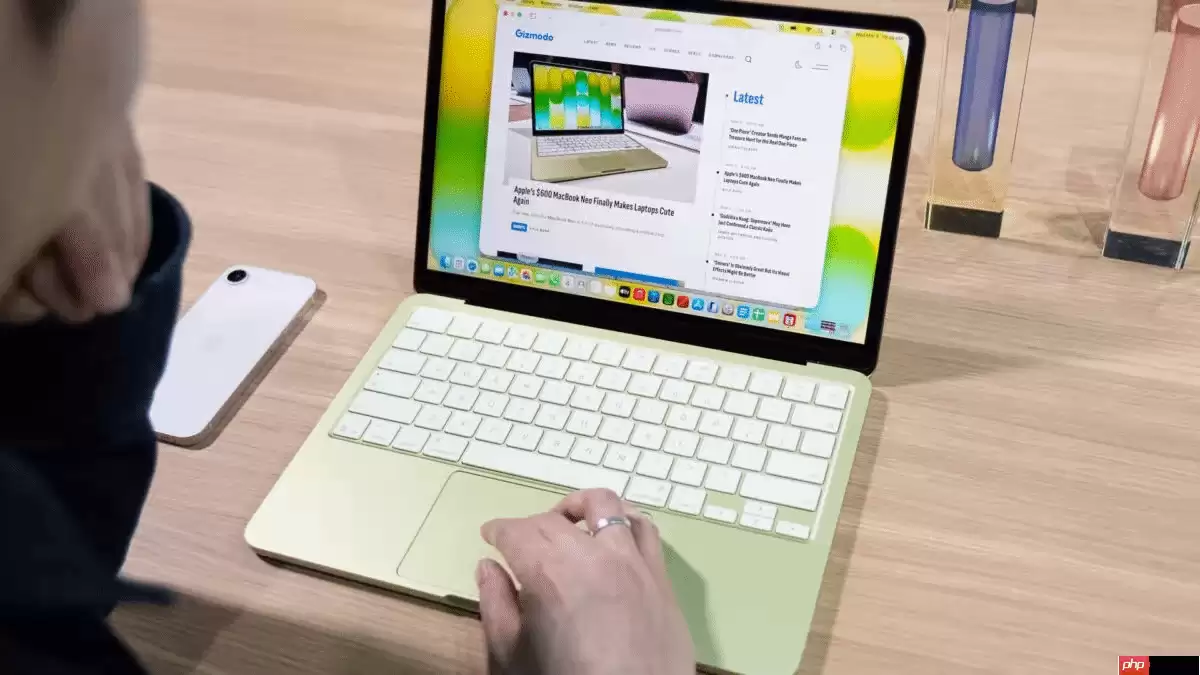
苹果首款触控MacBookPro已基本敲定,将搭载OLED显示屏,支持120HzProMotion自适应刷新率,亮度更高,对比度更佳。配备M6Pro或M6Max芯片,采用3nm制程工艺,CPU与GPU性能较前代大幅提升。整机设计更加轻薄,重量或低于1.5千克,厚度可能缩减至14毫米,屏幕采用窄边框设计,可能命名为MacBookUltra。外观沿用灵动岛设计,





火山引擎是字节跳动旗下企业级云与AI服务平台。聚焦大模型核心能力,依托字节自研豆包多模态大模型,凭借火山方舟一站式平台,提供模型精调、推理部署、智能应用搭建等全链路服务,结合高性能AI算力,助力各行业快速落地大模型数字化与智能化应用。



