

Windows 11无法彩色打印?这里有六个简单的修复方法。

Windows 11 是微软全新操作系统,现代化界面,流畅操作体验,适用于学习、工作与日常生活。它更偏向把系统状态查看和常用调节动作放在一起,适合需要持续观察和微调设备状态的场景。
打印机是大多数办公室和一些家庭的重要设备。尽管许多办公室正在过渡到无纸工作空间,但打印机必须在此之前有效工作。但是一些用户报告说Windows11没有打印彩色副本。每当您升级操作系统时,很有可能会遇到兼容性问题。可能安装的打印机驱动程序或相关应用程序与Windows11不兼容。此外,必须运行一些关键服务才能使打印机有效工作。除此之外,它可能是一个冲突的后台进程或问题背后的墨盒问题。现在您对原因有了基本的了解,是时候找出如果Windows11未进行彩色打印该怎么办。如果Windows1
打印机是大多数办公室和一些家庭的重要设备。尽管许多办公室正在过渡到无纸工作空间,但打印机必须在此之前有效工作。但是一些用户报告说 Windows 11 没有打印彩色副本。
每当您升级操作系统时,很有可能会遇到兼容性问题。可能安装的打印机驱动程序或相关应用程序与 Windows 11 不兼容。
此外,必须运行一些关键服务才能使打印机有效工作。除此之外,它可能是一个冲突的后台进程或问题背后的墨盒问题。
现在您对原因有了基本的了解,是时候找出如果 Windows 11 未进行彩色打印该怎么办。
如果 Windows 11 未进行彩色打印,我该怎么办?
1.重启电脑和打印机
在深入研究复杂的故障排除方法之前,首先要重新启动计算机和打印机。此外,请确保断开电源以关闭打印机,而不是按专用按钮。
这种方法对很多用户都有效,尤其是在问题出在后台进程或打印机出现一些小故障的情况下。完成后,检查打印机现在是否正在 Windows 11 中打印彩色副本。
2. 运行打印机疑难解答
- 按Windows+I启动“设置”应用程序,然后单击“系统”选项卡右侧的“疑难解答” 。
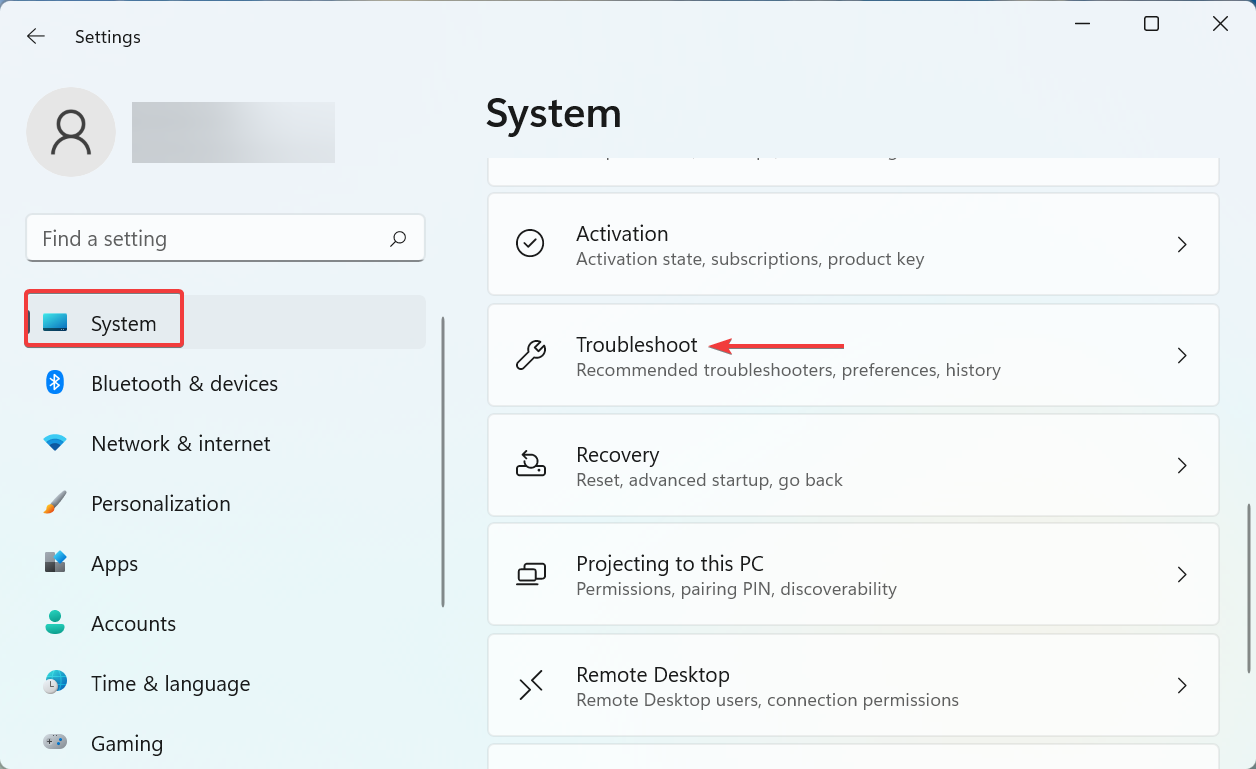
- 接下来,单击“其他疑难解答” 。
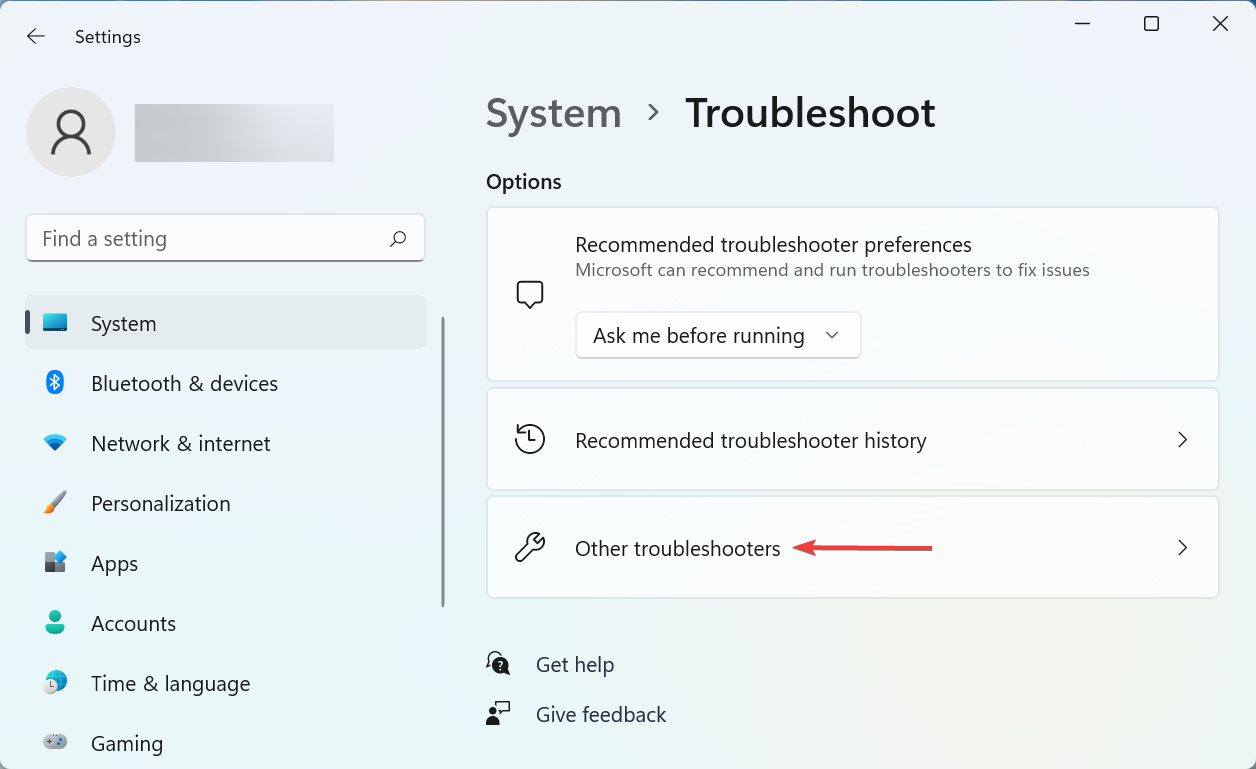
- 在此处找到打印机条目,然后单击它旁边的运行按钮。
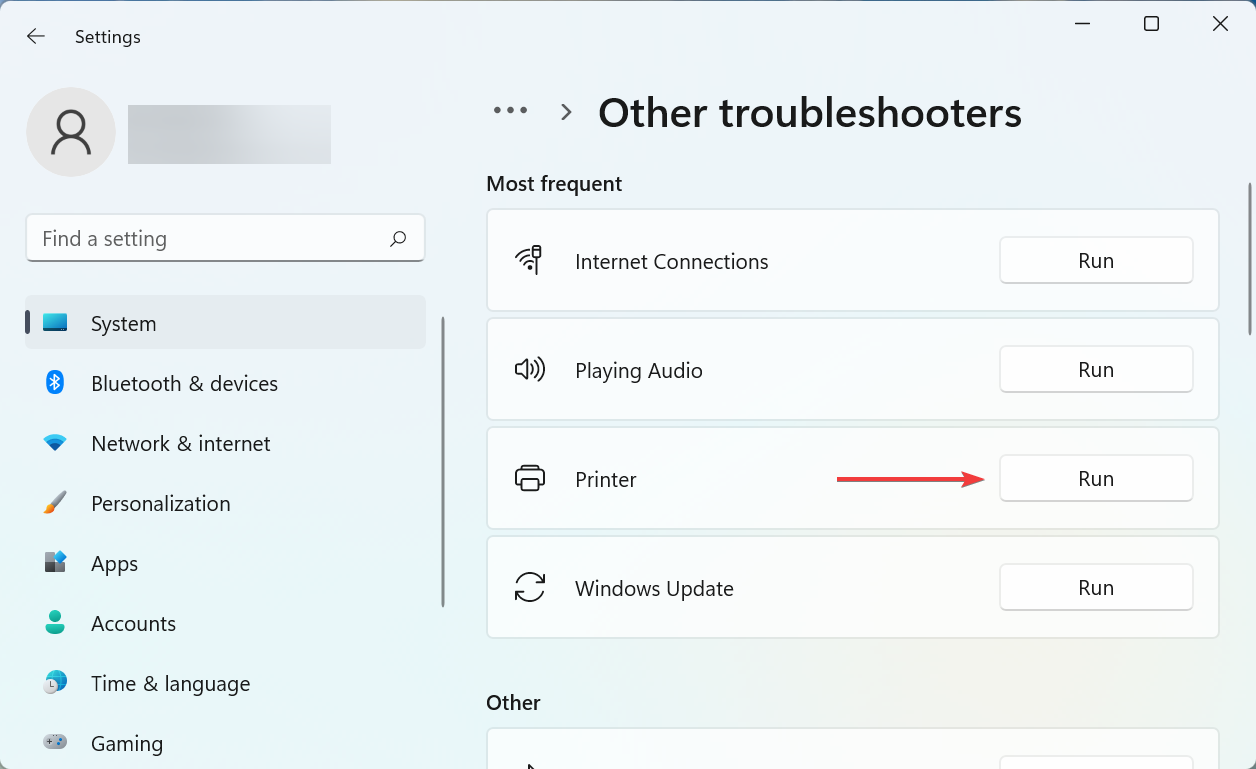
- 现在,按照屏幕上的说明进行操作,并在提示完成该过程时选择适当的响应。
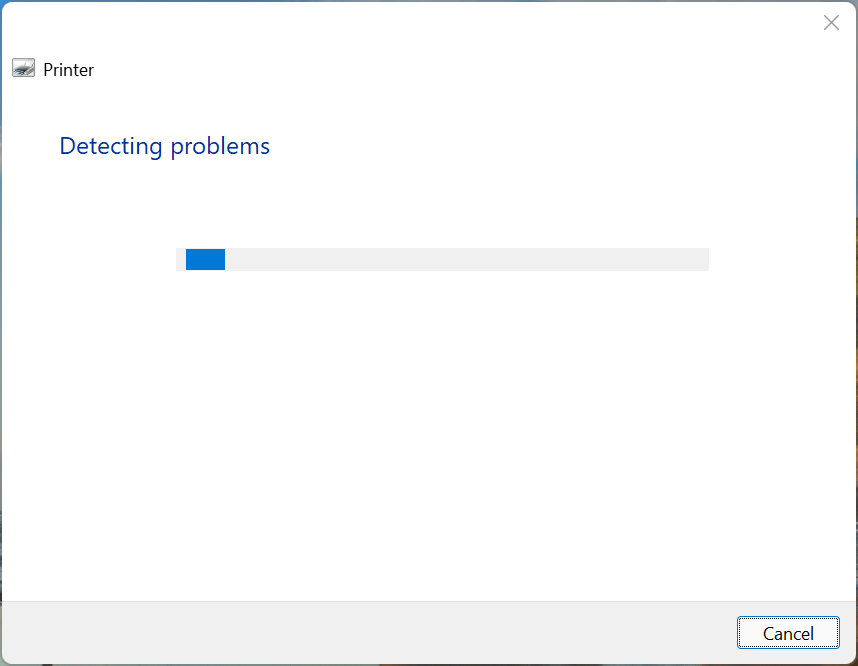
解决 Windows 11 不打印彩色问题的另一种快速方法是运行专用的打印机疑难解答。它将自动识别导致问题的原因并将其删除。
3.更新打印机驱动
- 按Windows+S启动搜索菜单,在文本字段中输入设备管理器,然后单击出现的相关搜索结果。
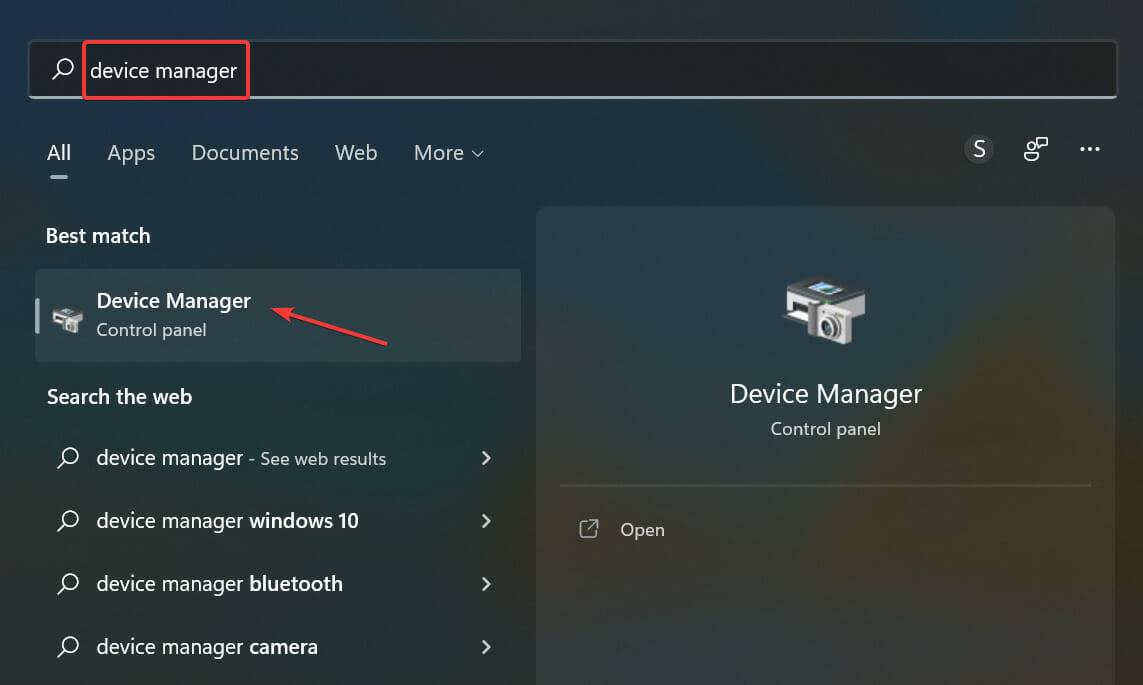
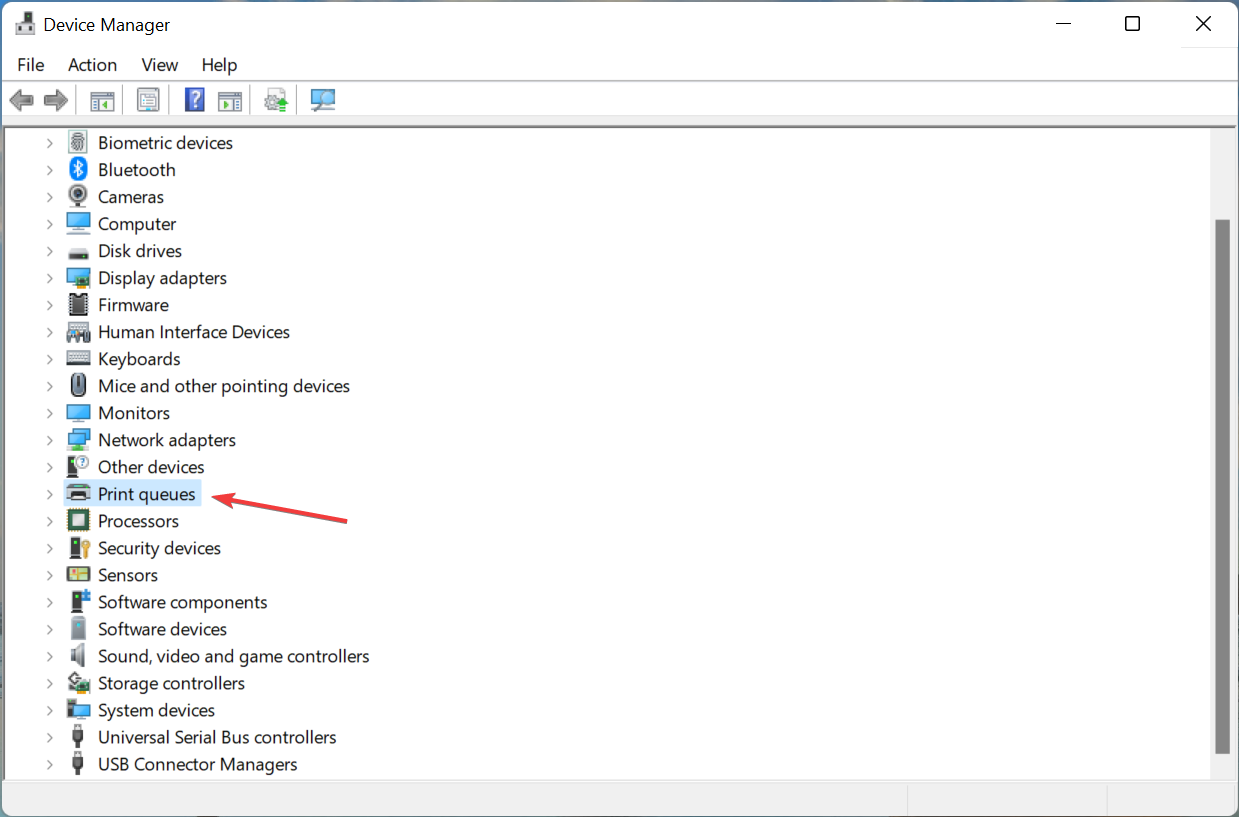
- 双击此处的打印队列条目以展开并查看可用的打印设备。
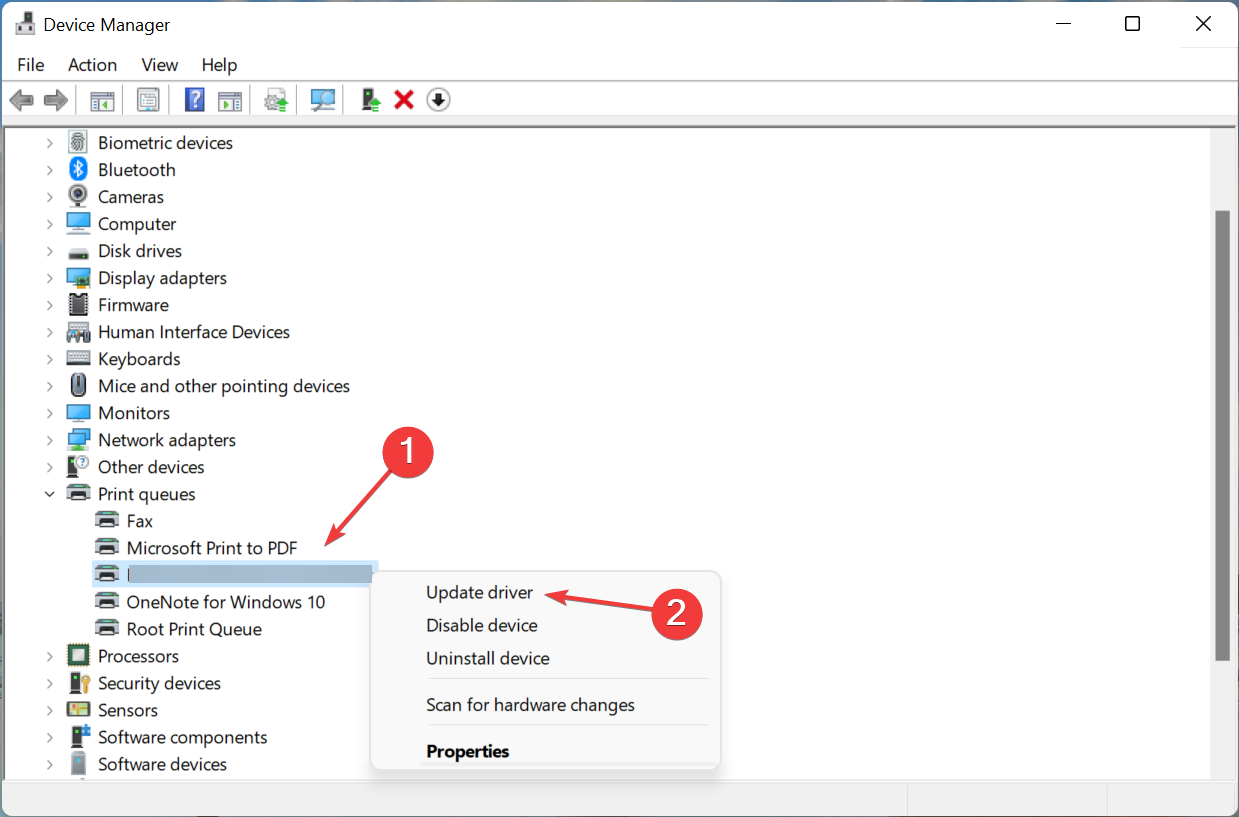
- 找到有问题的打印机,右键单击它,然后从上下文菜单中选择更新驱动程序。
- 接下来,从此处的两个选项中选择自动搜索驱动程序。
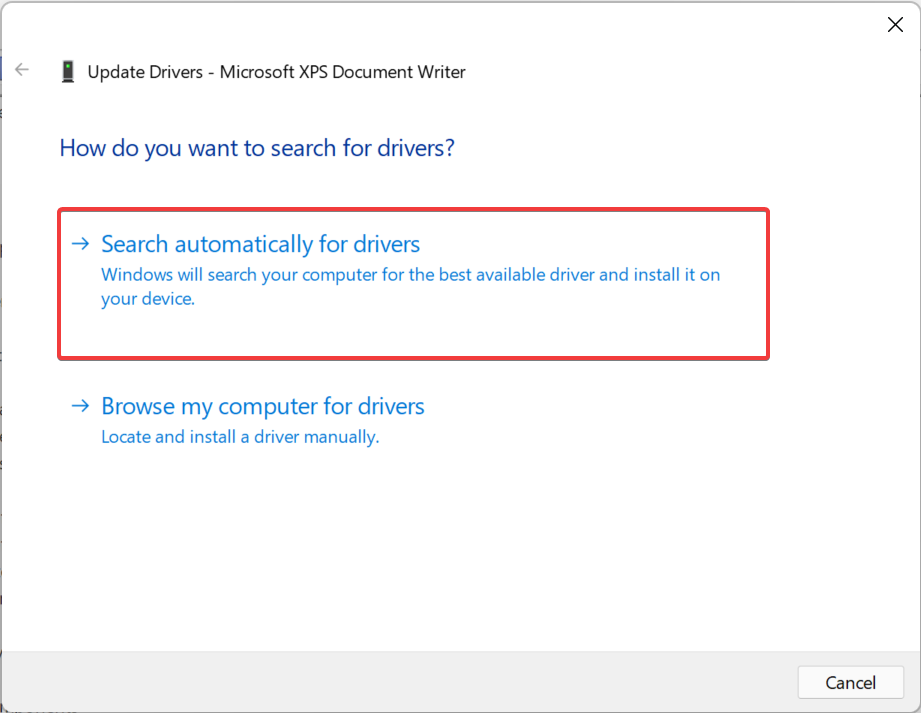
Windows 现在将扫描系统上可用的最佳驱动程序并为打印机安装它。虽然该方法简单快捷,但这里的一个主要缺点是它只扫描计算机上可用的驱动程序,而不是在线资源。
如果找不到更好的驱动程序,请尝试在 Windows 11 中更新驱动程序的其他方法。或者您可以查看我们的专用教程,该教程解释了如何在 Windows 11 中安装打印机驱动程序。
如果这些方法听起来太麻烦,您可以随时使用可靠的第三方应用程序。我们推荐DriverFix,这是一个专用工具,它会自动为您计算机上安装的所有驱动程序安装最新版本,从而使它们保持最新。
⇒获取 DriverFix
4. 运行打印后台处理程序服务
- 按Windows+R启动运行命令对话框,在文本字段中键入services.msc ,然后单击确定或点击Enter启动服务应用程序。
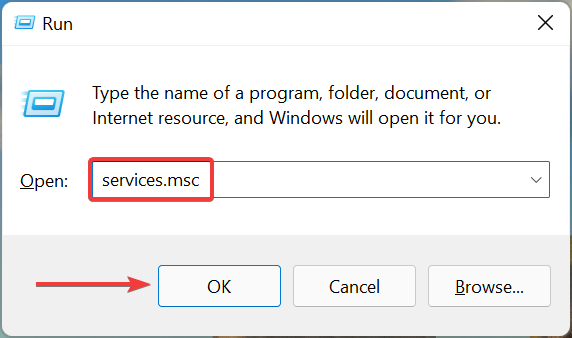
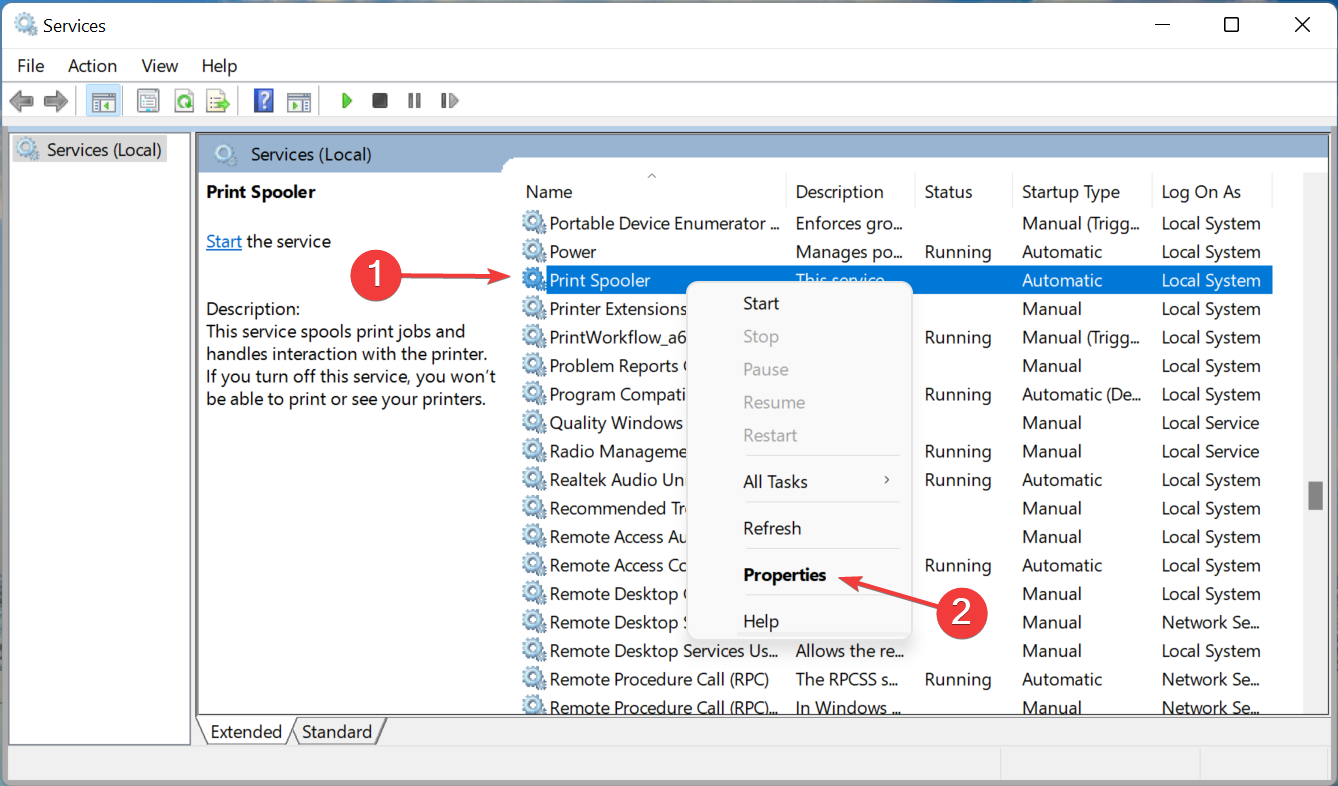
- 找到Print Spooler服务,右键单击它,然后从上下文菜单中选择属性。
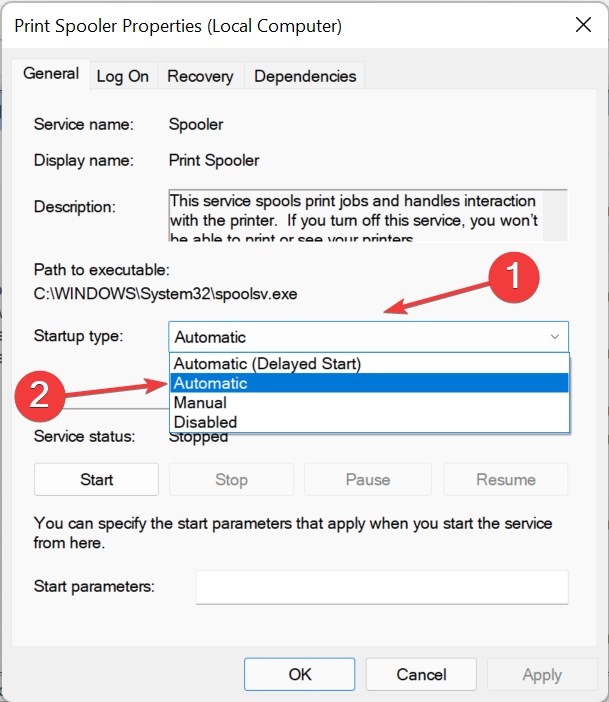
- 现在,单击启动类型下拉菜单,然后从选项列表中选择自动。
- 如果服务未运行,请单击“服务状态”下的“开始”按钮。
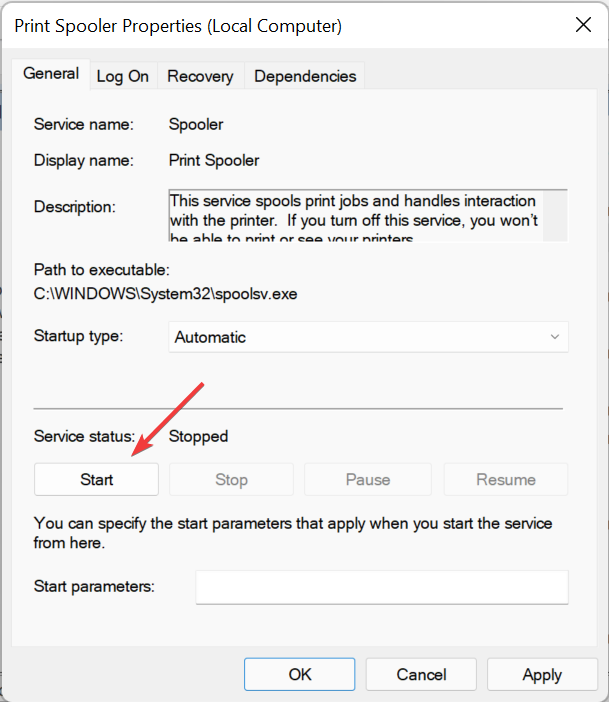
- 单击底部的确定以保存更改。
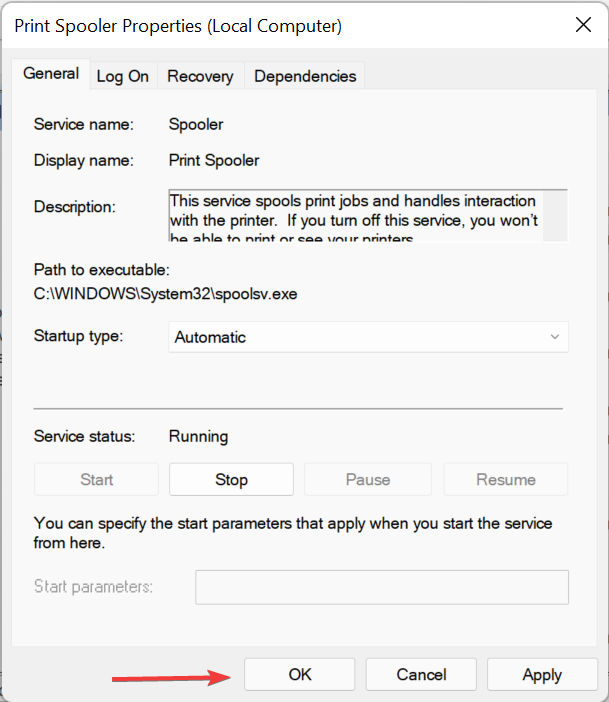
- 最后,重新启动计算机以使这些完全生效。
Print Spooler 服务对于连接的打印机的有效运行至关重要。它将任务存储在系统内存中,直到打印机准备好执行它们。此外,如果该服务未运行,您可能无法访问或查看您的打印机。
5. 卸载最近的 Windows 更新
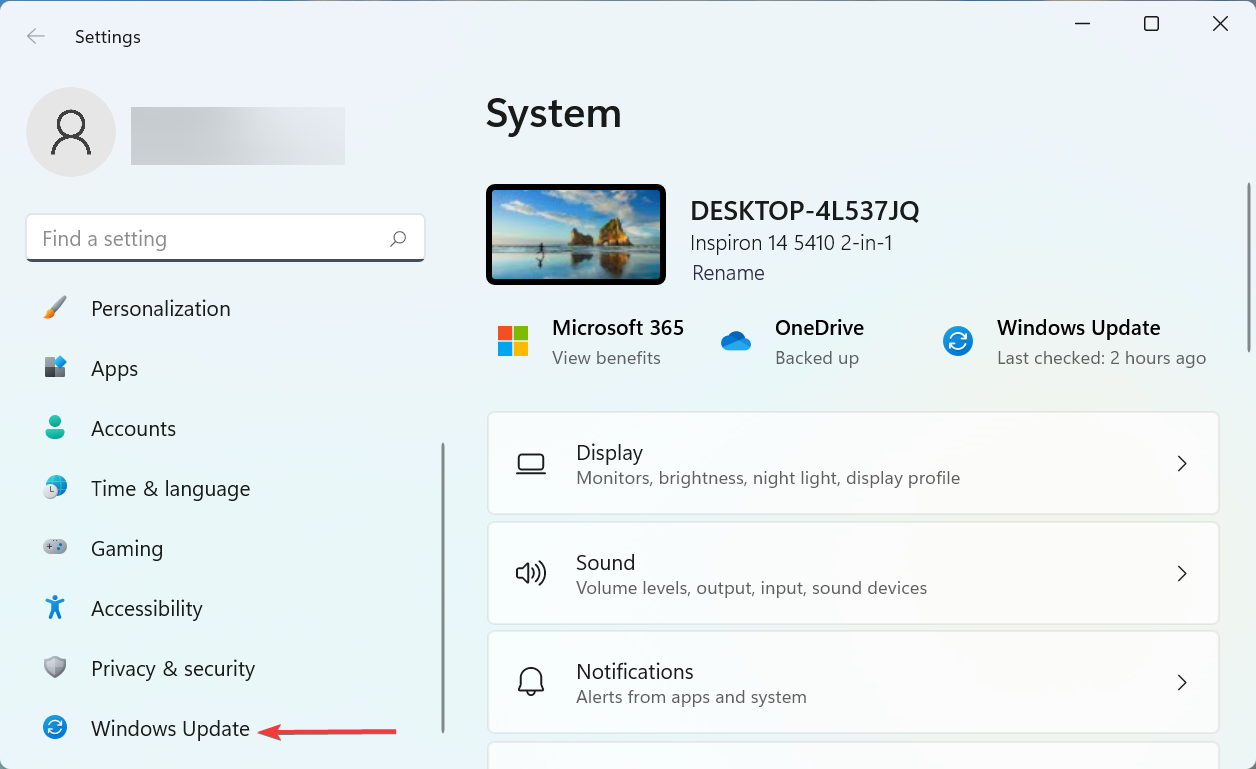
- 按Windows+I启动设置应用程序,然后从左侧导航窗格中列出的选项卡中选择Windows 更新。
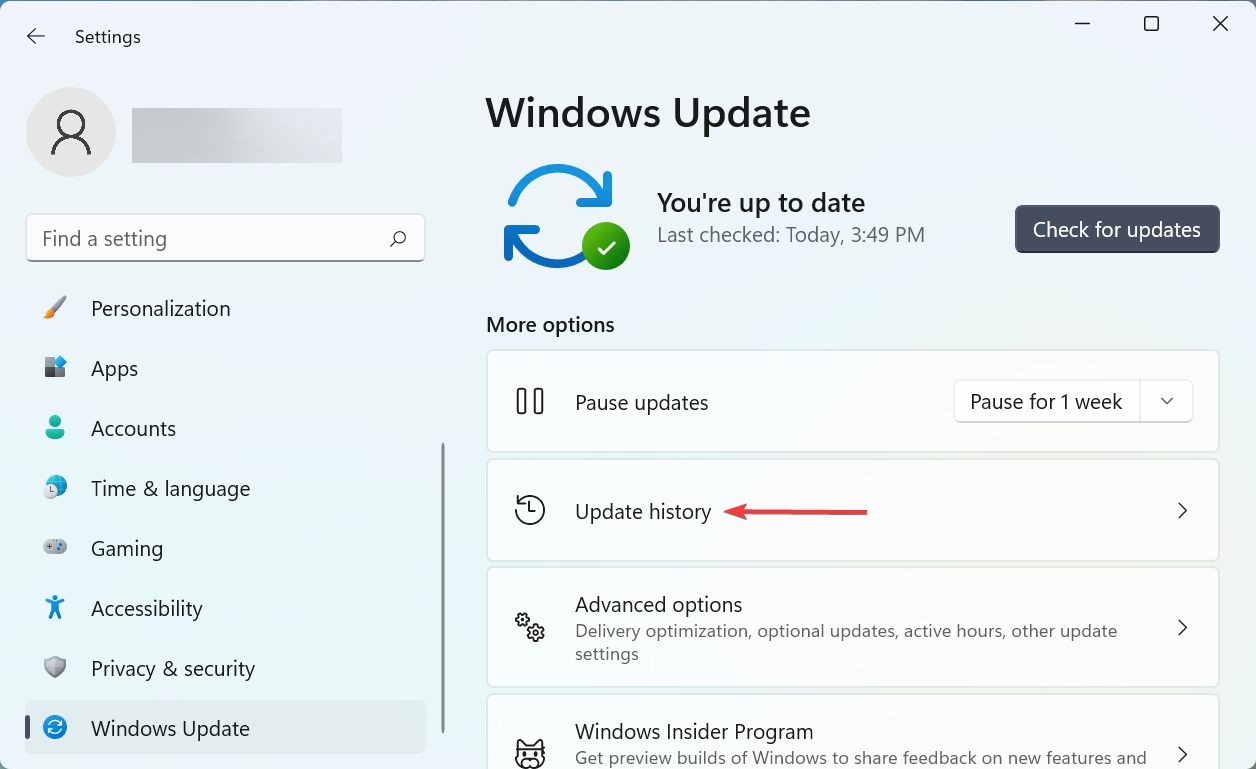
- 单击右侧的更新历史记录。
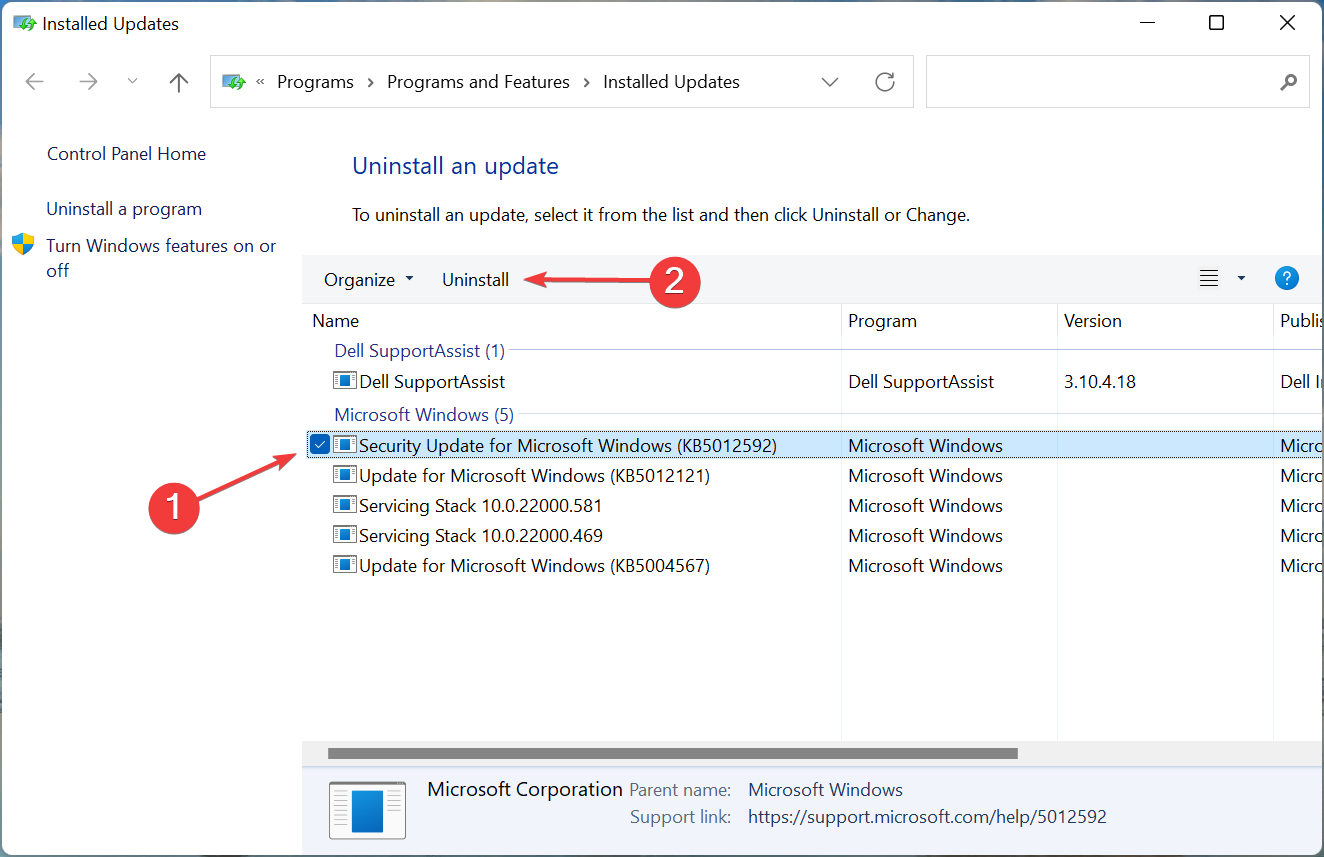
- 接下来,单击相关设置下的卸载更新。
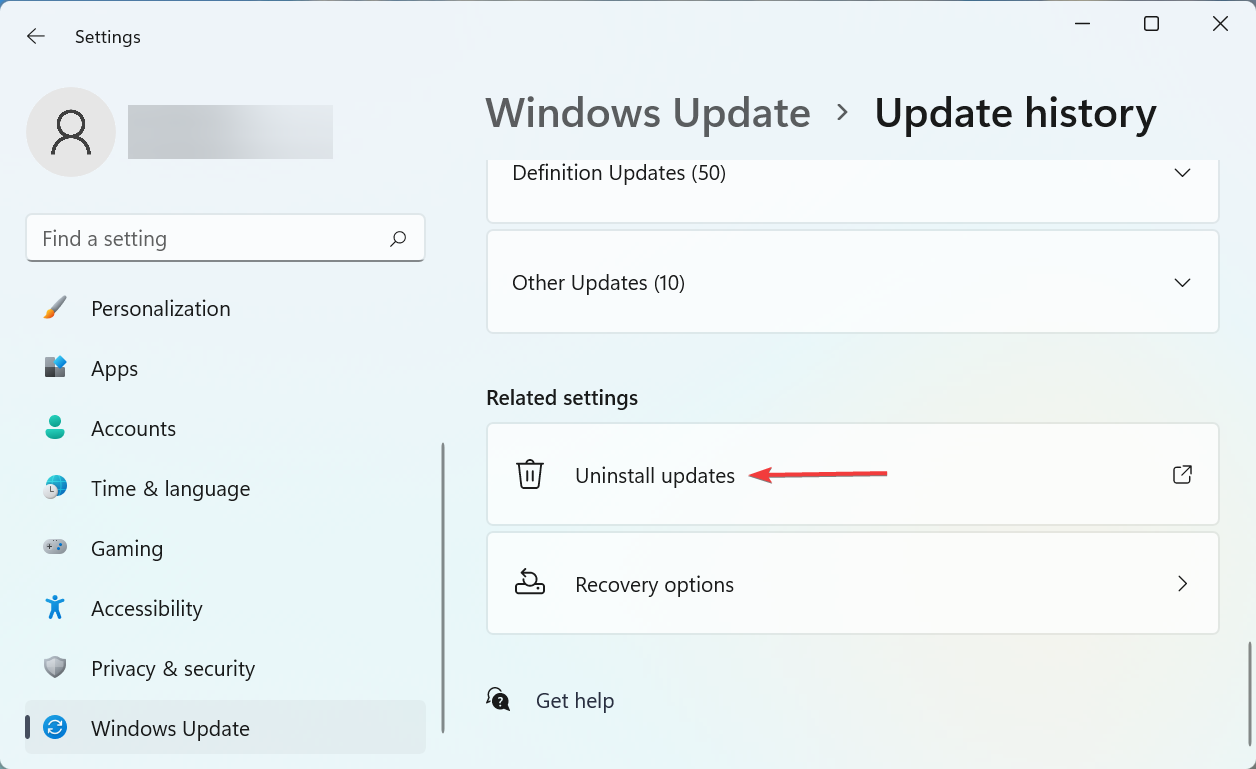
- 找到最近的操作系统更新,选择它,然后单击卸载。
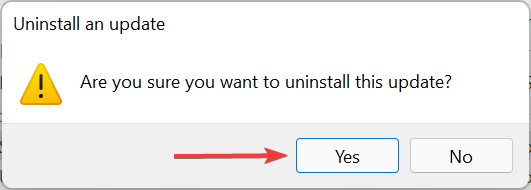
- 在弹出的确认提示中单击是。
如果您在安装特定更新后开始遇到 Windows 11 不打印彩色问题,则该特定版本中可能存在导致该问题的错误。
要修复它,请卸载该更新,然后等待下一个版本发布。微软很可能会在后续更新中发布该错误的补丁,您应该不会再遇到任何麻烦。
6.重新安装打印机
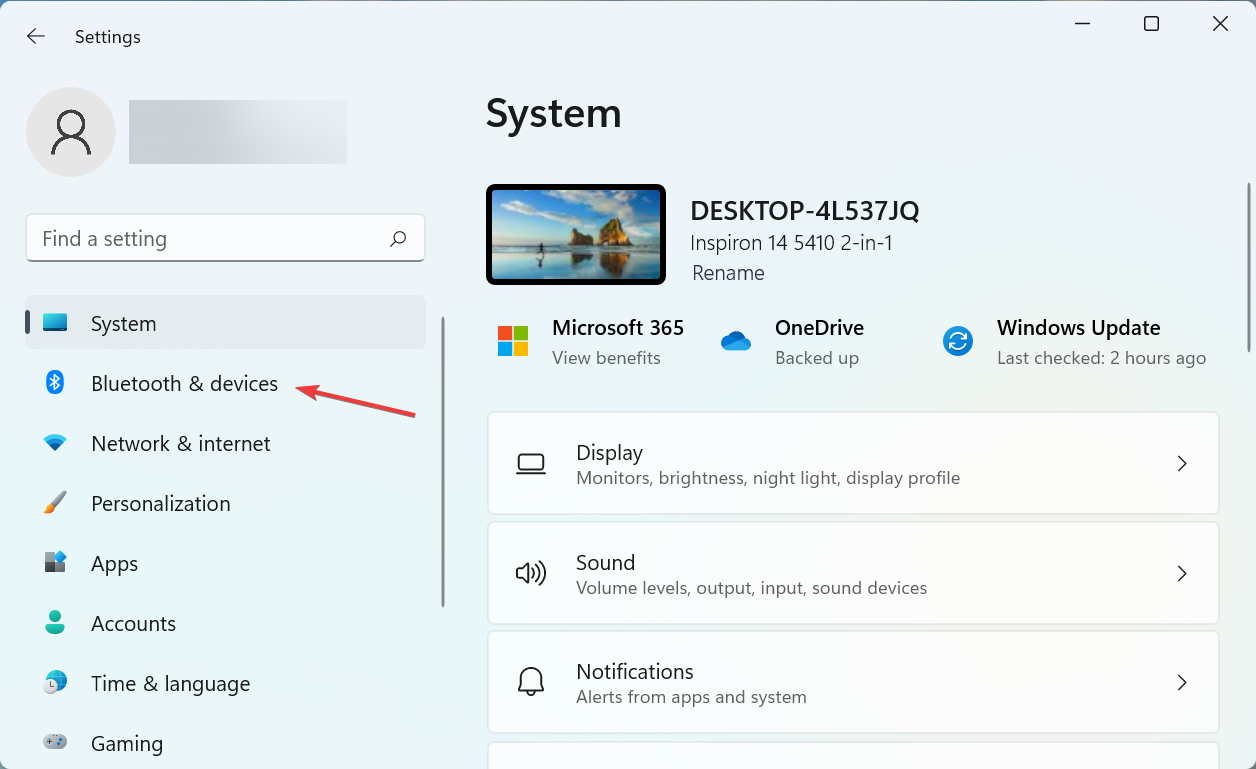
- 按Windows+I启动设置,然后从左侧导航窗格中选择蓝牙和设备选项卡。
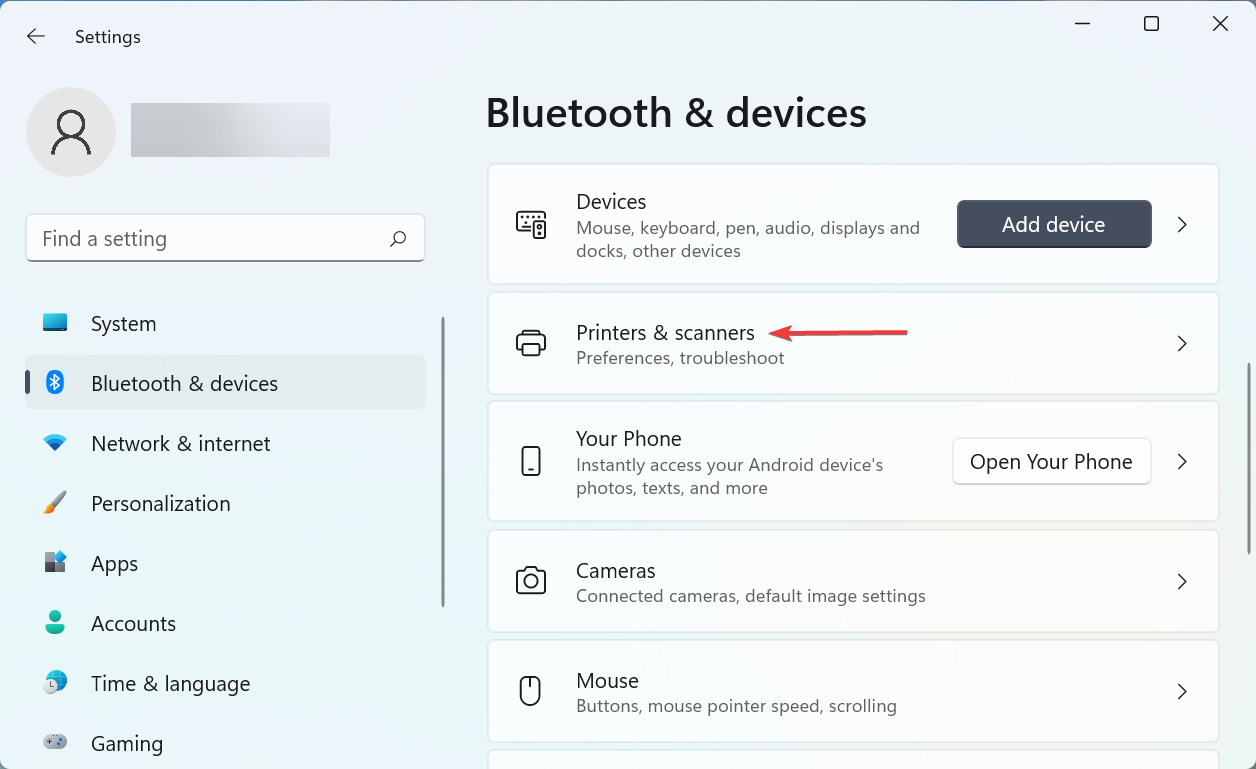
- 单击右侧的打印机和扫描仪。
- 从列表中选择有问题的打印机。
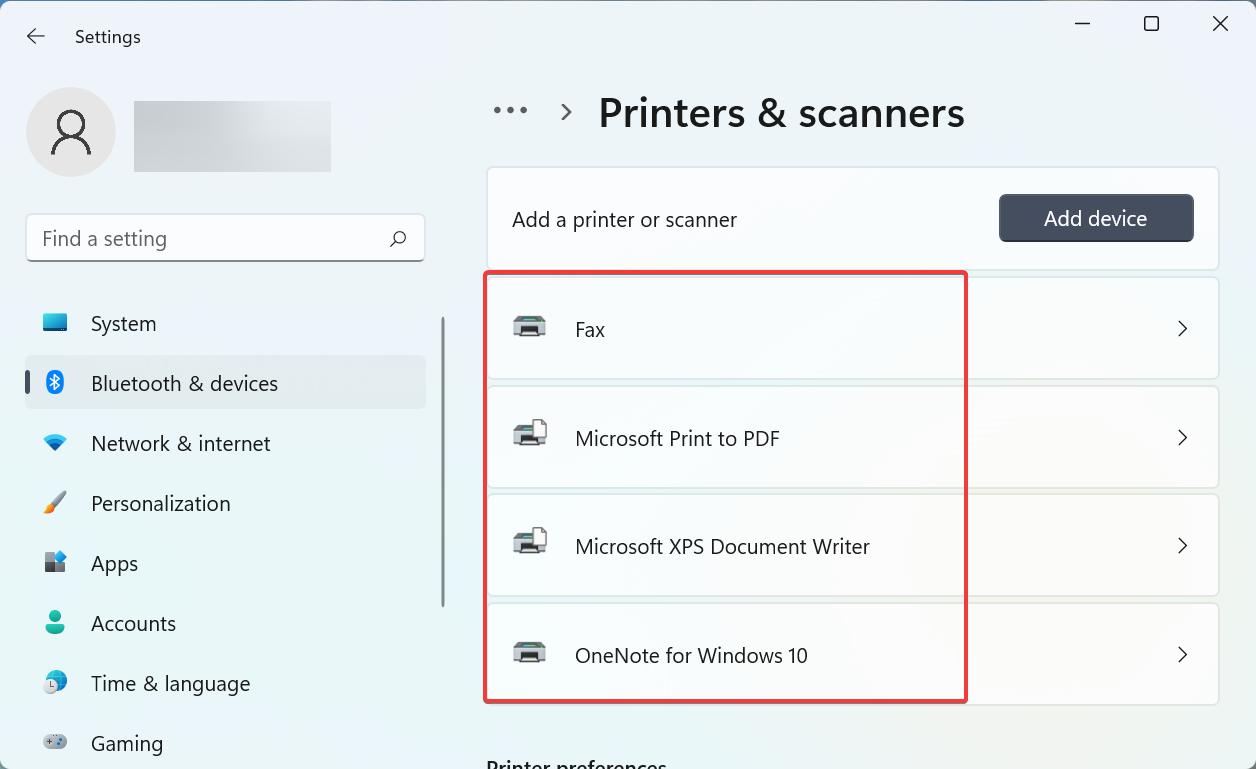
- 单击删除按钮。
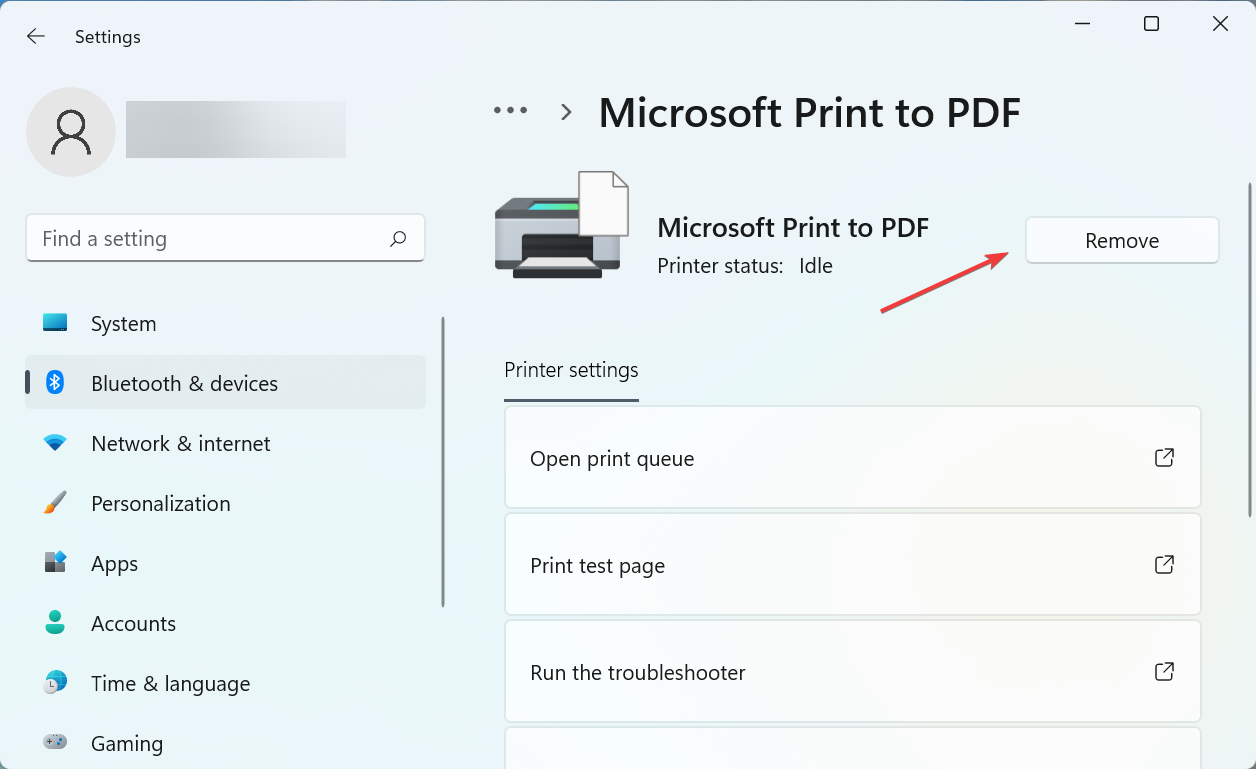
- 在出现的确认提示中单击是。
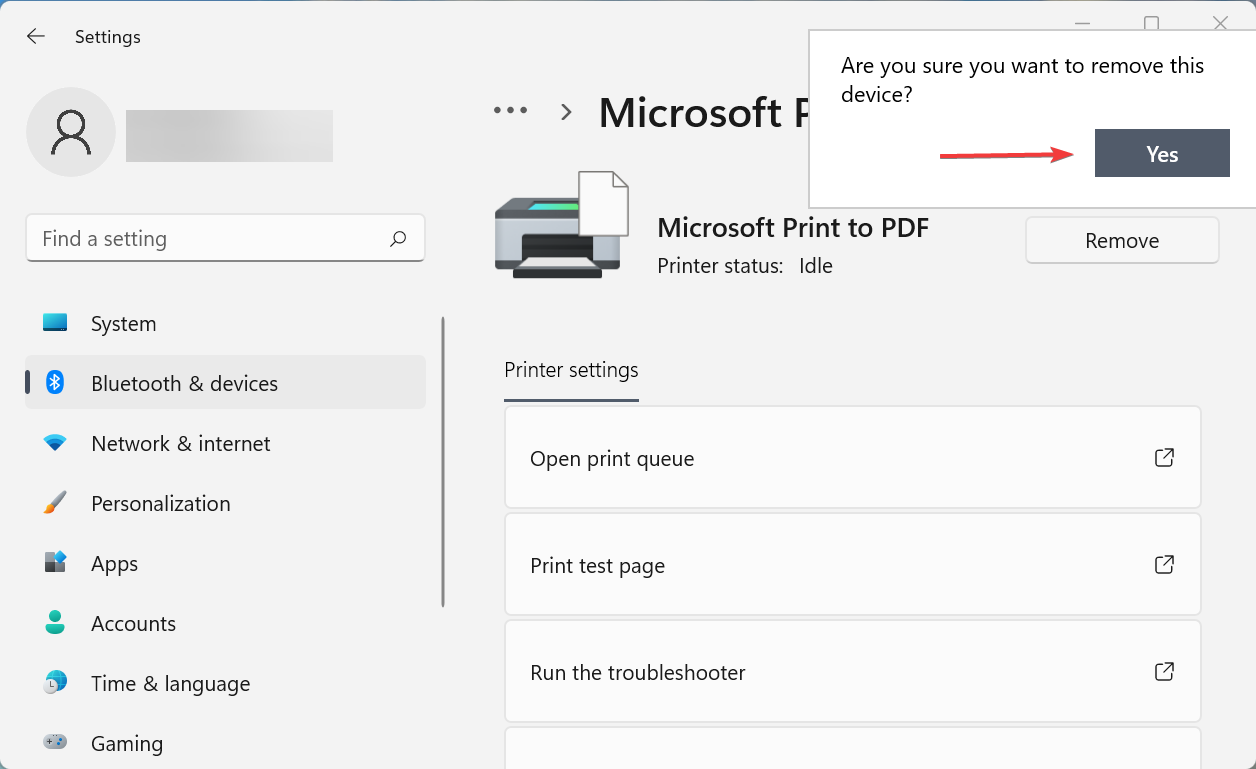
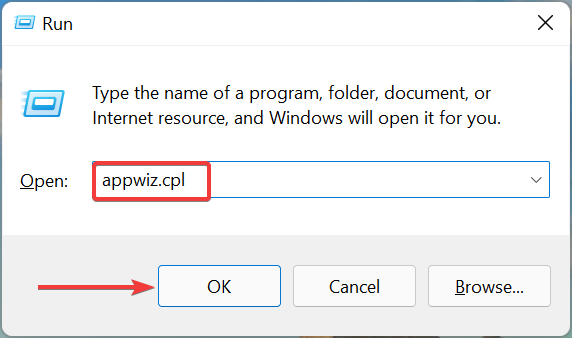
- 现在,按Windows+R启动“运行”命令,在文本字段中输入appwiz.cpl,然后单击“确定”启动“程序和功能”窗口。
- 找到与打印机相关的所有程序,选择它们,然后单击顶部的卸载。
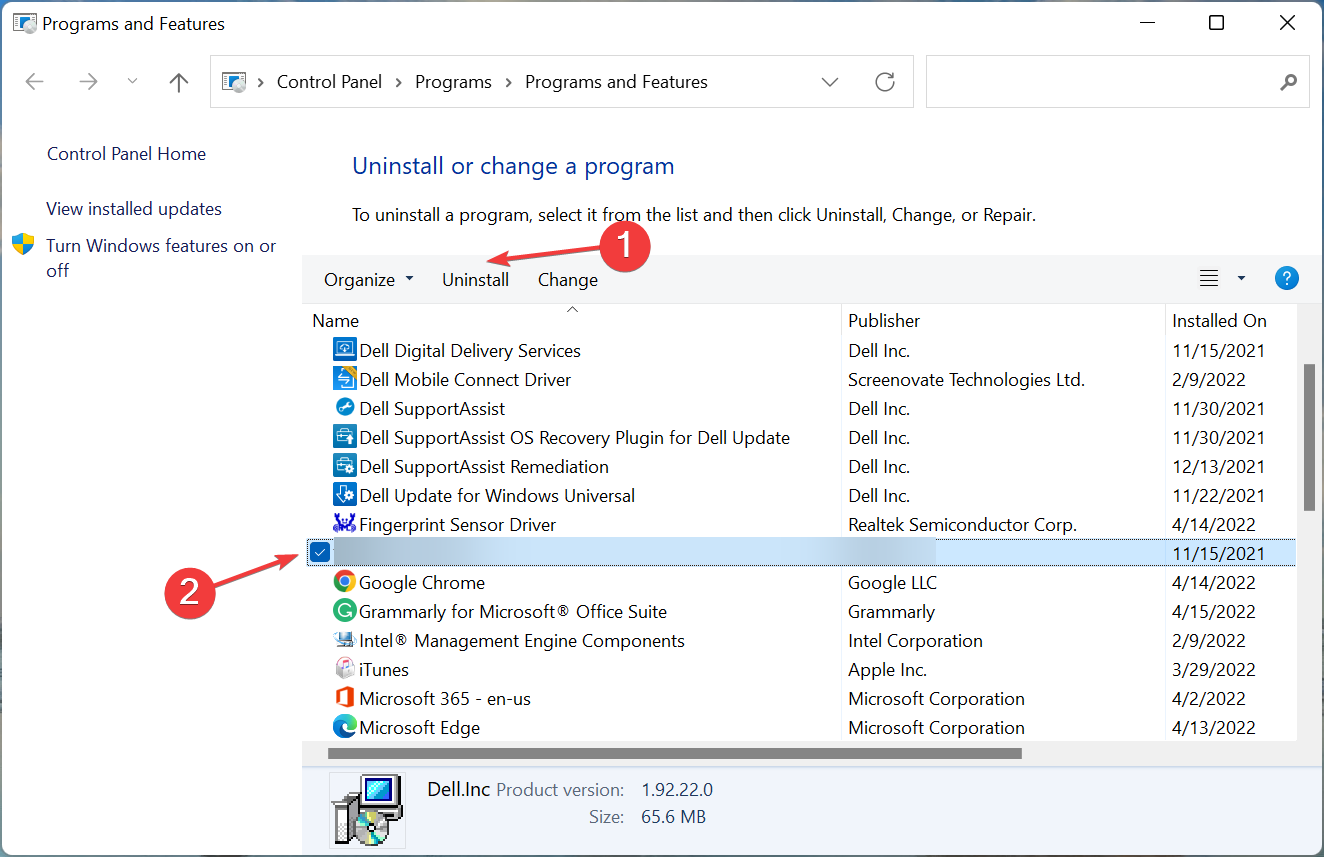
- 如果弹出UAC (用户帐户控制) ,请单击是,然后按照屏幕上的说明完成该过程。
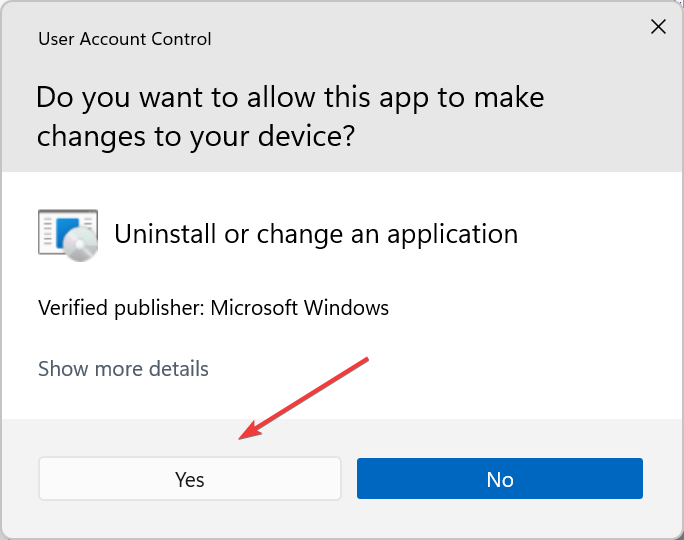
删除打印机并卸载所有相关程序和驱动程序后,像上次一样重新安装它。设置完成后,您就可以在 Windows 11 中打印彩色副本。
对于大多数用户来说,前两种方法应该有助于解决问题。而对于其他人来说,如果没有硬件问题,最后一种方法肯定会启动并运行。如果 Windows 11 不打印双面副本,这些修复也应该有效。

手把手教你在固态硬盘上安装Windows系统,包含硬件准备、BIOS关键设置、纯净版系统安装及安装后的性能优化技巧,避免常见误区,提升电脑运行速度。
想知道如何设置电脑自动关闭屏幕的时间吗?本教程提供Windows 10和Windows 11的详细操作步骤,教你快速调整息屏时长,平衡节能需求与使用便利性,避免误触导致系统休眠。
针对 Windows 11 电脑在无人操作时自动关机或重启的问题,本文详解如何通过任务计划程序禁用更新重启任务,并调整电源睡眠策略,从根源解决非预期的自动关机现象。

想知道WinRAR怎么卸载?本教程详解Windows 11“已安装的应用”与Windows 10“应用和功能”的标准卸载路径,以及找不到程序时如何使用控制面板安全移除,并指导卸载后的文件关联处理。
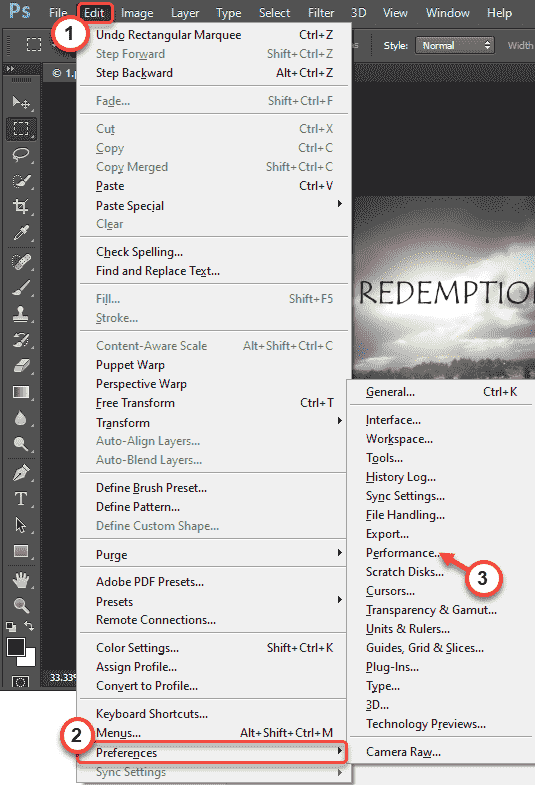
在编辑您的假期照片或调整您的徒步旅行照片时,AdobePhotoshop是业内最好的。但是在使用这个设计套件时,Photoshop可能会崩溃。与所有其他编辑工具一样,Photoshop也是一个非常消耗资源的软件。因此,如果它在您的系统上崩溃,请不要担心。只需按照我们的说明进行操作,您很快就会回来炫耀您在Photoshop上的技能。
解决方法——

遇到BIOS开启安全启动后黑屏或报错?本文详解安全启动的验证机制,提供针对Windows和Linux系统的具体修复步骤,包括密钥管理、CSM兼容性设置及驱动签名处理,帮助你恢复系统正常引导。

遇到Windows 11安装提示不支持或游戏反作弊报错?这通常是安全启动未开启所致。本文提供华硕、微星、技嘉等主流主板进入BIOS开启安全启动的具体步骤,并解析CSM兼容模式与密钥管理的注意事项,帮助用户快速解决系统兼容性问题。
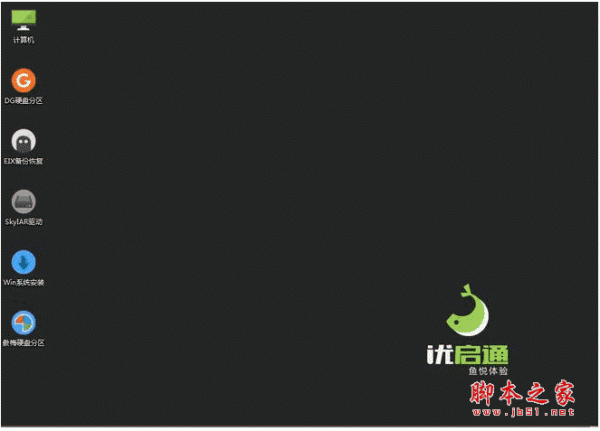
优启通工具可制作U盘启动盘,支持多种写入模式,兼容新旧设备。安装Win7时,需先制作启动盘并放入系统镜像,进入PE后分区,使用原版安装工具选择镜像并开始安装,重启后完成系统部署与初始设置。

配置VNC远程桌面,说复杂也复杂,说简单也简单。核心就是改几个配置文件、设置密码、开放端口。下面就把整个流程梳理一遍,每一步都踩过坑,照着来基本不会出问题。 先从基础配置入手:编辑 /etc/sysconfig/vncserver 文件,把下面这两行加进去: VNCSERVERS="1:root"
配置VNC远程桌面,在很多场景下都是个挺实用的需求,尤其当你需要从Windows机器连接到Fedora服务器时。别看网上教程一大堆,真正能一步到位、又不绕弯子的其实不多。下面就把这套流程拆开来讲,保证每一步都清清楚楚。 先搞定核心配置文件。用vi打开/etc/sysconfig/vncserver,





火山引擎是字节跳动旗下企业级云与AI服务平台。聚焦大模型核心能力,依托字节自研豆包多模态大模型,凭借火山方舟一站式平台,提供模型精调、推理部署、智能应用搭建等全链路服务,结合高性能AI算力,助力各行业快速落地大模型数字化与智能化应用。



