

如何在 Windows 11 中按需打开/关闭 OneDrive 文件

Windows 11 是微软全新操作系统,现代化界面,流畅操作体验,适用于学习、工作与日常生活。它更偏向把系统状态查看和常用调节动作放在一起,适合需要持续观察和微调设备状态的场景。
<p>想象一下,如果有一种方法可以查看和访问文件夹中的文件,而无需实际存储在您的存储空间中?是的,现在可以借助系统上的OneDrive应用程序。此功能称为按需文件,它允许用户将文件存储在云上并仅在线可用,或者将其更改为始终可用,永久存储在您的存储空间中。但是,如果您的OneDrive上没有显示此功能,则可能是因为您可能没有使用OneDrive设置启用它。在这篇文章中,我们将指导您如何在Windows11系统中打开或关闭OneDrive的按需文件。</p><
想象一下,如果有一种方法可以查看和访问文件夹中的文件,而无需实际存储在您的存储空间中?是的,现在可以借助系统上的 OneDrive 应用程序。此功能称为按需文件,它允许用户将文件存储在云上并仅在线可用,或者将其更改为始终可用,永久存储在您的存储空间中。但是,如果您的 OneDrive 上没有显示此功能,则可能是因为您可能没有使用 OneDrive 设置启用它。在这篇文章中,我们将指导您如何在 Windows 11 系统中打开或关闭 OneDrive 的按需文件。
如何在 Windows 11 中按需打开或关闭 OneDrive 的文件
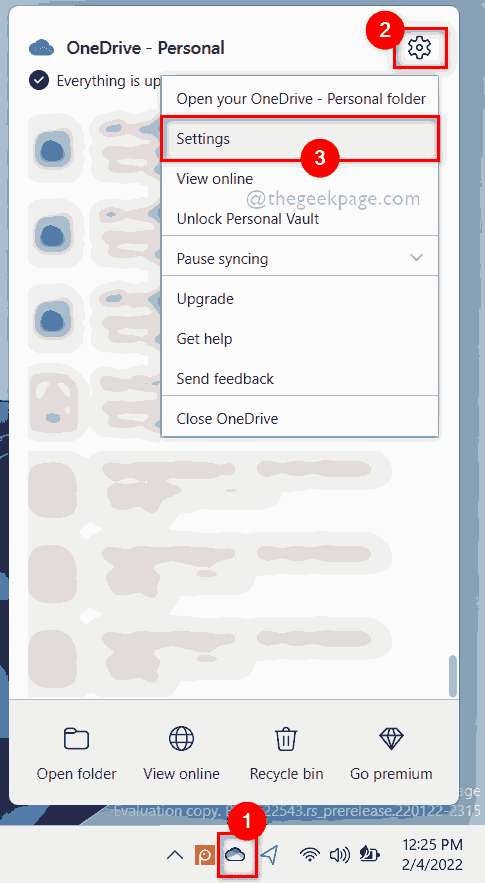
第 1 步:通过单击任务栏中最右角的图标一次来打开OneDrive 。
第 2 步:然后,单击OneDrive 应用顶部的帮助和设置图标。
第 3 步:从帮助和设置菜单中选择设置,如下所示。
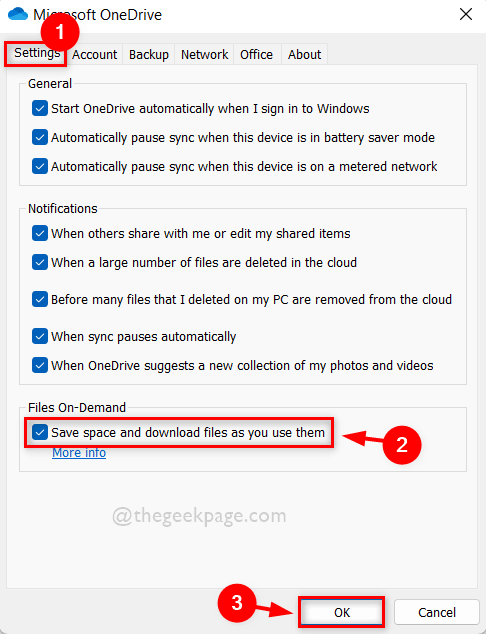
第 4 步:要打开文件点播功能,请转到“设置”窗口中的“设置”选项卡。
第 5 步:然后,选中底部的按需文件部分下的保存空间并在使用时下载复选框,如下所示。
第 6 步:最后单击“确定”以应用更改。
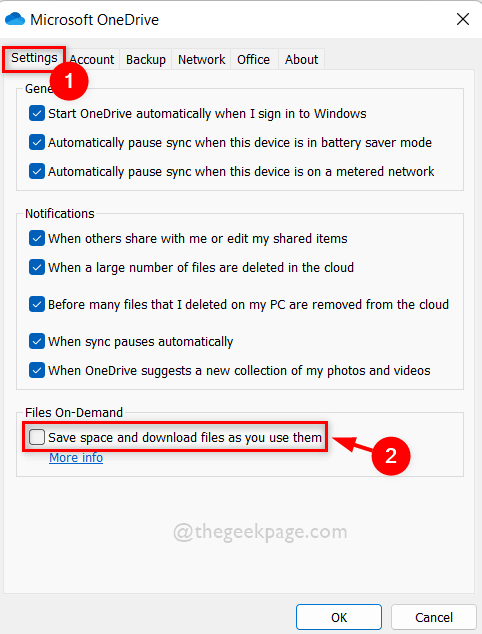
第 7 步:如果要禁用或关闭按需文件功能,请转到“设置”选项卡。
第 8 步:取消选中Files On-Demand 下底部的Save space and download as you use them复选框。
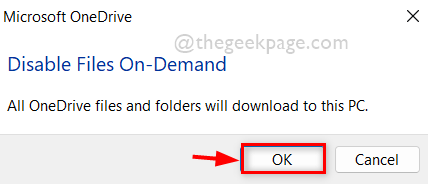
第 9 步:取消选中后,会弹出一个小窗口,显示按需禁用文件。单击确定按钮接受它。
第 10 步:在此之后,单击“设置”窗口上的“确定”进行更改并关闭它。

手把手教你在固态硬盘上安装Windows系统,包含硬件准备、BIOS关键设置、纯净版系统安装及安装后的性能优化技巧,避免常见误区,提升电脑运行速度。
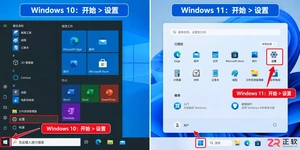
想知道如何设置电脑自动关闭屏幕的时间吗?本教程提供Windows 10和Windows 11的详细操作步骤,教你快速调整息屏时长,平衡节能需求与使用便利性,避免误触导致系统休眠。
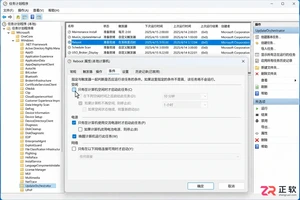
针对 Windows 11 电脑在无人操作时自动关机或重启的问题,本文详解如何通过任务计划程序禁用更新重启任务,并调整电源睡眠策略,从根源解决非预期的自动关机现象。

想知道WinRAR怎么卸载?本教程详解Windows 11“已安装的应用”与Windows 10“应用和功能”的标准卸载路径,以及找不到程序时如何使用控制面板安全移除,并指导卸载后的文件关联处理。
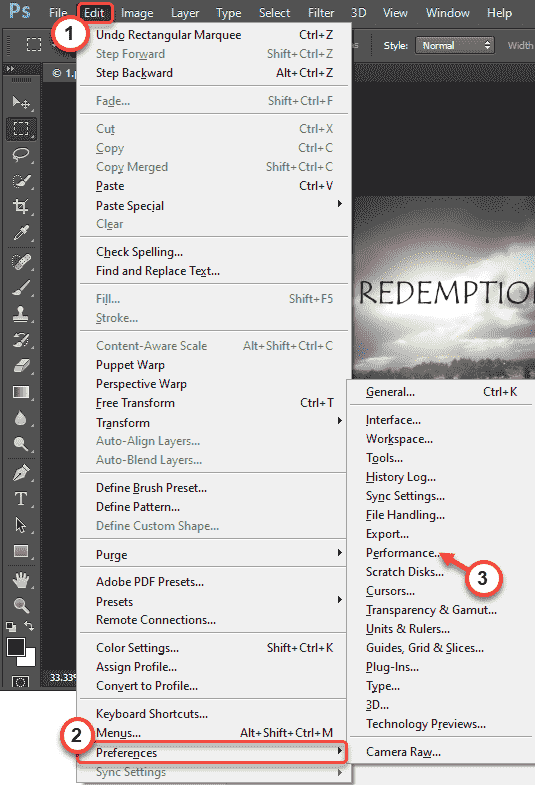
在编辑您的假期照片或调整您的徒步旅行照片时,AdobePhotoshop是业内最好的。但是在使用这个设计套件时,Photoshop可能会崩溃。与所有其他编辑工具一样,Photoshop也是一个非常消耗资源的软件。因此,如果它在您的系统上崩溃,请不要担心。只需按照我们的说明进行操作,您很快就会回来炫耀您在Photoshop上的技能。
解决方法——

遇到BIOS开启安全启动后黑屏或报错?本文详解安全启动的验证机制,提供针对Windows和Linux系统的具体修复步骤,包括密钥管理、CSM兼容性设置及驱动签名处理,帮助你恢复系统正常引导。

遇到Windows 11安装提示不支持或游戏反作弊报错?这通常是安全启动未开启所致。本文提供华硕、微星、技嘉等主流主板进入BIOS开启安全启动的具体步骤,并解析CSM兼容模式与密钥管理的注意事项,帮助用户快速解决系统兼容性问题。

如果您在使用微信时希望停止使用视频号功能,无论是为了减少干扰、保护隐私还是彻底退出,都可以通过多种方式进行操作。以下是具体的解决方案:本文运行环境:iPhone15Pro,iOS18一、隐藏视频号入口此方法适用于不希望在微信“发现”页面显示视频号入口的用户,操作后仅隐藏入口,不影响账号本身。1、点击微信右下角的“我”,进入个人中心。2、选择“设置”,进入微信设置界面。3、点击“通用”选项。4、进入“发现页管理”功能列表。5、在列表中找到“视频号”,将其右侧的开关关闭。二、注销视
RTF文档可通过多种方式打开。1.Windows系统可用写字板或MicrosoftWord直接打开;2.macOS可使用TextEdit或WordforMac;3.移动设备需安装WPSOffice、WordMobile或GoogleDocs等应用;4.在线可通过GoogleDocs上传查看;若出现乱码,可在打开时尝试不同编码格式;RTF与TXT的区别在于前者支持格式后者仅支持纯文本;RTF可转换为Word文档;安全性方面需警惕嵌入恶意代码的文件,建议扫描后再打开。

如何关闭红果短剧中的广告?大家有没有觉得红果免费短剧app里的广告特别多,而且还特别烦人呢?尤其是做任务时看广告,不仅金币减少了,还不能自动播放下一集,这是怎么回事呢?下面让我们一起来看看关于红果广告的一些解决办法。如何减少红果短剧中的广告使用红果短剧时,如果你觉得广告太多,可以试试这个方法:当广告出现时,点击屏幕右上角的反馈按钮,选择广告过多的选项。之后你会发现广告明显减少了(尝试找了几十个视频截图,结果一个都没找到)。怎样关闭红果短剧中的广告在观看广告的过程中,找到反馈按钮并点击,然后选择广告过多





火山引擎是字节跳动旗下企业级云与AI服务平台。聚焦大模型核心能力,依托字节自研豆包多模态大模型,凭借火山方舟一站式平台,提供模型精调、推理部署、智能应用搭建等全链路服务,结合高性能AI算力,助力各行业快速落地大模型数字化与智能化应用。



