

Gitlab-runner+Docker怎么实现自动部署SpringBoot项目
1.环境要求以下服务器的操作系统均为Centos7服务器A:Gitlab服务器B:GitlabRunner、Docker、docker-compose、Java1.8、maven3.6.3、gitps:这里可以把服务器B的GitlabRunner、Java1.8、maven3.6.3、git单独提出来,独立部署,需要java的原因是maven,maven用于打包。应用服务器B就只需要docker和docker-compose就可以了,为了演示方便,这里放一起的。相关服务搭建教程参照官方文档或其他第三方靠谱
1.环境要求
以下服务器的操作系统均为Centos7
ps:这里可以把服务器B的GitlabRunner、Java1.8、maven3.6.3、git单独提出来,独立部署,需要java的原因是maven,maven用于打包。
应用服务器B就只需要docker和docker-compose就可以了,为了演示方便,这里放一起的。
相关服务搭建教程参照官方文档或其他第三方靠谱博客教程!
当前我的服务版本
Gitlab:14.9
GitlabRunner:14.10.0
docker:20.10.14
docker-compose:1.29.2
Git:2.31.1 ,事先检查下Git是否最新版本,否则后面会出错。
2.主要流程
我们的主要流程就是通过Gitlab管理代码,然后利用Gitlab自带的Gitlab CI/CD功能与GitlabRunner进行注册绑定。
绑定成功后,每提交一次代码,都可以触发GitlabRunner,从而执行相应的脚本程序实现自动部署。
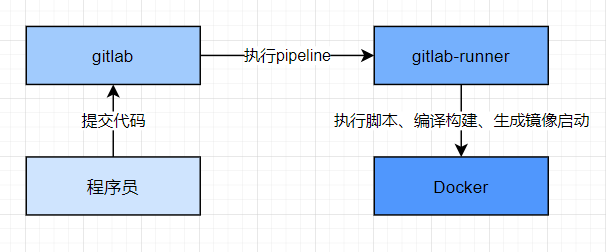
3.GitlabRunner 安装和注册
3.1 安装
总结一共就2个步骤:
1.添加gitlab官方库:
For Debian/Ubuntu/Mint
curl -L https://packages.gitlab.com/install/repositories/runner/gitlab-runner/script.deb.sh | sudo bash
For RHEL/CentOS/Fedora
curl -L https://packages.gitlab.com/install/repositories/runner/gitlab-runner/script.rpm.sh | sudo bash
2.命令安装:
For Debian/Ubuntu/Mint
sudo apt-get install gitlab-ci-multi-runner
For RHEL/CentOS/Fedora
sudo yum -y install gitlab-ci-multi-runner
3.2 开始注册
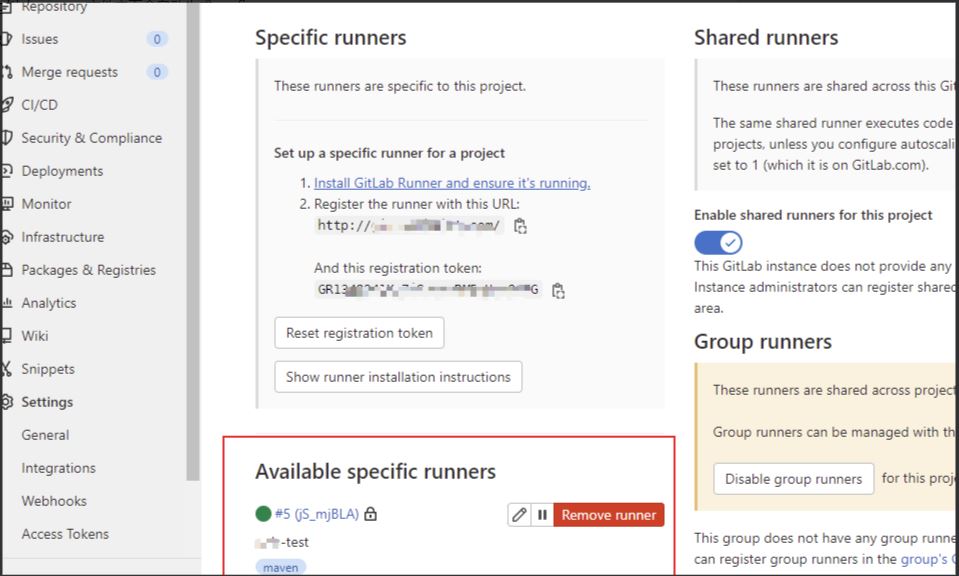
1.打开Gitlab需要自动部署的仓库,选择Setting-》CI / CD -》Runners。
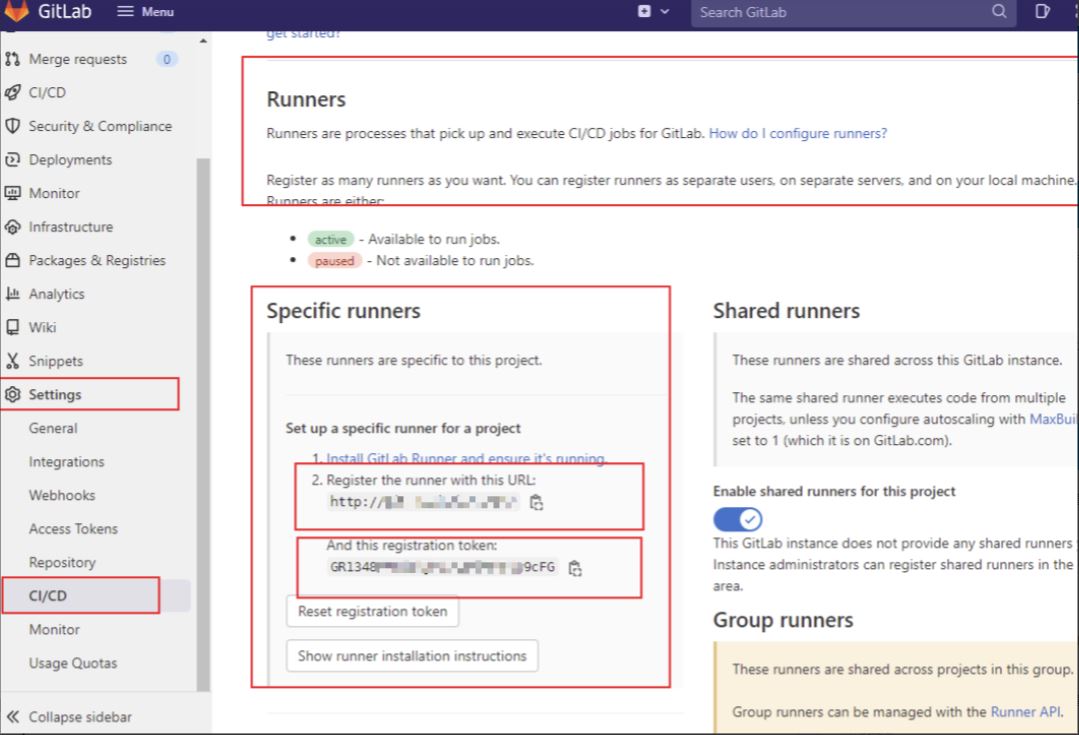
2.如下图,可以看到最关键的两个信息,这俩待会GitlabRunner注册的时候会用到.
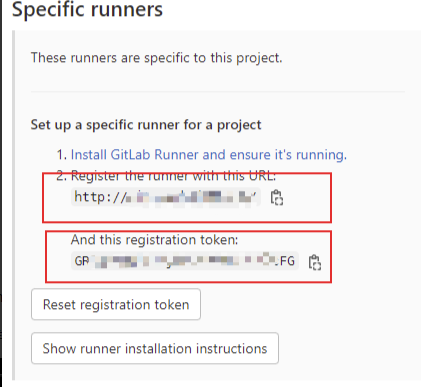
3.GitlabRunner注册:
基本命令:
注册:gitlab-runner register
查看已注册Runner:gitlab-runner list
取消所有注册:gitlab-runner unregister --all-runners
回到服务器B,执行命令gitlab-runner register 注册流程详解:
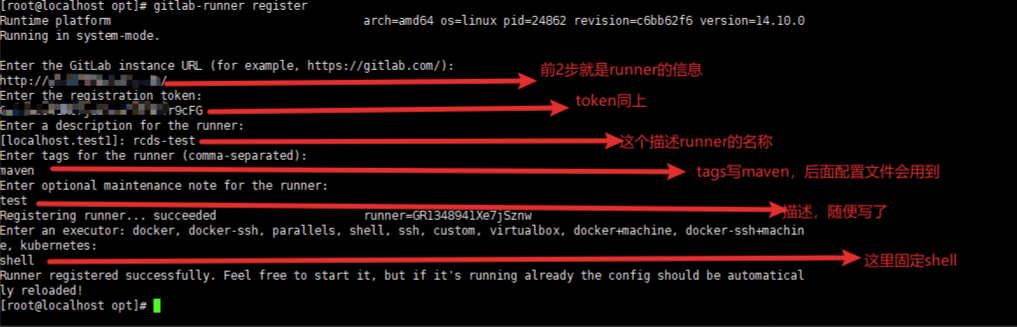
Enter the GitLab instance URL (for example, https://gitlab.com/):
输入gitlab的服务URLEnter the registration token:
输入令牌,参考上图Enter a description for the runner:
输入Runner描述Enter tags for the runner (comma-separated)
给这个gitlab-runner输入一个标记,这个tag非常重要,在后续的使用过程中需要使用这个tag来指定gitlab-runner(yml文件,job通过设置tags标签选用指定的Runner)
Enter optional maintenance note for the runner:
输入可选维护说明Enter an executor: docker+machine, docker-ssh+machine, custom, docker-windows, docker-ssh, ssh, kubernetes, docker, parallels, shell, virtualbox:
回车结束,安装gitlab-runner文件夹下会自动生成config.
回到gitlab后台Runner设置处,刷新页面就可以看到新增的一个Runner:
4.制作脚本! 重要!!!
当提交代码后,我们应该怎么用Shell脚本来控制构建和部署呢?Gitlab为我们提供好了一个模版,就是在仓库根目录下创建名为:.gitlab-ci.yml 文件
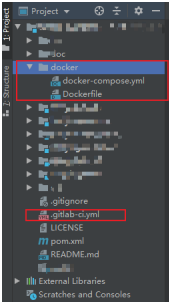
这里以一个springboot项目为例子,在原项目基础上增加了3个文件(.gitlab-ci.yml 、Dockerfile 、docker-compose.yml),下面展示了文件的位置和内容,内容根据你的需求修改就行了,需要熟悉Dockerfile 和 docker-compose.yml的一些基础文件结构及语法:
3个文件位置图
.gitlab-ci.yml
stages:
  - build
  - deploy_dev
  - clean
# 打包镜像
build:
  stage: build
  only:
    - dev
  script:
    - $MAVEN_HOME/bin/mvn clean package '-Dmaven.test.skip=true'
    - cp ./XXX/target/XXX.jar docker/
    - cd docker
    - docker build -t dev/XXX:v1.0.0 .
  tags:
    - maven
# 部署开发服务器
deploy_dev:
  stage: deploy_dev
  only:
    - dev
  script:
    - cd docker
    - docker-compose down
    - docker-compose up -d
  tags:
    - maven
#清理虚悬镜像
clean:
  stage: clean
  only:
    - dev
  script:
    - docker rmi $(docker images -q -f dangling=true)
  tags:
    - maven
在根目录中创建Docker文件夹,
创建Dockerfile:
#FROM java:8 #java:8这个镜像体积有643MB,打包镜像后体积太大了,不建议使用
# openjdk:8-jre-alpine 体积最小,只有85MB
FROM openjdk:8-jre-alpine
# 以下2个RUN解决 java验证码接口报错的问题,
RUN echo -e "https://mirror.tuna.tsinghua.edu.cn/alpine/v3.4/main\n\
https://mirror.tuna.tsinghua.edu.cn/alpine/v3.4/community" > /etc/apk/repositories
RUN apk --update add curl bash ttf-dejavu && \
      rm -rf /var/cache/apk/*
COPY . /opt/app
WORKDIR /opt/app
创建docker-compose.yml :
version: '3.1'
services:
  education-course:
    container_name: dev-XXX-server
    restart: always
    image: dev/XXX:v1.0.0
    network_mode: "host"
    volumes:
      - /opt/XXX-server/logs:/XXX/logs
    command: java -jar -Xms1024m -Xmx1024m -Duser.timezone=GMT+08 xxx.jar --spring.profiles.active=dev
5.测试
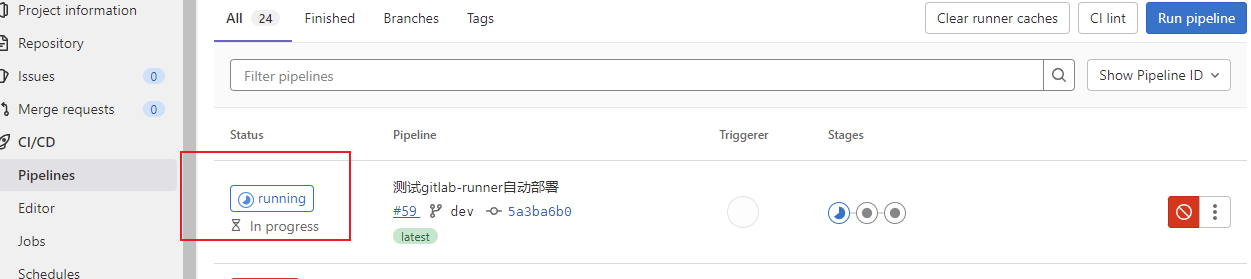
本地idea提交一次代码到dev分支,可以到已经在跑了
点进去看,出现问题
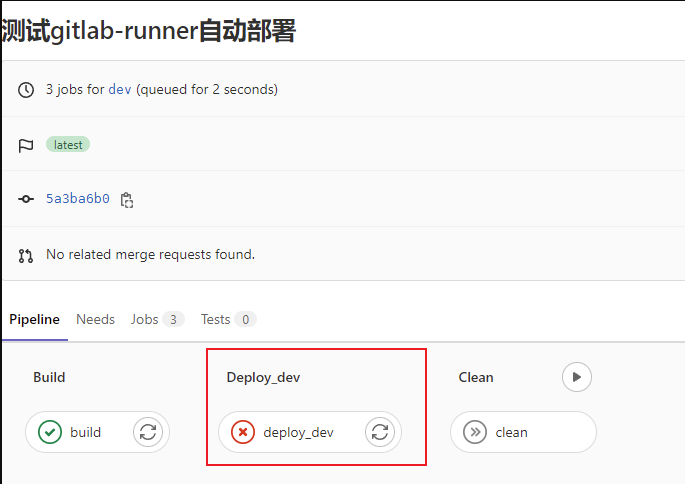
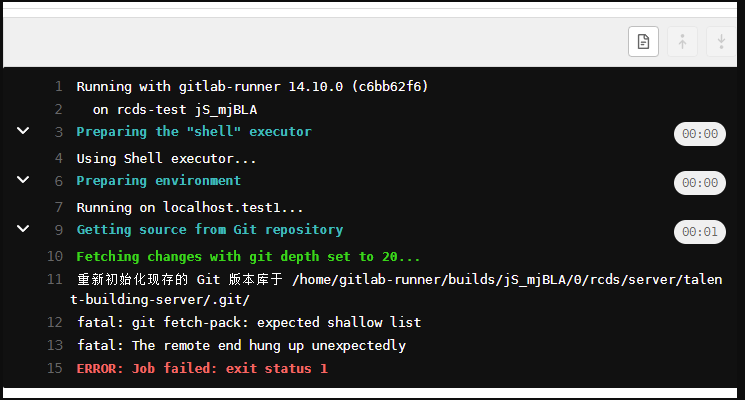
这里提示我们的git版本太低了
当前git版本:
[root@localhost local]# git --version
git version 1.8.3.1
升级最新版git后:
[root@localhost yum.repos.d]# git --version
git version 2.24.4
回到gitlab后台,这里手动再执行一次:

最新的一次已通过 passed:
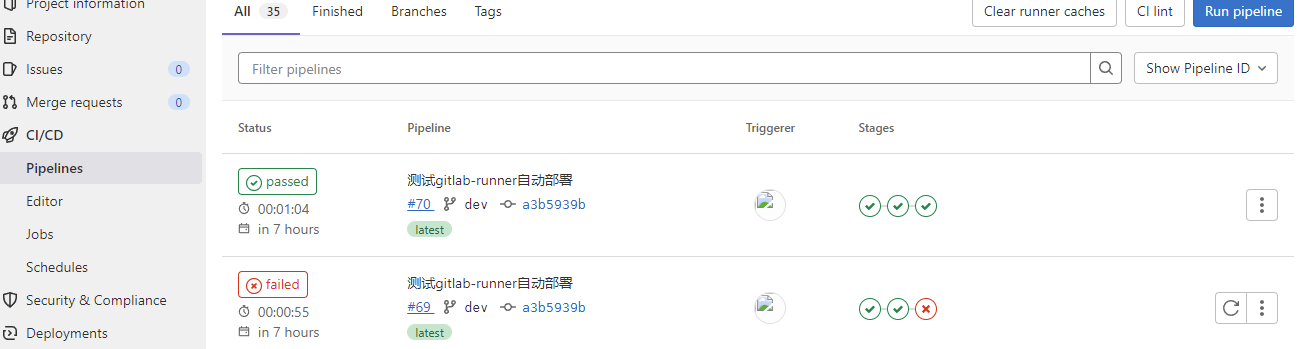
查看日志的方法,进第一个build查看日志,获取项目的路径(大家有更好的方法可以告诉下我)
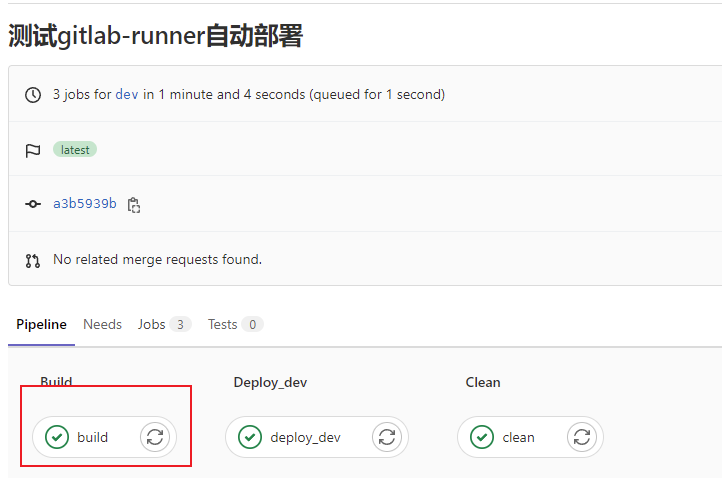
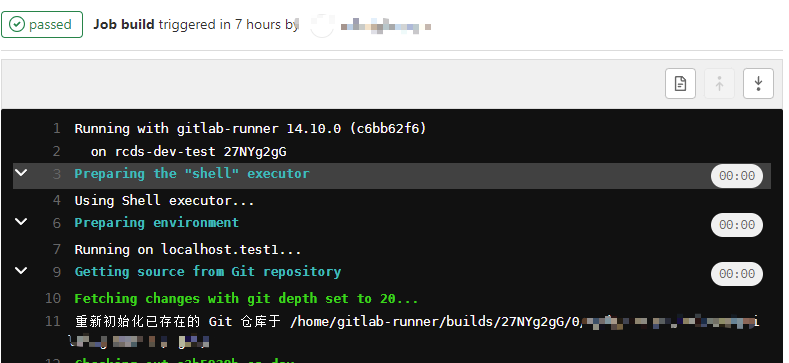
cd到 项目的docker目录,使用
docker-compose logs -ft
测试接口:
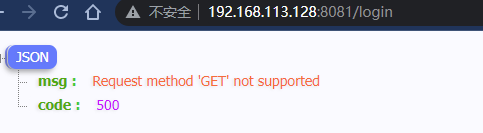
6.常见问题
问题1:自动化部署build报错:
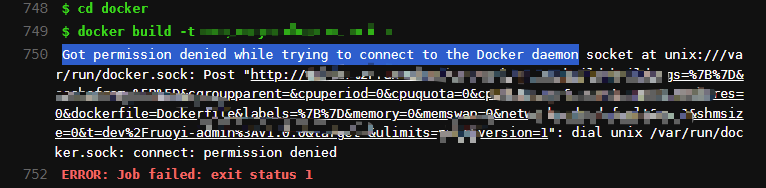
解决方法,执行命令:
sudo chmod 777 /var/run/docker.sock
问题2:docker apline temporary error (try again later) 错误
没有dns导致的
在本机系统上创建daemon文件添加dns,然后重启docker
vim /etc/docker/daemon.json
{
"dns": ["8.8.8.8"]
}
sudo service docker restart 
深入解析C++中动态数组的初始化机制,涵盖new操作符的不同用法、基本类型与类对象的初始化差异,以及为何在现代C++开发中应优先使用std::vector。

命名空间的基本概念与常见引入问题在C++等编程语言中,命名空间(namespace)是一种将代码标识符(如变量、函数、类名)封装在特定名称下的机制,其主要目的是避免命名冲突,尤其是在大型项目或使用多个第三方库时。使用“using namespace”指令可以将指定命名空间中的所有名称引入当前作用域,

理解递归的基本原理在C语言中,递归是一种函数调用自身的编程技术。要掌握它,首先需要理解其核心思想:将一个复杂的大问题,分解为一个或几个与原问题相似但规模更小的子问题,直到子问题足够简单,可以直接求解。这个过程通常包含两个关键部分:递归出口和递归体。递归出口定义了问题何时不再继续分解,即最简单、可直接

递归函数的基本概念与适用场景在C语言编程中,递归是一种函数调用自身的编程技巧。它并非适用于所有问题,但在处理某些具有自相似结构的问题时,能提供极其清晰和优雅的解决方案。递归的核心思想是将一个大规模问题分解为一个或多个同类型但规模更小的子问题,直到子问题简单到可以直接求解。典型的适用场景包括树形结构的

理解内存管理的基石在Objective-C的编程世界中,内存管理是开发者必须掌握的核心技能之一。它直接关系到应用的性能、稳定性与资源利用效率。与一些采用自动垃圾回收机制的语言不同,Objective-C在很长一段时间里,依赖一套基于引用计数的、需要开发者部分介入的管理规则。这套规则的核心思想是明确的

理解 dealloc 的角色与时机在 iOS 应用开发中,内存管理是保障应用性能与稳定性的基石。dealloc 方法是 Objective-C 中对象生命周期结束时的关键回调,它标志着对象即将被系统回收内存。正确理解其触发时机至关重要:当一个对象的引用计数降为零时,运行时系统会自动调用该对象的 de
内存管理的基石在Objective-C的世界里,内存管理是开发者必须掌握的核心技能之一。作为一门在手动引用计数(MRC)时代诞生的语言,Objective-C要求程序员对对象的生命周期有清晰的认识。dealloc方法正是这一生命周期中至关重要的终点站。它是一个实例方法,当对象的引用计数降为零时,系统

native2ascii 工具的基本定位在Ja va应用程序的国际化与本地化开发过程中,处理非拉丁字符集是一个常见且关键的环节。Ja va内部使用Unicode字符集来统一表示全球各种语言的文字,但其属性文件(.properties)在历史上要求使用ASCII编码,或者更准确地说,要求非ASCII字

理解 native2ascii 工具的基本用途在软件开发,特别是涉及国际化处理的场景中,开发者常常需要处理不同编码的文本资源。native2ascii 是 Ja va 开发工具包(JDK)中提供的一个命令行实用程序,其主要功能是将包含本地字符编码(非ASCII字符)的文件,转换为包含 Unicode

native2ascii 命令的由来与作用在Ja va开发中,处理国际化资源文件是一个常见需求。资源文件通常以.properties格式存储,用于支持多语言界面。然而,Ja va属性文件默认采用ISO-8859-1字符集编码,这导致了一个直接的问题:当文件中包含非拉丁字符(如中文、日文、韩文等)时,






Windows 10 是一款微软推出的经典操作系统,拥有硬件兼容性与多任务处理能力。它更偏向把系统状态查看和常用调节动作放在一起,适合需要持续观察和微调设备状态的场景。

极度公式是一款跨平台专业LaTeX公式识别编辑软件,支持OCR公式识别和多平台编辑。和使用说明,避免使用,享受完整功能与稳定支持。做扫描整理、文字提取和表格转换时,它能把识别后的处理步骤接得更顺,资料录入这类场景会省下不少时间。
