

Windows 11: 导入和导出开始布局的简便方法
在Windows11中,“开始”菜单经过重新设计,并具有一组简化的应用,这些应用排列在页面网格中,这与它的前身不同,后者在“开始”菜单上有文件夹、应用和组。您可以自定义“开始”菜单布局,并将其导入并导出到其他Windows设备,以根据您的喜好对其进行个性化设置。在本指南中,我们将讨论在Windows11上导入开始布局以自定义默认布局的分步说明。什么是Windows11中的Import-StartLayout?导入开始布局是Windows10和更早版本中使用的cmdlet,用于将“开始”菜单的自定义布局导入
在 Windows 11 中,“开始”菜单经过重新设计,并具有一组简化的应用,这些应用排列在页面网格中,这与它的前身不同,后者在“开始”菜单上有文件夹、应用和组。
您可以自定义“开始”菜单布局,并将其导入并导出到其他Windows设备,以根据您的喜好对其进行个性化设置。
在本指南中,我们将讨论在 Windows 11 上导入开始布局以自定义默认布局的分步说明。
什么是 Windows 11 中的 Import-StartLayout?
导入开始布局是 Windows 10 和更早版本中使用的 cmdlet,用于将“开始”菜单的自定义布局导入到装载的 Windows 映像中。
运行此命令导入布局时,它将使用 XML 文件(其中包含应用程序、组、文件夹和不同大小的应用程序图标)来完成操作。执行命令后,它将替换默认用户帐户的当前“开始”菜单配置。
但是,在 Windows 11 中,事情的工作方式并不相同。你仍然可以使用 Export-StartLayout 导出“开始”菜单布局,以 JSON 文件格式获取配置,该格式无法使用 Import-StartLayout cmdlet 导入,因为它不是 XML 文件。
相反,可以使用其他方法,例如使用移动设备管理器、Microsoft Intune 或在用户配置文件中复制 start.bin 文件来实现所需的结果。
更改“开始”菜单布局对于想要根据客户端或组织的首选项构建自定义“开始”菜单的管理员很有帮助。
它确保用户可以访问其计算机的“开始”菜单选项上的相关和最常用的应用程序,以减少混乱。
除了布局之外,Windows 11 还发生了许多其他变化,例如“开始”菜单位置;如果您不喜欢较新的排列方式,可以通过几个简单的步骤将“开始”菜单向左移动。
如何在 Windows 11 中导入开始布局?
在我们转到自定义“开始”菜单的详细步骤之前,以下是您需要执行的一些先决条件检查:
- 使用管理员权限登录您的计算机。
- 将包含固定应用及其顺序的 JSON 文件放在手边。
- 在执行此操作之前备份重要数据。
- 必须有权访问移动设备管理器,如 Microsoft Intune。
- 验证要进行更改的设备是否已注册。
一切就绪后,转到说明以导入默认的“开始”菜单布局。
1. 使用 Intune 创建配置文件Microsoft
- 登录到 Intune 管理中心。
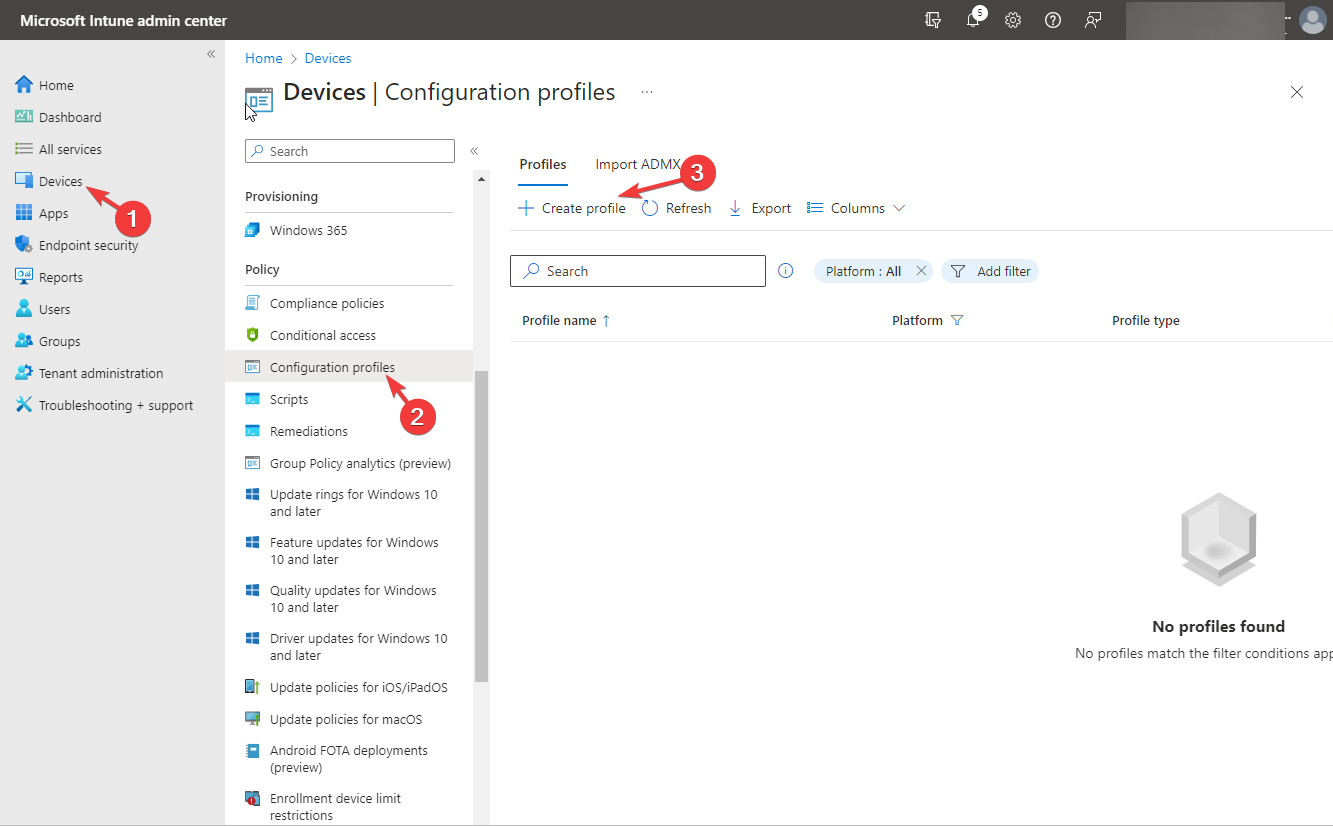
- 从左侧窗格中转到“设备”,选择“配置文件”,然后单击“创建配置文件”。
- 对于“平台”,请从下拉列表中选择“Windows 10 及更高版本”,对于“配置文件”,选择“模板”,然后选择“自定义”作为“模板名称”。
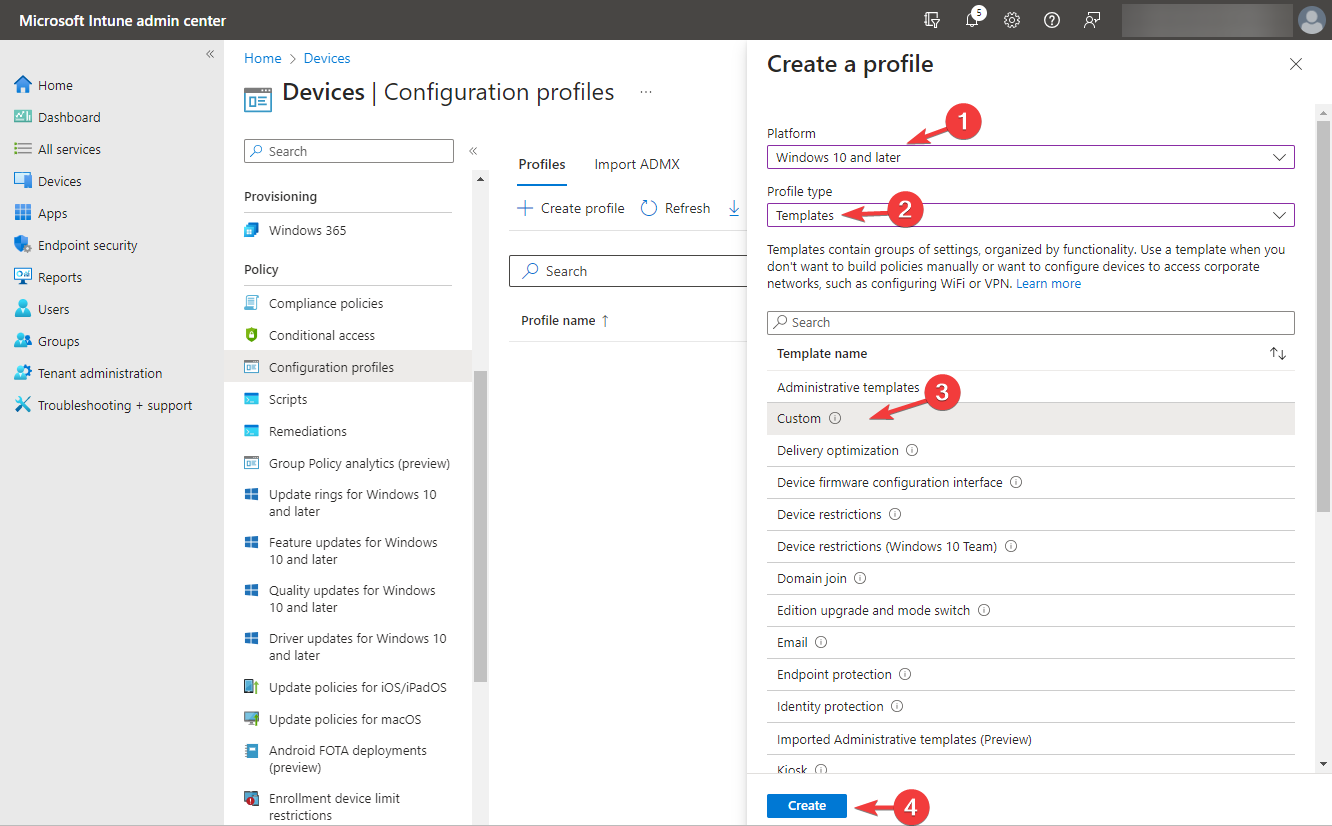
- 选择创建。
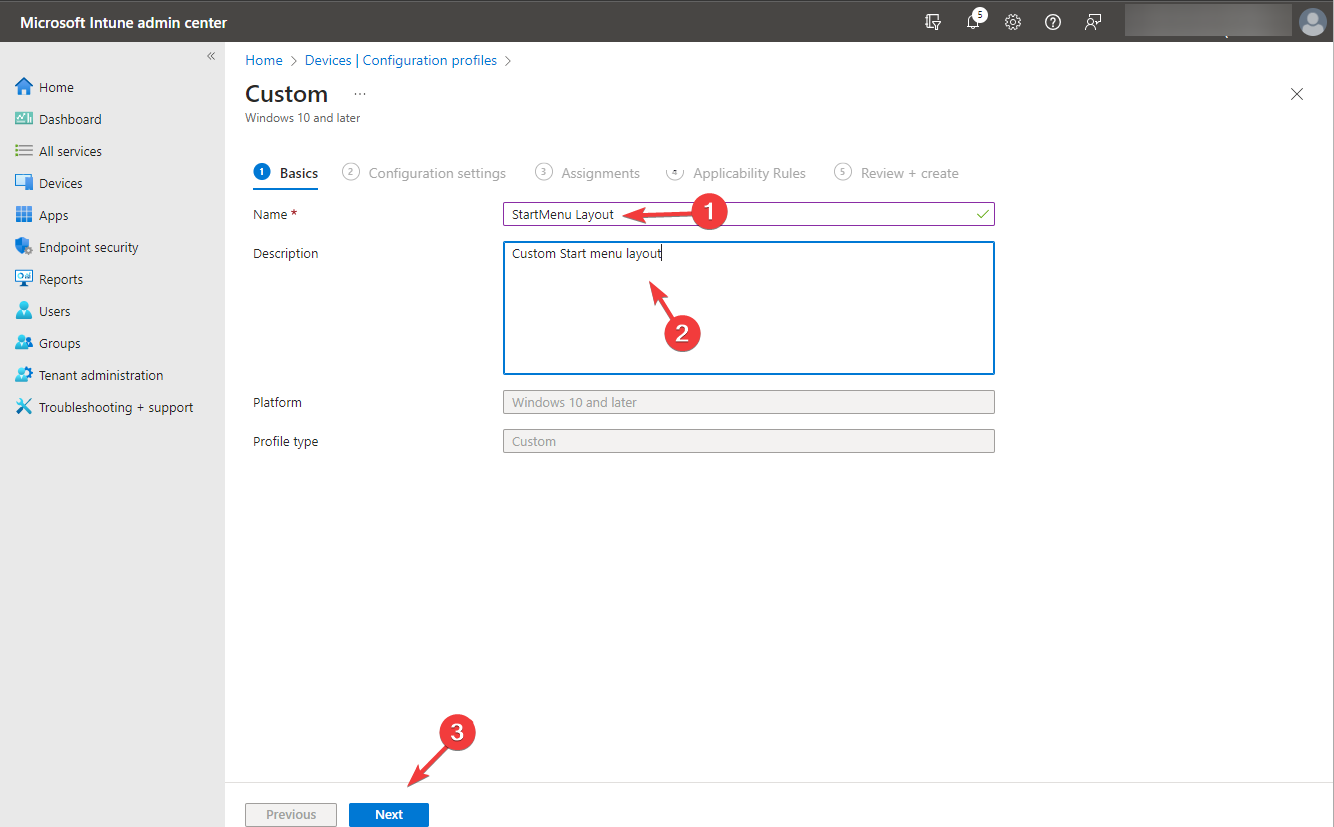
- 接下来,在“基本信息”下,填写“名称和说明”字段,然后单击“下一步”。
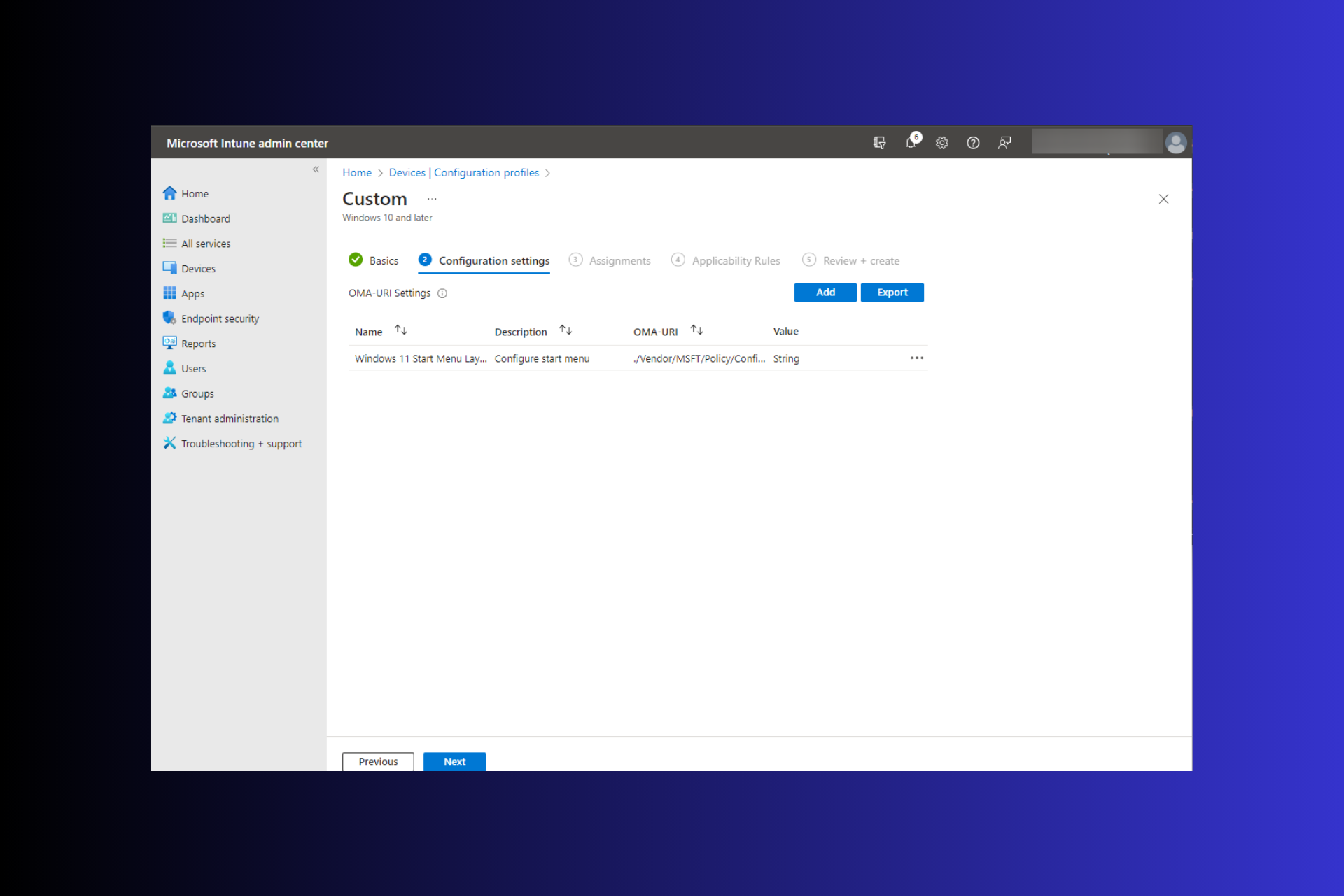
- 对于配置设置,选择 OMA-URI,然后单击添加按钮。
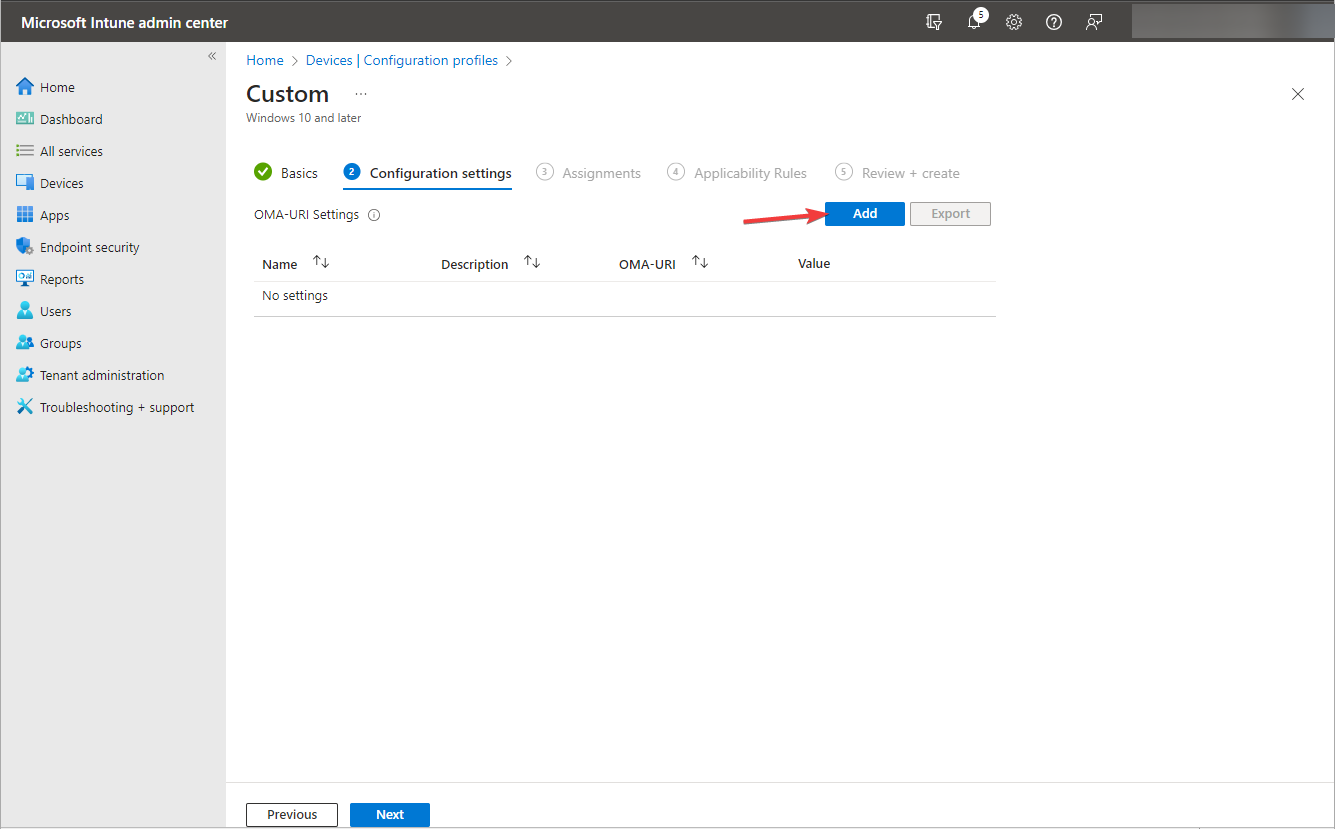
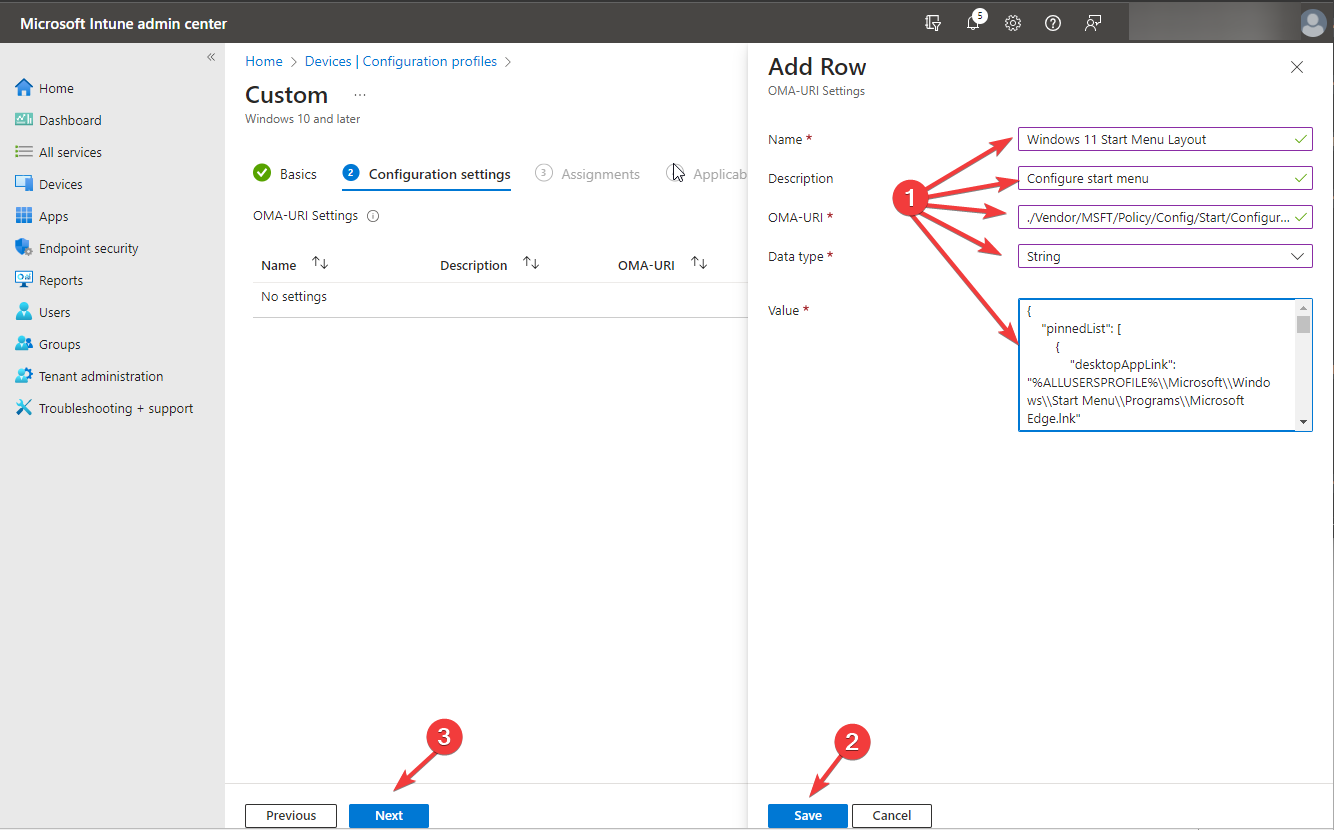
- 在添加行弹出窗口中,使用以下信息:
- 名称 – Windows 11 开始菜单布局
- 描述 – 输入合适的描述。此字段是可选的
- OMA-URI: 输入 – ./vendor/MSFT/Policy/Config/Start/ConfigureStartPins
- 数据类型 – 字符串
- 值 – 粘贴您创建或导出的 JSON 文件内容
- 选择保存,然后单击下一步。
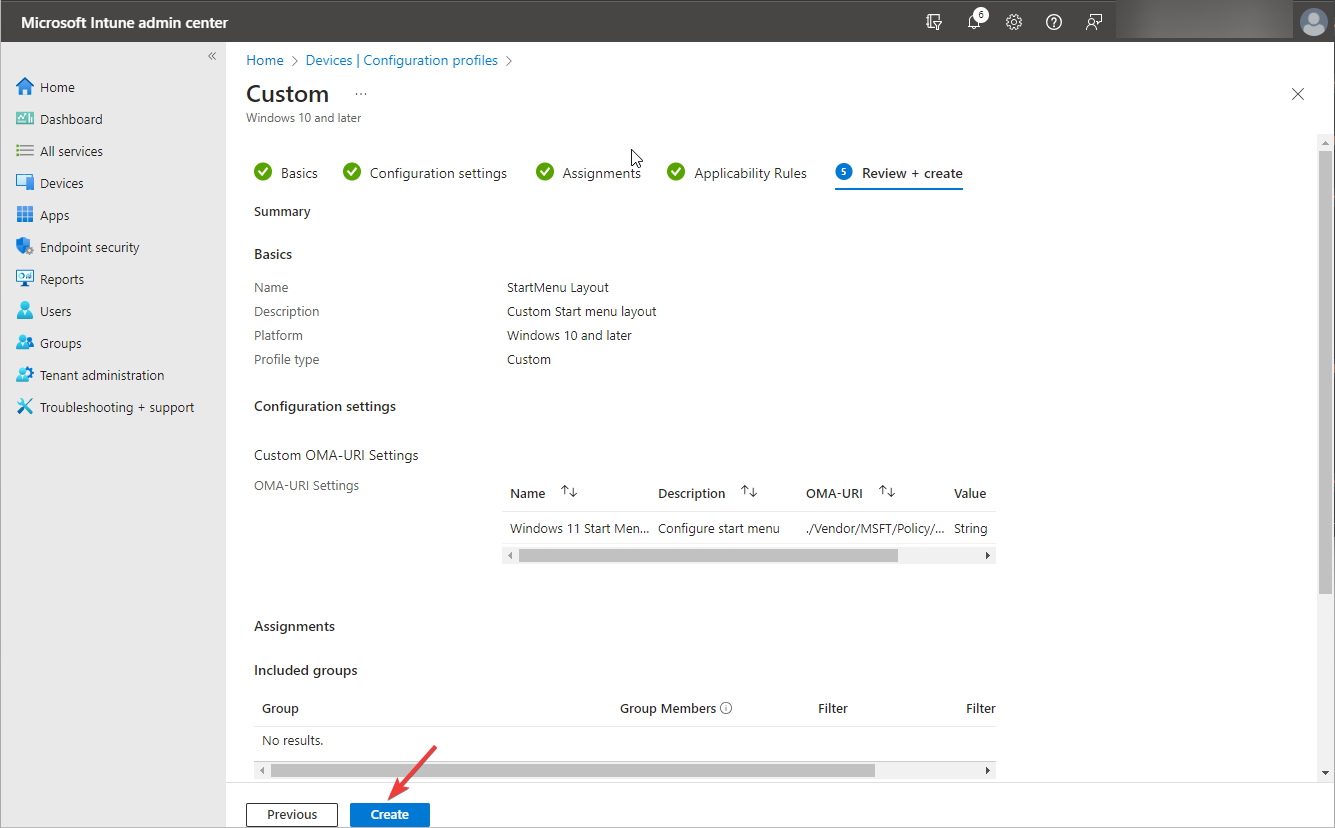
- 配置策略的其余部分以自定义配置文件设置;完成后,单击“创建”以保存自定义配置文件。
您可以通过打开或关闭上下文菜单、隐藏应用等来进一步自定义“开始”菜单布局。
2. 部署对用户配置文件的更改
- 创建策略后,可以随时通过双击配置文件打开“属性”来部署它。
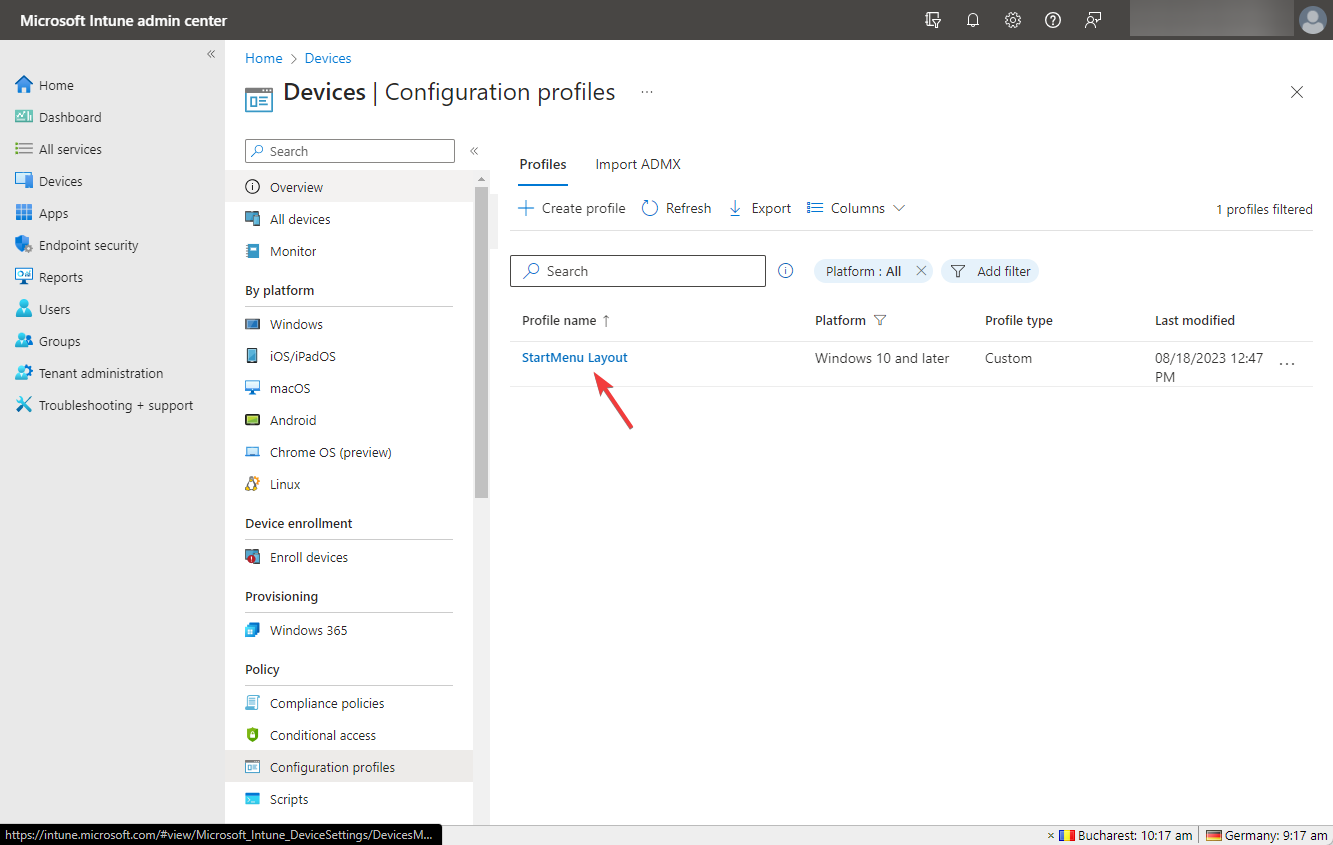
- 转到分配,然后单击编辑。
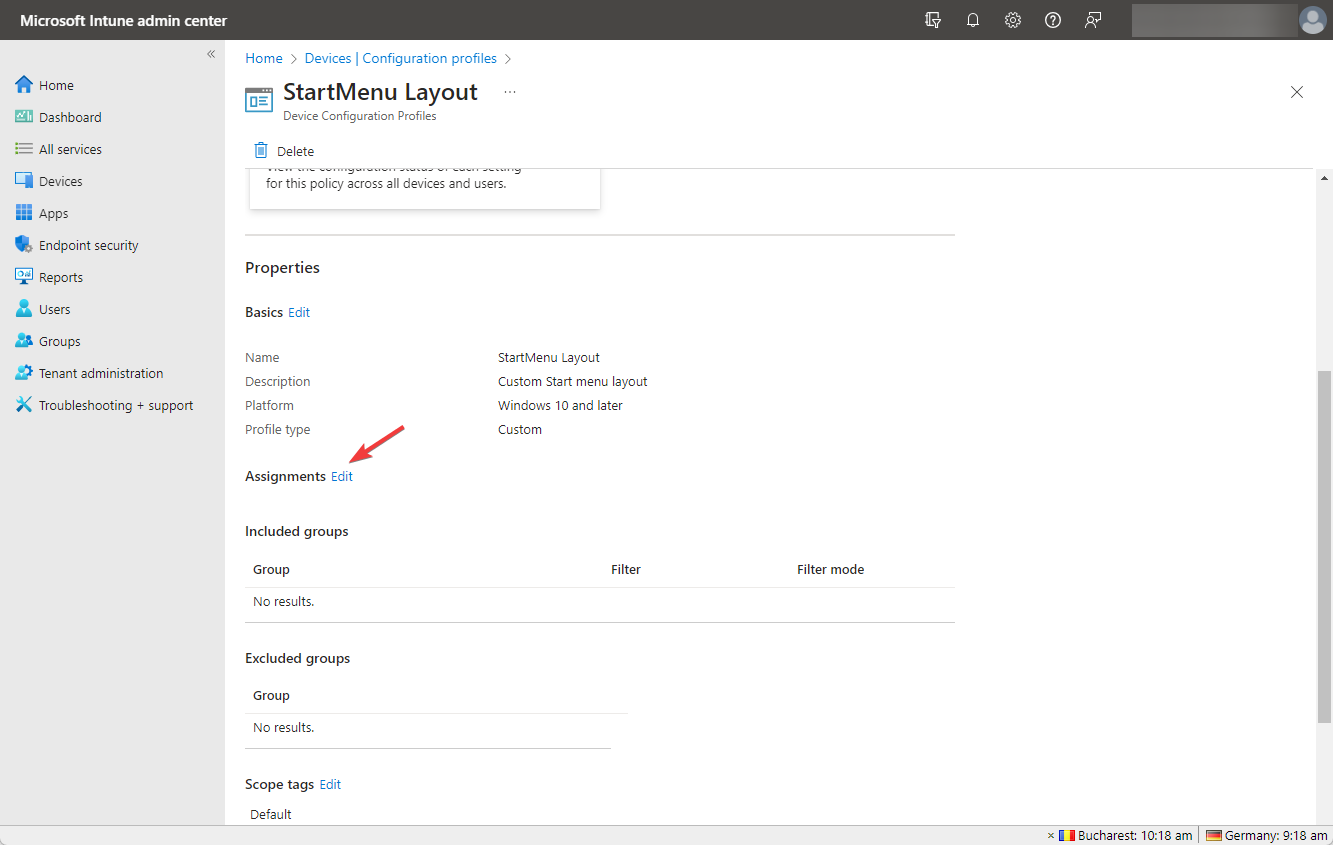
- 添加所有用户和组或选定的用户和组,然后单击“查看并保存”进行应用。
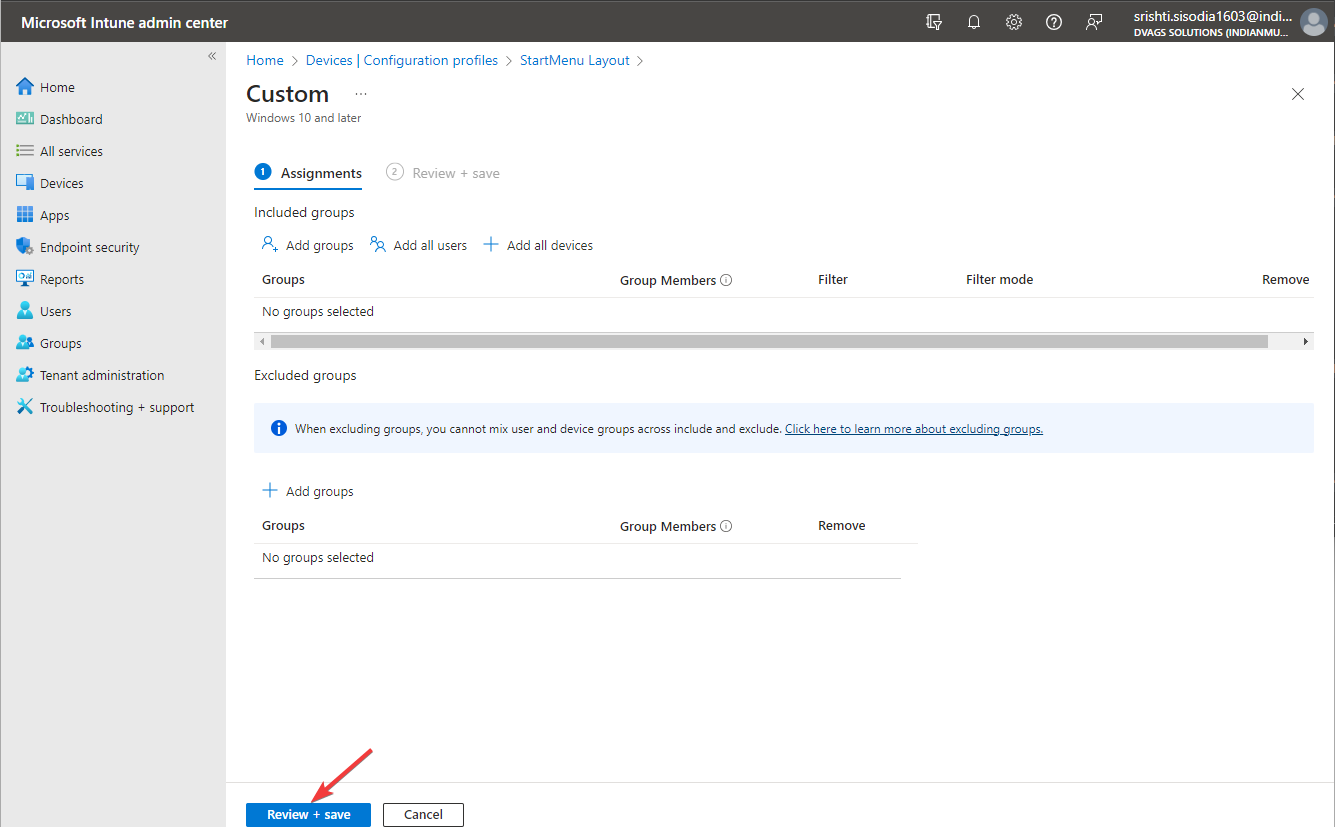
- 单击“保存”时,将分配策略,但每当设备使用 Intune 服务签入时,组都会收到设置。
部署策略后,默认用户配置文件的“开始”菜单的现有布局将替换为新布局。为了确保一切就绪,您可以检查PC的注册表项。
不幸的是,Import-StartLayout命令不适用于Windows 11,因为该命令仅支持XML文件格式,该文件格式不是由当前版本的Windows上的Export-StartLayout生成的。
此外,Windows 10 的组策略方法在最新的 Windows 迭代方面有限制。
如果您习惯了 Windows 10 经典视图并希望坚持使用它,即使在升级到 Windows 11 之后,请阅读本指南以了解将 Windows 11 修改为经典视图的方法。
如何在 Windows 11 中导出开始布局?
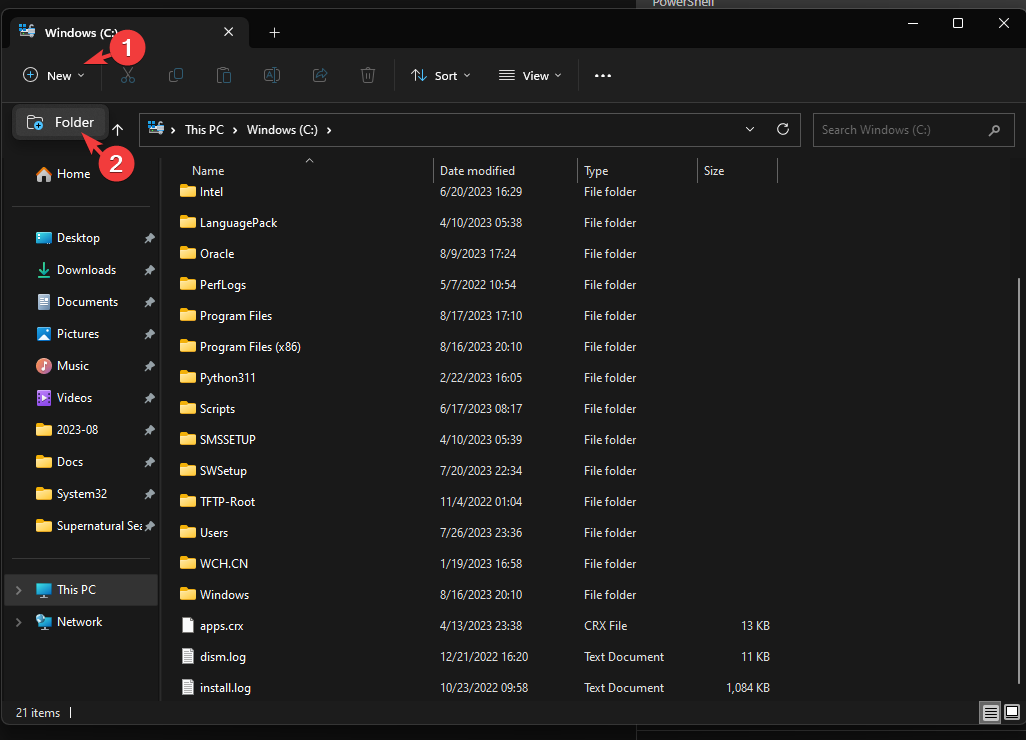
- 按 + 打开 Windows 文件资源管理器。WindowsE
- 转到 C 或您的系统驱动器,单击新建,然后单击文件夹,并将其命名为布局。
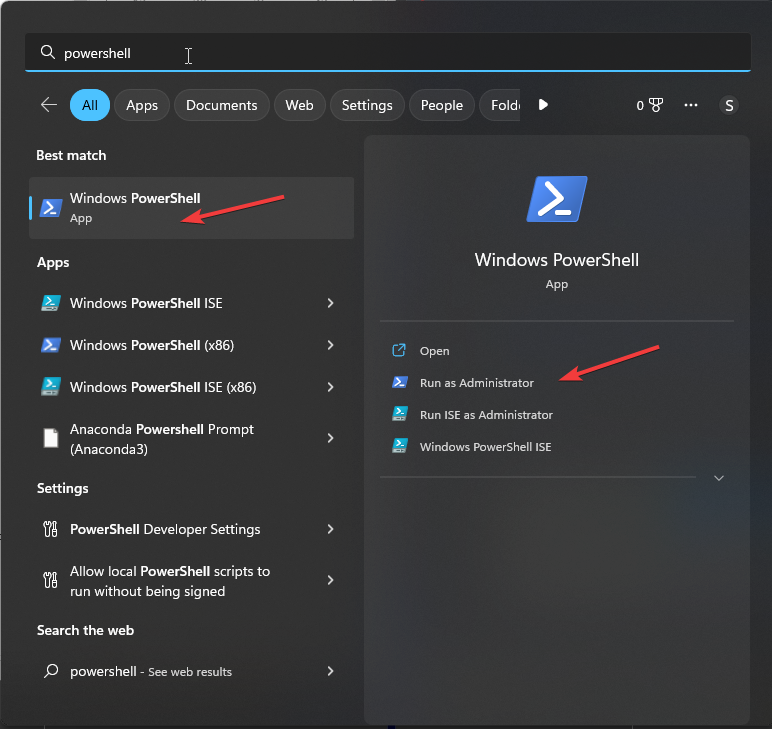
- 接下来,按键,键入电源外壳,然后单击以管理员身份运行。Windows
- 现在复制并粘贴以下命令以导出“开始”菜单布局并按 Enter:
Export-StartLayout -Path "C:\Layouts\LayoutModification.json."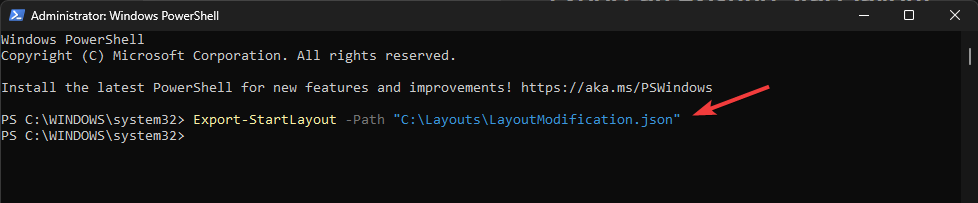
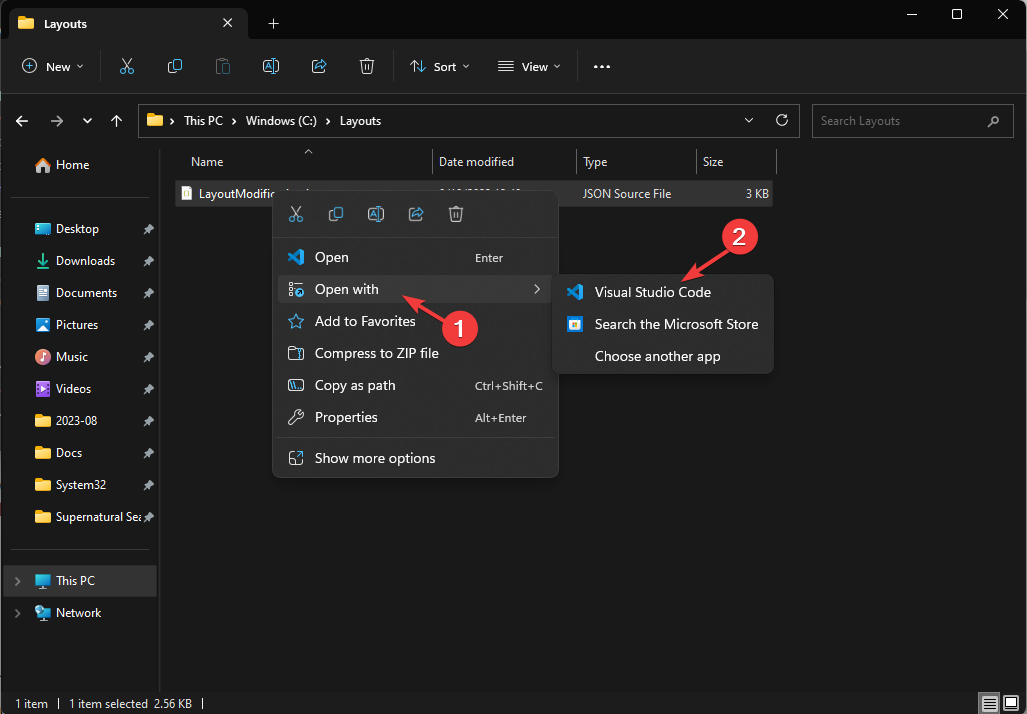
- 可以通过右键单击布局文件并选择 Visual Studio 或记事本 ++ 来访问布局文件。
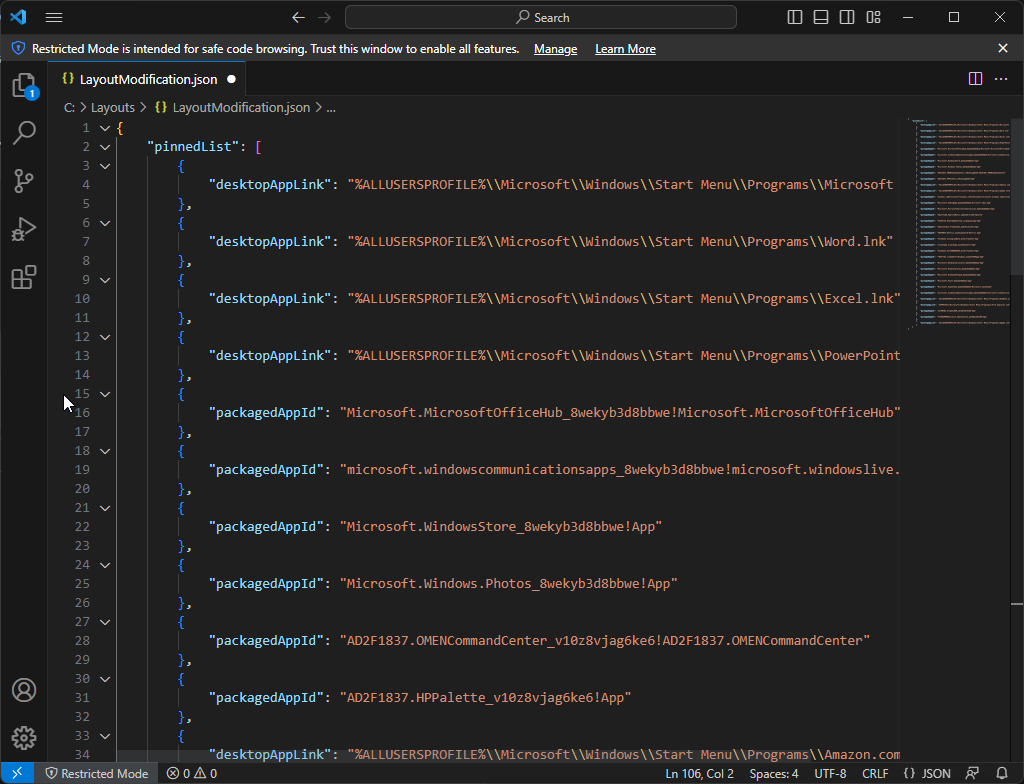
- 在布局文件中,您可以在 Windows 11 开始菜单上看到固定的应用程序;您可以添加或删除应用程序或链接,或者更改其显示顺序。
因此,这就是如何在单台或多台计算机上使用 Windows 11 中的导入“开始”菜单布局来根据您的喜好自定义“开始”菜单布局的方法。
如果您不喜欢当前的开始菜单配置,并希望在Windows 10计算机上获取经典菜单,请查看本指南以了解方法。
找不到Photoshop的滤镜在哪里?本文通过界面导览,清晰展示滤镜菜单路径、常用滤镜组以及第三方插件的正确安装文件夹位置,适合PS新手快速上手。
在Flex开发中,通过封装RightClickManager注册类拦截右键事件,修改HTML模板将Flash的wmode设为opaque以屏蔽系统菜单,再在主程序初始化、创建菜单项、监听右键事件并显示自定义菜单,即可实现兼容主流浏览器的自定义右键菜单功能。

阿里云加码全球AI基建:五国新建数据中心,首次进入墨西哥市场 5月23日,阿里云的一则公告,在全球云计算市场投下了一枚重磅消息。他们宣布,将在韩国、马来西亚、菲律宾、泰国和墨西哥这五个国家,投资新建数据中心。这一轮海外扩张,目标非常明确——重点布局AI基础设施,为下一阶段的全球竞争全力冲刺。 值得注

Java错误:JavaFX菜单错误,如何处理和避免随着Java技术的不断发展,JavaFX成为了Java图形界面编程的主流之一。然而,在开发JavaFX应用程序时,开发者经常会遇到各种菜单相关的错误。在本文中,我们将讨论JavaFX菜单错误的原因、如何处理这些错误以及如何避免这些错误。JavaFX菜单错误的原因JavaFX菜单错误的原因可能有很多种。我们将介
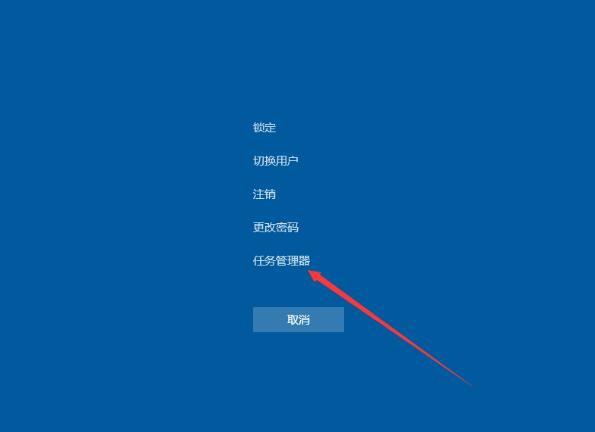
1、按下组合键Ctrl+Alt+Del,并在弹出窗口中选取【任务管理器】;如图所示:2、找到任务管理器内的Windows资源管理器,选取后点击右下角的【重新启动】即可。另外,用户还可以通过组合键【Win+D】来尝试解除假死现象;如图所示:
随着微信小程序的不断普及和发展,越来越多的开发者开始关注和学习小程序的开发技巧和实现方法。作为一种常用的编程语言,PHP不仅可以用于网站的开发,还可以用于微信小程序的实现。本文将介绍PHP实现微信小程序中的标题布局和风格技巧。一、标题布局设计在微信小程序中,标题是页面的重要组成部分,它不仅仅是起到一个展示页面名称和功能的作用,还可以作为页面导航的一部分,与页
如何解决Vue开发中遇到的页面布局问题随着Vue的流行,越来越多的开发者开始使用它来构建Web应用程序。Vue提供了强大的工具和库来简化前端开发过程,但在开发过程中,不可避免地会遇到页面布局问题。本文将介绍一些常见的Vue开发中遇到的页面布局问题,并提供解决方案。响应式布局在Vue开发中,适应不同设备和屏幕尺寸的页面布局是非常重要的。一个响应式布局可以使您的
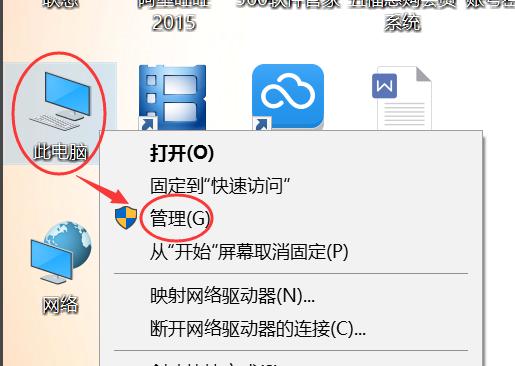
在默认状态下,开始按钮位于屏幕的左下方,开始按钮是一颗圆形Windows标志。但是有些win10系统用户却反映,在点击这个Windows图文标志时,却没有反应,完全没有打开的迹象,这是怎么回事呢?要知道,一些比较重要的操作可都在开始菜单那里了,莫慌,下面跟小编一起来学习一下win10开始菜单打不开的解决方法!微软在win10系统中恢复了原来熟悉的“开始”菜单,这是比较吸引win10用户了,但是在使用的过程中,也会遇到一些比较麻烦的问题,例如,在我们点击左下角的开始菜单的图标时,一般都会弹出对话框,但是如果

1.深入定制组件外观1.1自定义组件外观使用Swing的“外观”功能,可以轻松地更改组件的外观,而无需重新编码。提供了多种预定义的外观,如Nimbus、Metal、Motif等等,只需几行代码即可应用外观。如果需要更高级的定制,可以通过创建自定义外观来实现。1.2调整组件大小和布局通过调整组件的大小和布局,可以创建更具吸引力和易用性的GUI。可以使用BorderLayout、GridLayout、FlowLayout等布局管理器来安排组件,也可以使用自定义布局来实现更复杂的布局。1.3创建自定义组件如果现
嵌套的Swing布局示例Swing是一个非常流行的Java界面开发工具包,它提供了一系列的布局管理器,用于在图形用户界面中设计和构建组件的布局。本文将介绍一个使用Swing布局管理器进行嵌套布局的示例。在Swing中,可以使用多种布局管理器来实现不同的布局效果,例如BorderLayout、FlowLayout、GridLayout等。





火山引擎是字节跳动旗下企业级云与AI服务平台。聚焦大模型核心能力,依托字节自研豆包多模态大模型,凭借火山方舟一站式平台,提供模型精调、推理部署、智能应用搭建等全链路服务,结合高性能AI算力,助力各行业快速落地大模型数字化与智能化应用。



