

在 Windows 11 或 10 上使用 PowerShell 安装 Docker Desktop
Docker Desktop 是 Docker 官方为 Mac 提供的容器开发环境,集成 Docker Engine、命令行工具、Compose、Build、Kubernetes 与图形化管理界面。
Docker是一个功能强大的容器化平台,允许开发人员将应用程序及其依赖项打包和分发为轻量级容器。Docker命令行界面(CLI)是一个关键工具,用于与Docker交互并管理系统上的容器和映像,而无需访问任何GUI。然而,那些需要一些便利的人可以在Windows上使用Docker桌面GUI。使用命令提示符在Windows11或10上安装Docker(键盘)要求:在计划在Windows上安装DockerDesktop之前,必须满足某些系统要求。以下是这些:已启用WSL视窗11或10已启用虚拟机平台那些尚未启用
Docker 是一个功能强大的容器化平台,允许开发人员将应用程序及其依赖项打包和分发为轻量级容器。Docker 命令行界面 (CLI) 是一个关键工具,用于与 Docker 交互并管理系统上的容器和映像,而无需访问任何 GUI。然而,那些需要一些便利的人可以在Windows上使用Docker桌面GUI。
使用命令提示符在 Windows 11 或 10 上安装 Docker(键盘)
要求:
在计划在 Windows 上安装 Docker Desktop 之前,必须满足某些系统要求。以下是这些:
- 已启用 WSL
- 视窗 11 或 10
- 已启用虚拟机平台
那些尚未启用WSL和VMP的人可以转到Windows搜索框并键入“打开或关闭Windows功能”。打开它,然后选择“Linux的Windows子系统”和“虚拟机平台”选项。之后,按“确定”按钮,两者都将出现在您的系统上。
第 1 步:打开 PowerShell
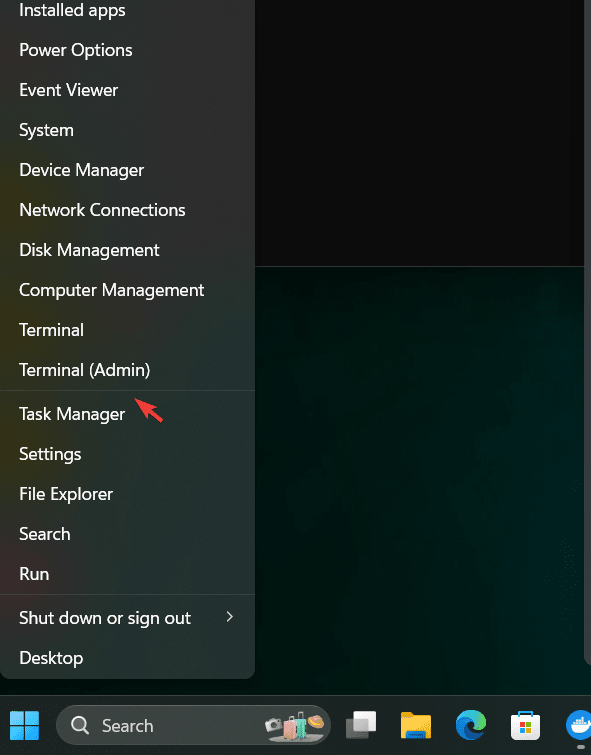
正如我们在本教程开始时所讨论的,我们将使用命令行来安装 Docker 桌面。因此,右键单击“开始”按钮并选择“PowerShell(管理员)”或“终端(管理员)”。
步骤2:检查Winget可用性
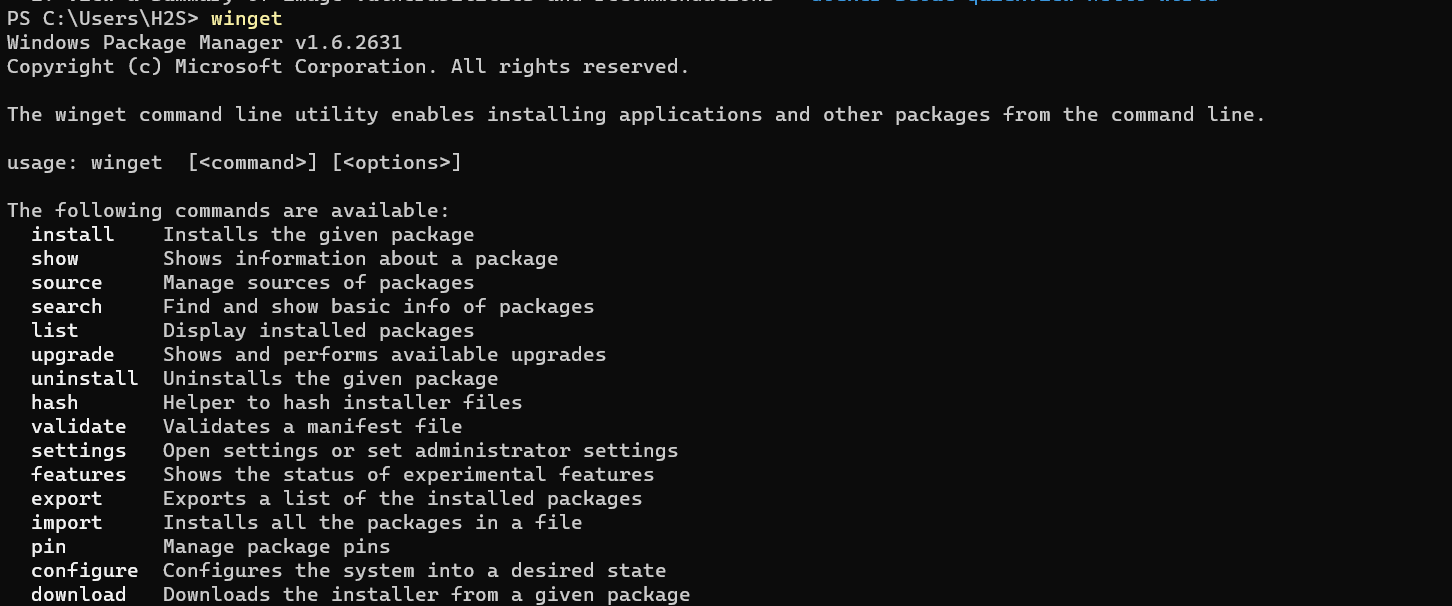
在所有最新版本的 Windows 11 和 10 上,Winget 默认可供使用。就像Ubuntu的APT一样,Winget也是一个包管理器,Microsoft用于Windows上安装常见应用程序。使用它,我们无需访问不同的网站即可下载要安装的应用程序的设置,从而节省了我们的时间。
若要检查它是否可用,请在 PowerShell 或 CMD 上运行:
winget
第 3 步:在 Windows 上安装 Docker Dekstop
现在,在您的PowerShell或CMD中,运行给定的命令。它不仅会安装 Docker Desktop,还会安装 Docker-CLI 来使用命令行管理容器。
winget install Docker.DockerDesktop
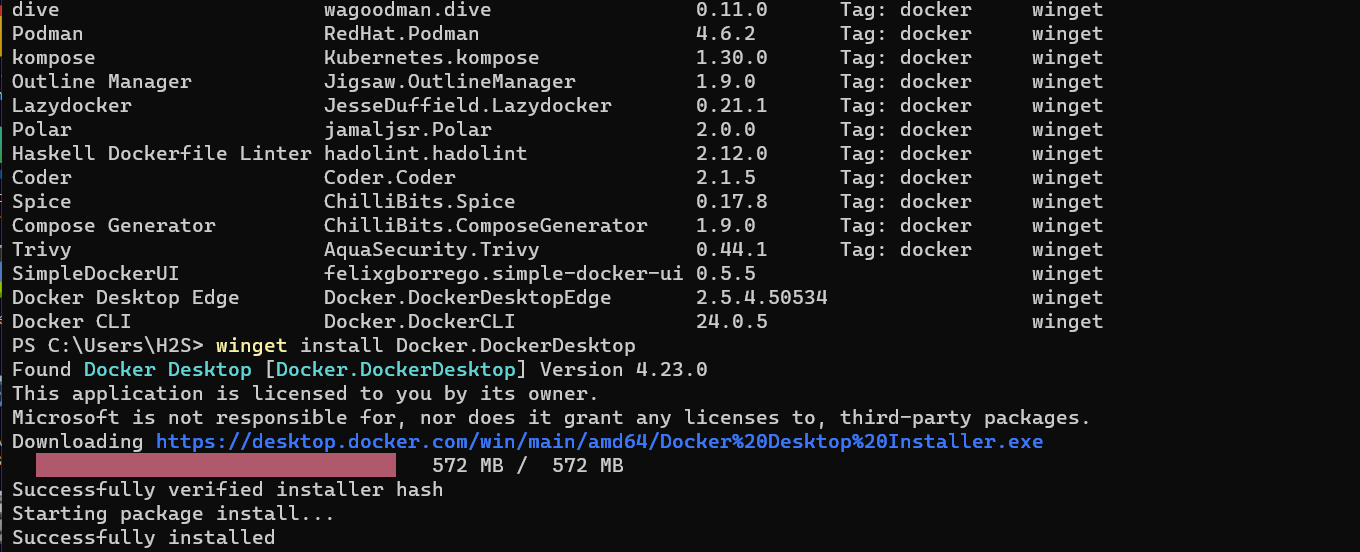
很快,Docker 桌面将安装在您的系统上。之后重新启动系统以正确集成 Docker。
第 4 步:启动 Docker 桌面 GUI
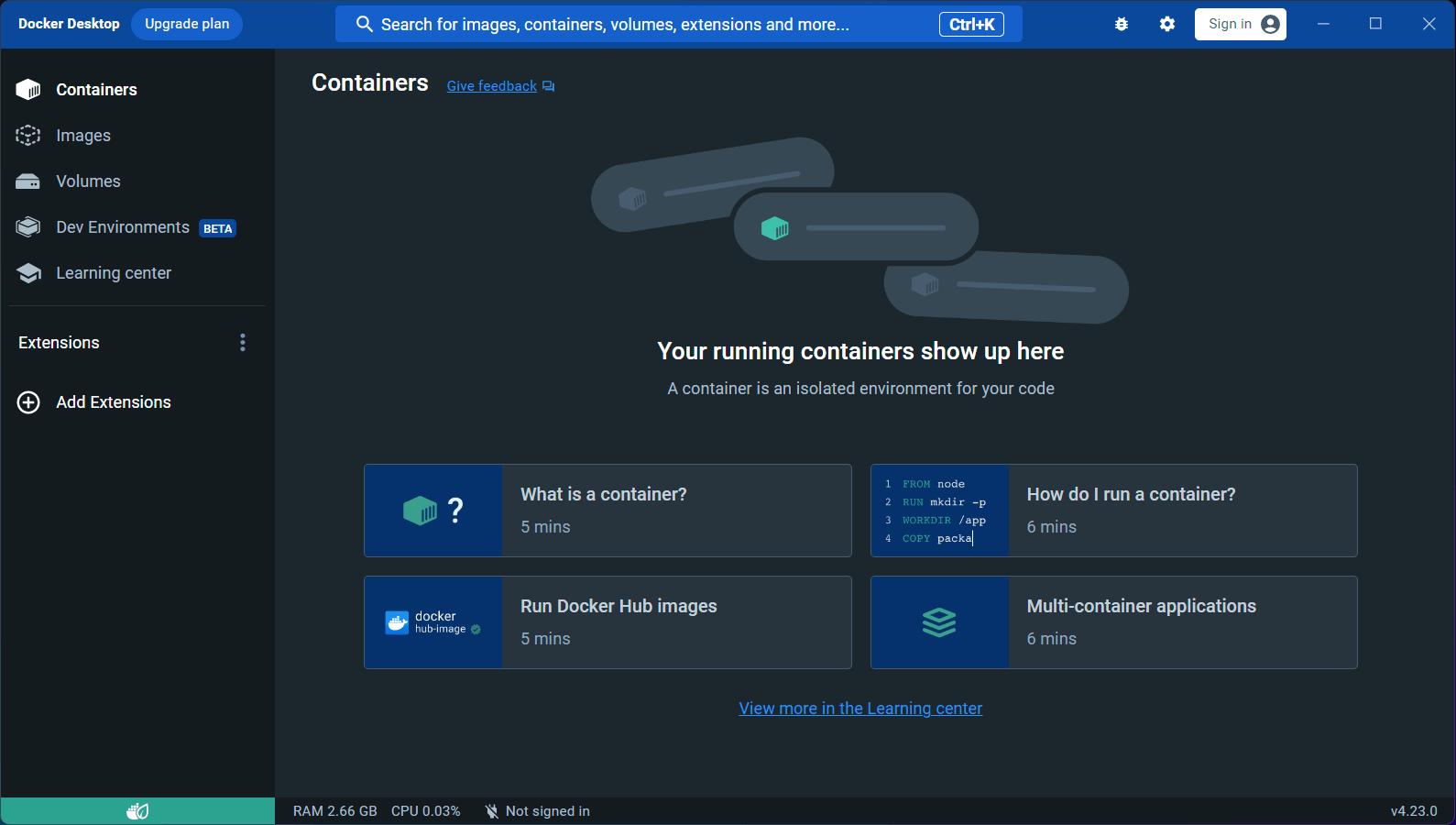
转到Windows搜索并键入Docker Desktop,您将看到其图标,单击该图标以运行该程序。Docker 的 GUI 将出现以管理映像、容器、卷,并带有通过添加各种扩展来扩展 Docker 功能的选项。
第 5 步:访问码头工人命令行界面
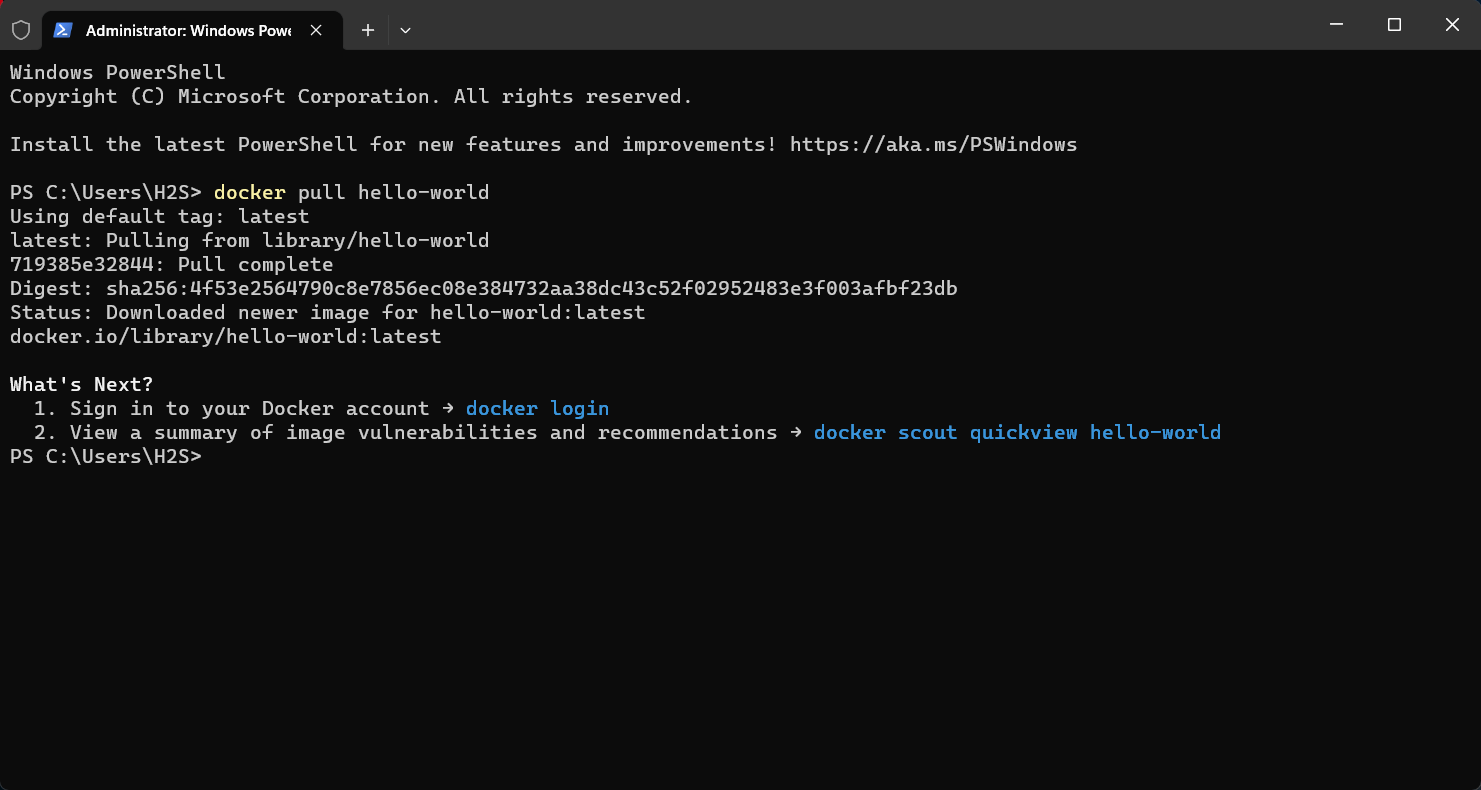
如果要创建和管理容器,但使用Windows 11或10的命令行工具(例如PowerShell或CMD),请打开其中任何一个。现在,在终端上开始使用 Docker 命令。例如用于拉取 docker 镜像并创建容器的命令。
下面是一个示例:
docker pull hello-world
码头工人版本: 检查系统上安装的 Docker CLI 版本。
docker --version
码头工人信息: 获取有关 Docker 安装的详细信息。
docker info
码头工人帮助:显示可用 Docker 命令的列表及其说明。
docker --help
拉取 Docker 映像:从注册表(例如 Docker Hub)下载 Docker 映像。
docker pull image_name:tag
卸载
到目前为止,我们已经讨论了安装,但将来,如果您想使用 Windows 上的命令行删除 Docker 桌面,那么可以使用 Winget 再次完成。这是执行此操作的命令:
winget uninstall Docker.DockerDesktop
Docker容器创建后无法启动或立即退出?本文详解如何通过docker logs查看报错、检查端口占用及修正配置文件,助你快速解决容器启动难题。

刚在Windows安装好Python却不知道如何启动?本文详细演示如何通过开始菜单找到并打开IDLE集成开发环境,以及如何在PowerShell或命令提示符中使用python和py命令启动交互式解释器、运行.py脚本文件。包含退出解释器的方法及常见启动问题排查,帮助初学者快速验证安装成功并开始编写代码。
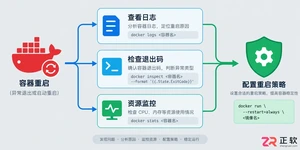
遇到Docker容器频繁自动重启?本文提供从查看容器日志、解读退出代码到配置Restart Policy的完整排查与修复方案,确保服务稳定性。
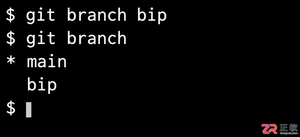
想知道如何用Git创建名为bip的分支?本文提供清晰的命令行操作步骤,包括本地创建、切换分支以及推送到远程仓库的方法,适合初学者快速上手。
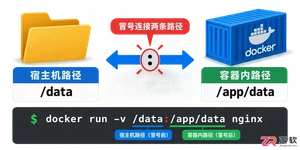
遇到Docker容器重启后数据丢失?本文手把手教你如何使用-v参数将本地目录映射到容器内部,解决数据持久化难题,并附带权限错误排查技巧。
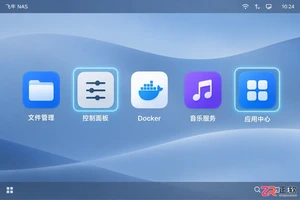
遇到飞牛NAS音乐服务无法连接?本文提供详细的界面操作指引,涵盖服务启用检查、端口与防火墙设置、媒体库索引状态确认及客户端配置修正,助你快速恢复音乐播放。
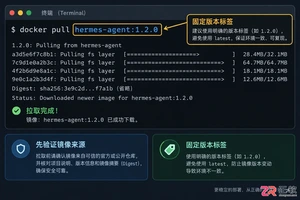
本文详细介绍如何使用 Docker 部署 Hermes Agent,涵盖镜像获取、配置文件挂载、网络设置及常见故障排查,帮助开发者实现快速、干净的服务接入。
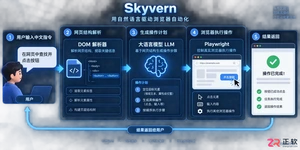
Skyvern是一款基于大语言模型的开源浏览器自动化框架,目前仅提供英文界面且无官方中文版。本文指导用户通过GitHub获取源码,使用Docker快速部署本地环境,并解释其如何通过DOM树解析与自然语言指令实现网页自动操作,同时提供针对中文用户的配置建议与替代方案。
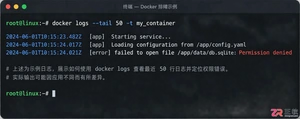
当 Docker 容器启动后立即退出时,不要盲目重启。本文详解如何通过 docker logs 查看标准输出错误,利用 docker inspect 检查挂载与网络配置,并修正入口点脚本权限问题,提供一套高效的因果排查流程。
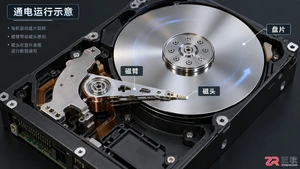
NAS硬盘一直转动是否正常?本文深入分析导致硬盘无法进入休眠状态的四大核心原因,包括系统索引、第三方应用干扰及网络协议机制,提供可操作的排查与优化方案。





火山引擎是字节跳动旗下企业级云与AI服务平台。聚焦大模型核心能力,依托字节自研豆包多模态大模型,凭借火山方舟一站式平台,提供模型精调、推理部署、智能应用搭建等全链路服务,结合高性能AI算力,助力各行业快速落地大模型数字化与智能化应用。



