

168.2.1路由器设置,192.168.2.1改WiFi密码教程
要进入路由器设置更改WiFi密码,必须确保设备已连接该路由器网络,通过浏览器地址栏输入正确的管理地址(如192.168.2.1)访问登录界面;2.输入正确的用户名和密码(默认常为admin/admin或查看路由器底部标签),若曾修改且遗忘,则需长按Reset键5-10秒恢复出厂设置后使用默认凭据重新登录;3.登录后进入“无线设置”或类似选项,找到密码修改项,输入新密码(建议包含大小写字母、数字和符号),保存并等待路由器重启生效;4.更改密码后若设备无法连接,需在各设备上“忘记网络”并重新输入新密码连接;5
要进入路由器设置更改WiFi密码,必须确保设备已连接该路由器网络,通过浏览器地址栏输入正确的管理地址(如192.168.2.1)访问登录界面;2. 输入正确的用户名和密码(默认常为admin/admin或查看路由器底部标签),若曾修改且遗忘,则需长按Reset键5-10秒恢复出厂设置后使用默认凭据重新登录;3. 登录后进入“无线设置”或类似选项,找到密码修改项,输入新密码(建议包含大小写字母、数字和符号),保存并等待路由器重启生效;4. 更改密码后若设备无法连接,需在各设备上“忘记网络”并重新输入新密码连接;5. 若网速变慢,应检查密码是否含特殊字符导致兼容问题,手动调整WiFi信道至1、6、11等非重叠信道,利用信道分析功能优化选择,并考虑升级路由器固件至最新版本以提升稳定性与兼容性,同时确保路由器放置在中心位置减少信号干扰。
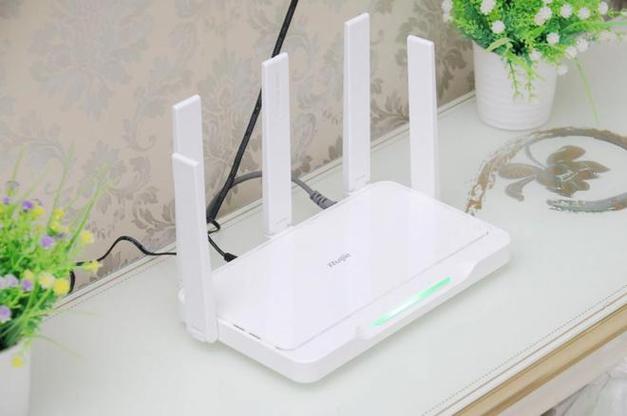
要进入路由器设置并更改WiFi密码,核心步骤就是通过浏览器访问路由器的管理地址,比如192.168.2.1,然后输入正确的登录凭据,找到无线设置项进行修改。这个过程听起来直接,但实际操作中总有些小细节值得注意。
解决方案
这事儿说起来简单,但真上手的时候,总有人会卡壳,我以前也遇到过。最常见的问题就是地址输错了,或者密码不对。所以,咱们一步步来,确保万无一失。
你得确保你的设备,无论是电脑还是手机,是连接到这个路由器的网络的。有线连接当然最稳,直接插上网线就行。如果是无线,那就先连上它的WiFi,哪怕是公共的或者没有密码的那个,只要是这个路由器发出来的信号就好。
打开你常用的浏览器,Chrome、Firefox、Edge都行,然后在地址栏里输入 192.168.2.1。注意,别输到搜索框里去了,是地址栏。输完回车。如果一切正常,你会看到一个登录界面。
这个登录界面会要求你输入用户名和密码。大部分路由器的默认用户名和密码都是 admin/admin,或者 user/user,或者干脆密码是空的。有些品牌会把默认密码印在路由器底部的标签上。如果以前改过,那就得用你改过的那个。
成功登录后,你会在管理界面里看到各种选项。通常,WiFi密码的设置会在“无线设置”、“WLAN设置”、“WiFi配置”或者“网络设置”这些大类下面。点进去,你会看到当前WiFi的名称(SSID)和密码。
找到修改密码的地方,一般会有一个“密码”、“密钥”或者“安全密钥”的输入框。把旧密码删掉,输入你的新密码。我个人建议,密码要复杂一点,字母大小写、数字、符号都用上,但自己一定要记牢。
改完密码,别忘了点击“保存”、“应用”或者“确定”按钮。路由器需要一点时间来应用这些新设置,它可能会重启一下,这时候网络会短暂中断。等路由器指示灯恢复正常,你的新WiFi密码就生效了。
为什么我的路由器管理地址是192.168.2.1而不是192.168.1.1或192.168.0.1?
其实这挺常见的,路由器的管理地址,也就是它的LAN口IP地址,是厂商在出厂时预设的。192.168.1.1、192.168.0.1、192.168.2.1,甚至10.0.0.1,这些都是私有IP地址段里常见的默认网关地址。不同的路由器品牌或型号,会选择不同的地址作为默认管理入口。比如,TP-Link、Netgear可能更偏爱192.168.1.1或0.1,而有些品牌可能就用了2.1。
这背后没什么特别深奥的道理,就是个约定俗成。每个地址段都足够大,可以容纳几百个设备,所以用哪个都行。关键在于,你得知道你手上这个路由器的“家门牌号”是多少。如果你不确定,除了看路由器底部的标签,最稳妥的方法是在电脑上查一下你的“默认网关”。Windows系统里,打开命令提示符(CMD),输入 ipconfig 回车,找到你当前连接的网络适配器,默认网关 后面的IP地址就是路由器的管理地址。Mac或Linux系统可以用 ifconfig 或 ip route 命令。这样就能精准定位了。
忘记了路由器登录密码怎么办?
这绝对是路由器操作中最让人头疼的问题之一。我见过太多朋友因为这个被卡住,感觉整个世界都断网了。别急,解决办法还是有的。
首先,尝试那些最常见的默认密码。很多路由器出厂时,用户名和密码都是 admin,或者用户名是 admin 密码是空的,也有的是 guest 或者 user。有些路由器底部或说明书上会明确标注默认的登录信息。如果这些都试过了,还是不行,那大概率是你或者别人改过密码,而且忘记了。
这时候,最直接也是最有效的办法就是——硬复位(Hard Reset)。在路由器的机身上,通常会有一个小小的凹陷按钮,上面可能标着“Reset”字样。你需要用牙签、笔尖或者回形针之类的细长物,按住这个按钮大概5到10秒钟,直到路由器所有的指示灯都闪烁一下,然后松开。
硬复位会把路由器所有的设置都恢复到出厂状态,包括登录密码、WiFi名称和密码、端口映射等等。这意味着,你需要重新配置一遍你的网络。虽然有点麻烦,但这确实是找回管理权限最可靠的方法。复位后,你就可以用路由器默认的用户名和密码再次登录了。记住,这次设置完新密码后,一定要找个地方记下来,比如手机备忘录或者密码管理器,省得下次又抓瞎。
更改WiFi密码后,设备无法连接或网速变慢了怎么办?
更改WiFi密码后,设备连不上或者网速突然变慢,这是很常见的后续问题,别慌。我自己的经验告诉我,这通常不是什么大毛病,多半是小细节没处理好。
最直接的原因,也是最容易被忽视的,就是你可能没有在你的设备上更新WiFi密码。手机、电脑、智能家居设备,它们都还“记得”旧密码。你需要手动去这些设备的WiFi设置里,选择你的WiFi网络,然后选择“忘记此网络”或者“删除网络”,然后再重新搜索并输入你刚刚设置的新密码。这样做能确保设备清除旧的认证信息,重新连接。
如果设备还是连不上,或者连接后网速很慢,那可能需要考虑一些更深层次的原因了。一个可能是你新设置的WiFi密码里含有某些特殊字符,导致一些老旧设备识别不了。尽量使用字母、数字和常用符号的组合,避免过于生僻的字符。
另一个常见问题是WiFi信道干扰。尤其是在公寓楼或者办公室,周围有很多WiFi信号,它们可能会占用相同的信道,导致互相干扰,影响网速。你可以登录路由器管理界面,找到“无线设置”或“WLAN设置”里的“信道”选项。通常路由器默认是“自动”选择信道,但有时候它选的并不是最优的。你可以尝试手动切换到1、6、11等非重叠信道,看看哪个效果最好。有些路由器还提供了“信道分析”功能,能帮你找出最空闲的信道。
最后,如果所有设备都出现问题,而且排除了上述可能性,那可能需要检查一下路由器的固件版本是不是太老了。老旧的固件可能存在一些bug或者兼容性问题。在路由器管理界面里,通常会有“系统工具”或“固件升级”的选项,可以尝试升级到最新的固件版本。当然,升级前最好备份一下配置,以防万一。有时候,路由器位置不佳也会影响信号覆盖和速度,尝试把它放到屋子的中心位置,避开障碍物,也能改善连接质量。
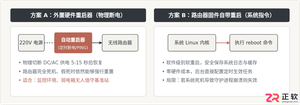
详细介绍路由器自动重启器的两种核心形态与设置方法,涵盖硬件断电重启器(定时插座/断网监测器)与路由器固件内置重启功能的具体操作步骤、时间策略及避坑注意事项。
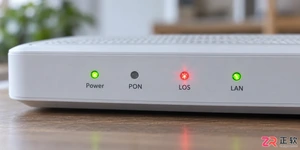
光猫重启后突然断网令人焦虑。本文通过观察指示灯、检查物理连线、验证拨号状态及联系运营商四个步骤,帮助你精准定位问题并恢复上网,避免盲目重置设备。
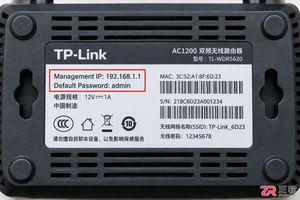
不知道路由器修改WiFi名称在哪里设置?本文提供详细的操作步骤,包括登录管理页面、查找无线设置、修改SSID及保存重启,帮助用户快速完成WiFi名称的自定义修改。
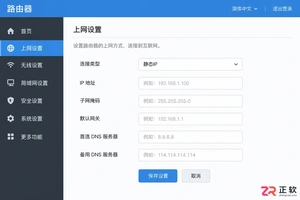
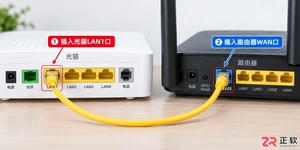
本篇指南逐步讲解光猫与路由器的物理连接方法及路由器后台设置流程,包括WAN口自动获取IP、WiFi名称密码修改等关键操作,解决家庭网络扩展中的常见连接问题。
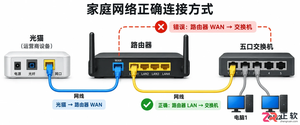
很多用户在扩展网络时困惑交换机该接路由器的哪个口。本文将演示正确做法:交换机必须连接路由器的LAN口,并解释为何不能接WAN口,以及如何检查IP分配确保网络通畅。
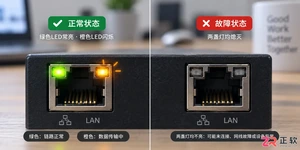
当电脑或路由器的网线接口指示灯不亮时,通常意味着物理链路未建立。本教程指导你通过检查线缆连接、更换测试线、查看设备管理器状态以及重置网络适配器,逐步排除硬件松动、线材损坏或驱动异常等问题。
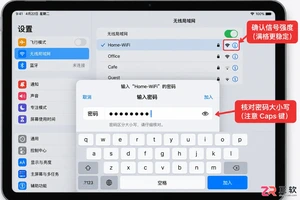
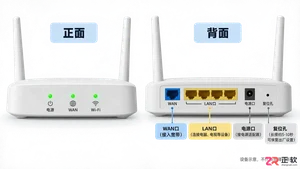
当路由器有线网络正常但WiFi无法连接时,可能是由于信道干扰、SSID隐藏、MAC地址过滤或无线模块故障导致。本文通过界面导览方式,帮助用户快速定位问题并恢复无线网络。
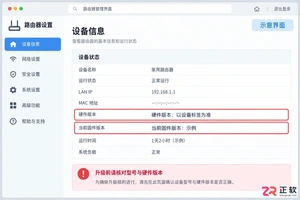
详解路由器固件升级的完整流程,包括备份配置、下载正确固件、执行刷写及失败恢复。文章不仅提供操作步骤,更深入分析升级机制与潜在风险,帮助用户做出理性的维护决策。





火山引擎是字节跳动旗下企业级云与AI服务平台。聚焦大模型核心能力,依托字节自研豆包多模态大模型,凭借火山方舟一站式平台,提供模型精调、推理部署、智能应用搭建等全链路服务,结合高性能AI算力,助力各行业快速落地大模型数字化与智能化应用。



