

WPS复杂表格制作技巧分享

WPS Office 是金山办公推出的一体化办公套件,在 Windows 上提供文字处理、电子表格、演示文稿和 PDF 工具,并支持常见 Microsoft Office 文件格式。个人用户可以免费使用基础功能,
使用单元格合并构建主框架,可快速设计报表标题区与多级表头,选中区域后通过“合并居中”或“跨列居中”避免偏移;绘制斜线表头区分双维度字段,利用边框设置添加斜线并换行输入上下标签;通过“拆分单元格”命令将已合并区域还原为独立输入格,保留原内容于首格;在主表内插入嵌套子表格实现模块化布局,调整边距与边框保证视觉统一;最后应用预设表格样式规范字体、边框与底纹,强化首行填充与末行加粗提升层次感。
使用单元格合并构建主框架,可快速设计报表标题区与多级表头,选中区域后通过“合并居中”或“跨列居中”避免偏移;绘制斜线表头区分双维度字段,利用边框设置添加斜线并换行输入上下标签;通过“拆分单元格”命令将已合并区域还原为独立输入格,保留原内容于首格;在主表内插入嵌套子表格实现模块化布局,调整边距与边框保证视觉统一;最后应用预设表格样式规范字体、边框与底纹,强化首行填充与末行加粗提升层次感。
如果您需要在WPS中创建包含多区域合并、跨列嵌套或复杂数据分类的表格,可能会遇到单元格对齐错乱、边框设置困难或合并后格式丢失等问题。以下是实现复杂表格布局的具体操作方法:
一、使用单元格合并构建主框架
通过合并单元格可以快速搭建表格的标题区、分类区和汇总区,适用于报表头部或多级表头设计。
1、选中需要合并的连续单元格区域,例如A1到D1。
2、点击工具栏中的“合并居中”按钮,或右键选择“设置单元格格式”,在“对齐”选项卡中勾选“合并单元格”。
3、输入标题文字,并调整字体大小与行高以增强可读性。
4、对于非居中需求的合并内容,可使用“跨列居中”功能避免数据居中偏移。
二、绘制斜线表头区分双维度字段
斜线表头常用于同时展示行类别与列类别的交叉信息,如成绩统计表中的“科目/学生”结构。
1、选中目标单元格(如A1),右键选择“边框”设置。
2、在边框面板中选择斜线样式(从左上到右下或反之),点击应用。
3、输入第一行文本后按Alt + Enter换行,再输入第二行内容。
4、使用空格键微调文字位置,确保上下两组标签分别靠近对应边框线。
三、拆分单元格恢复局部独立输入区
当合并后的单元格需要部分拆分以录入不同数据时,可通过反向操作实现精细控制。
1、选中已合并的单元格区域。
2、点击“表格工具”下的“拆分单元格”命令。
3、在弹出窗口中设定拆分为的行列数,例如将一个合并单元格拆回2行3列。
4、确认后原内容保留在首个新单元格内,其余为空白供重新填写。
四、嵌套表格实现多模块组合布局
在主表格内部插入子表格可用于呈现层级化数据,如项目计划书中各阶段明细。
1、定位至需插入嵌套表格的单元格,点击“插入”选项卡中的“表格”按钮。
2、拖动选择行列数(如3×4)生成子表格。
3、调整嵌套表格边距为0,并设置边框颜色与主线一致,保证视觉连贯。
4、在子表格外侧添加说明文字或编号,便于读者理解结构关系。
五、利用表格样式统一复杂外观格式
应用预设样式能快速规范字体、边框和底纹,避免手动设置导致的格式混乱。
1、选中整个复杂表格区域。
2、在“表格工具”中选择“表格样式”,浏览并点击合适的模板。
3、勾选“首行填充”“末行加粗”等选项强化层次感。
4、若需自定义,可在样式基础上修改特定边框线型或背景色。

从Office转向WPS的核心操作肌肉记忆切换通常需3至7天,不影响正常办公。适应期长短取决于界面视觉差异与专属格式配置。通过切换“经典界面”、嵌入字体及开启云同步,可实现平滑过渡。本文详解格式兼容、数据迁移及AI功能适用场景,适用于需多端协同、成本控制及国产化兼容的办公人群。
WPS这款办公软件,功能确实很能打。日常工作中,难免会遇到需要翻译文档内容的情况——怎么操作?翻译全部内容又该怎么搞定?下面直接说清楚。 打开WPS,找到要处理的文档。在编辑界面里,定位到“特色应用”这个选项卡,接下来就看你要翻译多少内容了。 如果只想翻译文档中的某一段或某几句话,操作很简单:先选中
针对WPS默认占用C盘、清理入口难找的吐槽,金山办公已完成排查并启动优化。7月新版本将增加安装自定义路径选项和“存储管理”模块,统一展示缓存、本地备份等占用情况并支持一键清理。所有操作免费,无需开通会员。

小米电视误报地震预警致歉,WPS就C盘占用问题提供清理方案。甲骨文上财年裁员2.1万人,明确AI替代效应。大疆Pocket4P开售即涨超三成,Meta推出299美元智能眼镜新系列。
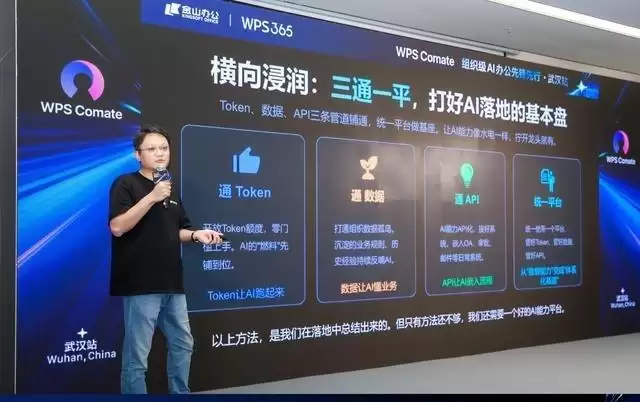
WPSComate组织级AI办公先锋活动武汉站增设客户共创环节,合作企业展示数据安全、私有化部署等破局经验。金山办公提出打通数据、经验与行动三大堵点,通过纵深穿透与横向浸润路径,提供全栈私有化部署方案,助力企业构建智能办公底座。
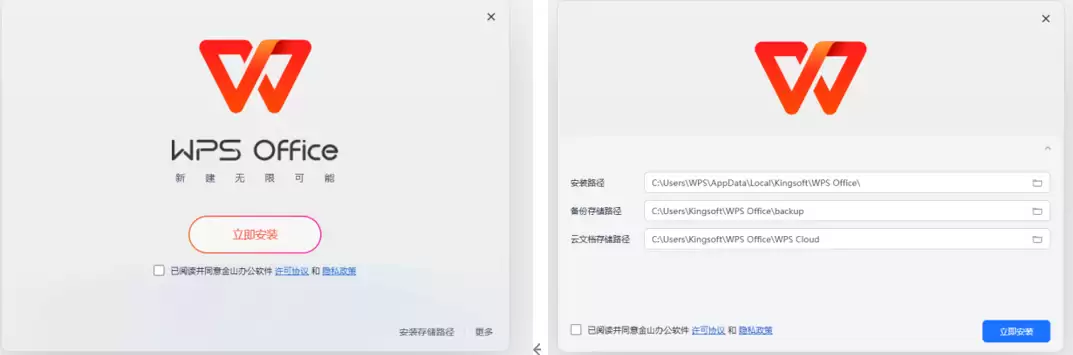
WPS新版本于七月正式上线,安装界面新增独立路径选择功能;设置页加入存储管理模块,集中显示缓存、日志等占用空间,并支持一键清理;存储路径可手动修改,系统自动检查权限,大幅优化用户体验。
WPS因后台缓存持续占用系统盘且清理功能仅限会员,引发用户强烈不满。金山办公回应7月更新版本,将拆分存储路径并开放一键清理。但AI缓存仍无法更换存放磁盘,会员权益调整等深层商业化矛盾未解,用户信任面临挑战。
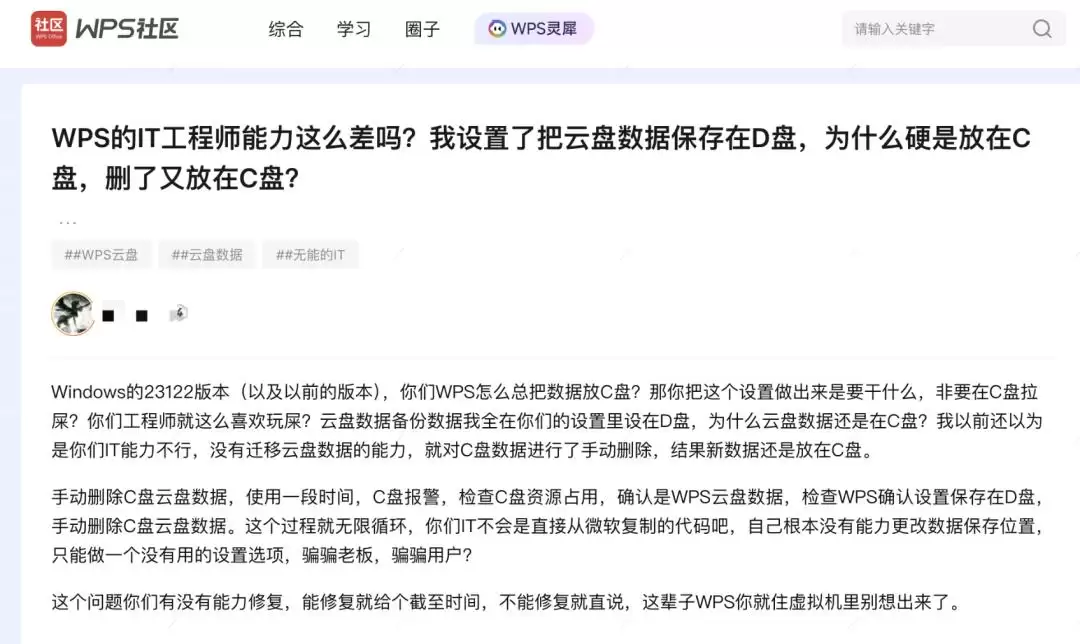
WPS因强制占用C盘缓存引发用户强烈不满,在舆论压力下宣布七月新版本开放备份路径迁移及一键清理功能。技术优化长期可行却迟迟未实施,根源在于商业利益优先,牺牲免费用户体验以推动会员付费。AI办公竞品崛起加剧危机,此次整改实为被动妥协。

引言 Wi-Fi Protected Setup (WPS) 是一种网络安全标准,旨在使路由器与无线设备之间的连接更快速、更简便。然而,其 PIN 功能存在一个重大的设计缺陷,使其容易受到暴力破解攻击。 本实验中,你将化身渗透测试人员,学习利用Rea ver(一款专为该目的设计的工具)来利用这一漏洞
金山办公澄清,WPS所有免费基础功能绝不新增收费门槛,已开放功能不会转为付费。会员体系精简为超级会员和大会员两类,权益持续增加。AI等特殊服务将独立按量计费,不影响原有免费及会员权益。官方承诺提前公告变更并听取用户意见。




Postman是一套面向API全生命周期的开发与测试平台,可在Mac上发送和调试多种协议请求,管理集合、环境及认证信息,并完成脚本测试、模拟服务、监控、文档发布和团队协作。它适合开发、测试及运维人员使用,提供个人免费方案。

Docker Desktop 是 Docker 官方为 Mac 提供的容器开发环境,集成 Docker Engine、命令行工具、Compose、Build、Kubernetes 与图形化管理界面。

Android Studio 是 Google 面向安卓应用开发提供的官方集成开发环境,基于 IntelliJ IDEA 构建。它整合智能代码编辑、Gradle 构建、界面预览、设备模拟、性能分析、调试测试及 APK 分析等工具。

PixPix 是面向品牌、卖家和内容团队的在线 AI 图片视频创作平台,提供图视频 Agent、无限画布、图片生成、视频生成、自然语言编辑及商品套图、产品精修和带货视频等电商工具。

Postman 是面向 API 全生命周期的开发与协作平台。Windows 桌面版可用于构建和发送 HTTP、GraphQL、gRPC、WebSocket、MQTT 等请求,并提供环境变量、集合、脚本测试、模拟服务、监控、文档及团队工作区等

Docker Desktop 为 Windows 开发者提供集成式容器环境,内置 Docker Engine、命令行工具、Compose、Build 与 Kubernetes 等组件,可在本机完成镜像构建、容器运行、日志查看和资源管理。